Comment configurer un centre d'appels dans LiveAgent : guide complet étape par étape
Guide complet étape par étape : connectez votre numéro de téléphone, configurez l’IVR, définissez l’acheminement des appels, activez l’enregistrement et effectuez votre premier appel de test dans LiveAgent.
De la connexion de votre premier numéro de téléphone à l’exécution d’un appel de test en direct, ce guide couvre chaque étape de la configuration d’un centre d’appels dans LiveAgent. Temps estimé : 2 à 4 heures pour une configuration de base, 1 jour pour une configuration complète de l’IVR et du routage. Ceci est un tutoriel pratique pour la personne effectuant la configuration, pas un aperçu des fonctionnalités.
Ce dont vous avez besoin avant de commencer (liste de contrôle des prérequis)
Avant d’ouvrir la configuration de LiveAgent, confirmez que vous disposez des éléments suivants :
Un plan payant LiveAgent. Les appels ne sont pas disponibles sur le plan gratuit. Le plan Ticket+Chat et supérieur incluent les fonctionnalités du centre d’appels.
Un fournisseur VoIP ou un numéro de téléphone. Vous avez besoin soit d’un compte fournisseur VoIP compatible SIP, soit d’un numéro de téléphone acheté auprès d’un fournisseur qui s’intègre à LiveAgent. Twilio est l’intégration la plus simple. Pour la liste complète des fournisseurs compatibles, consultez la page des intégrations VoIP.
Comptes d’agents créés. Tous les agents qui traiteront les appels ont besoin d’un compte LiveAgent avec les permissions d’appel activées.
Heures de travail définies. Vous devez connaître vos heures de support avant de configurer le routage de l’IVR. Le routage hors heures va à la messagerie vocale ou à une file d’attente différente.
Structure IVR esquissée. Avant de construire votre IVR dans LiveAgent, écrivez la structure du menu sur papier. Profondeur maximale recommandée : 2 niveaux. Exemple : Niveau 1 : Ventes, Support, Facturation. Niveau 2 sous Support : Technique, Compte, Autre.
Connectez-vous à LiveAgent et allez à Configuration (icône engrenage dans la barre latérale gauche).
Sélectionnez Centre d’appels, puis Numéros de téléphone.
Cliquez sur Ajouter un numéro de téléphone.
Choisissez votre méthode de connexion : SIP (pour la plupart des fournisseurs VoIP), Twilio (pour les numéros Twilio), ou numéro natif LiveAgent (si vous achetez un numéro directement auprès de LiveAgent).
Pour SIP : entrez l’adresse de votre serveur SIP, votre nom d’utilisateur et votre mot de passe auprès de votre fournisseur VoIP. Pour Twilio : entrez votre Account SID, Auth Token et le numéro de téléphone Twilio que vous souhaitez utiliser.
Cliquez sur Tester la connexion. Un indicateur de statut vert confirme que la connexion est active.
Enregistrez. Le numéro de téléphone apparaît maintenant dans votre liste de numéros de téléphone.
Si le test de connexion échoue, vérifiez que votre fournisseur VoIP a mis sur liste blanche les plages d’adresses IP de LiveAgent. L’équipe d’assistance de votre fournisseur VoIP peut confirmer les paramètres SIP corrects. Consultez la page des intégrations VoIP pour les notes de configuration spécifiques au fournisseur.
Prêt à passer au niveau supérieur ?
Essayez LiveAgent gratuitement et jugez par vous-même.
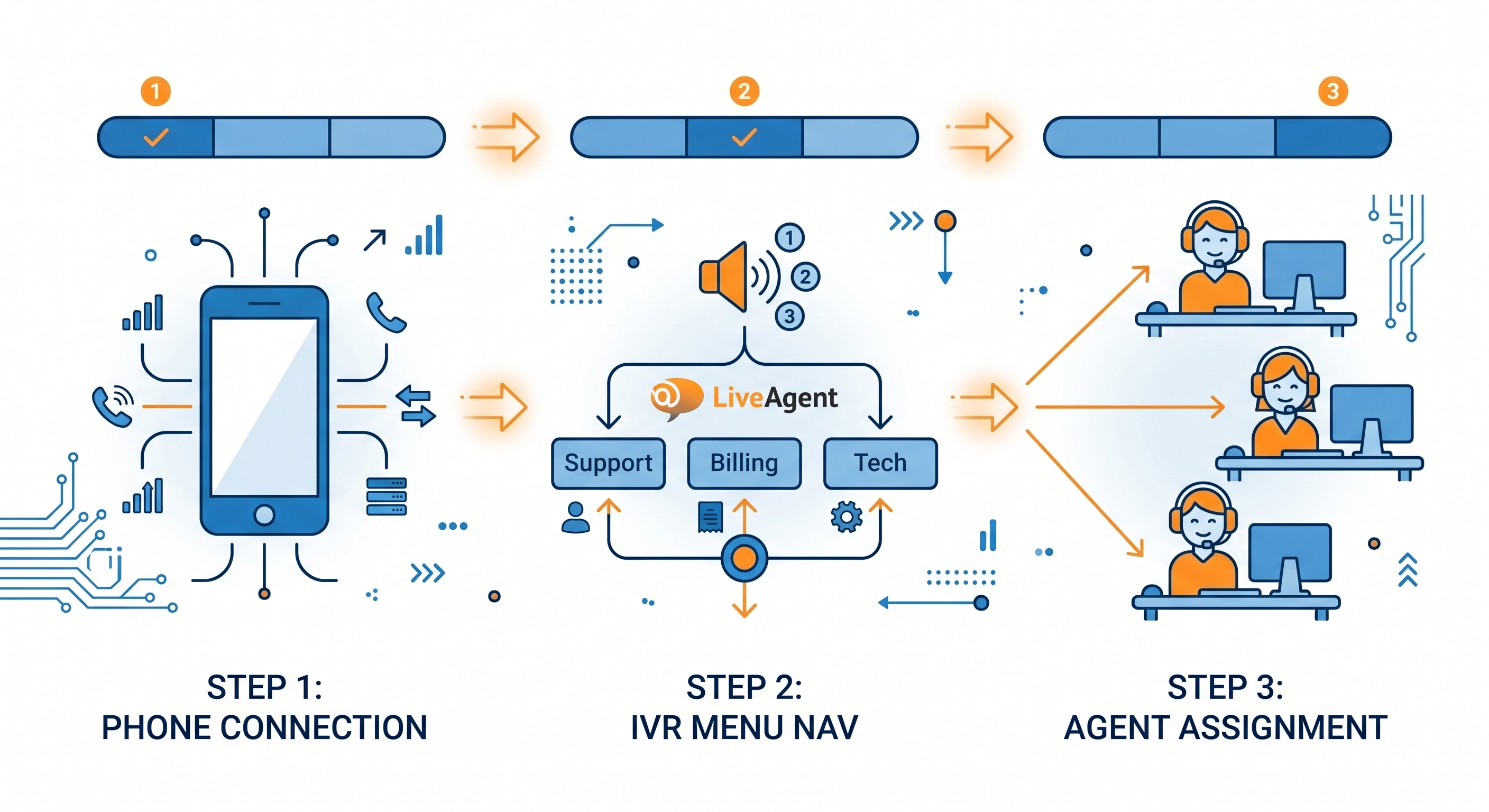
Temps estimé : 30 à 60 minutes selon la complexité du menu.
Allez à Configuration > Centre d’appels > IVR.
Cliquez sur Ajouter IVR et donnez-lui un nom (par exemple, « Menu principal »).
Téléchargez ou enregistrez votre message d’accueil. Cela joue avant les options de menu. Gardez-le sous 10 secondes.
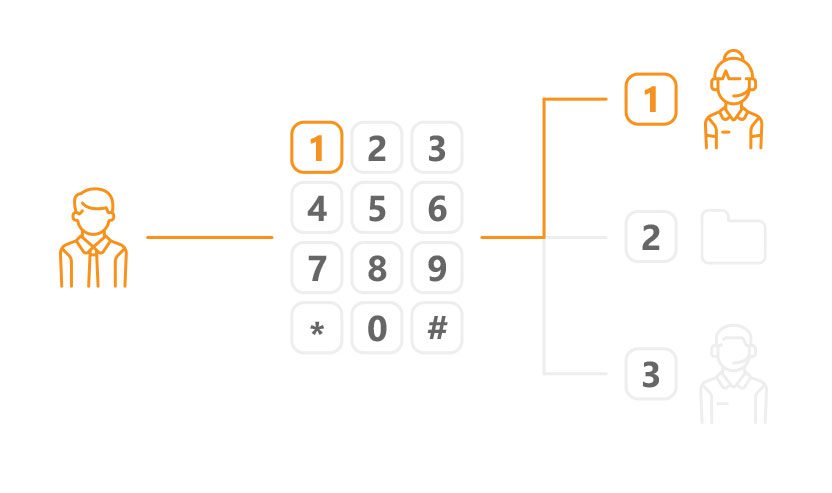
Ajoutez les options de menu. Pour chaque option : définissez la touche (1, 2, 3), enregistrez ou téléchargez l’invite (« Appuyez sur 1 pour les Ventes »), et choisissez la destination (un département, un agent spécifique, ou un sous-menu).
Pour un IVR à 2 niveaux : créez d’abord les sous-menus, puis liez-les depuis le menu principal comme destinations.
Définissez une option par défaut pour les appelants qui n’appuient sur rien dans les 5 secondes (envoyer à la file d’attente principale ou répéter le menu).
Enregistrez et assignez l’IVR à votre numéro de téléphone : allez à Numéros de téléphone, sélectionnez votre numéro, et définissez le champ IVR à votre nouveau menu.
Meilleure pratique : gardez les options de menu à 3 à 4 par niveau. Plus de 4 options causent de la confusion chez l’appelant et augmente le taux d’abandon. Testez le flux IVR complet en appelant avant de passer en direct.
Étape 3 : configurez l’acheminement des appels et les groupes d’agents
Temps estimé : 30 à 60 minutes.
Créer des groupes d’agents
Allez à Configuration > Départements.
Créez un département pour chaque type d’appel ou équipe (Support, Ventes, Facturation).
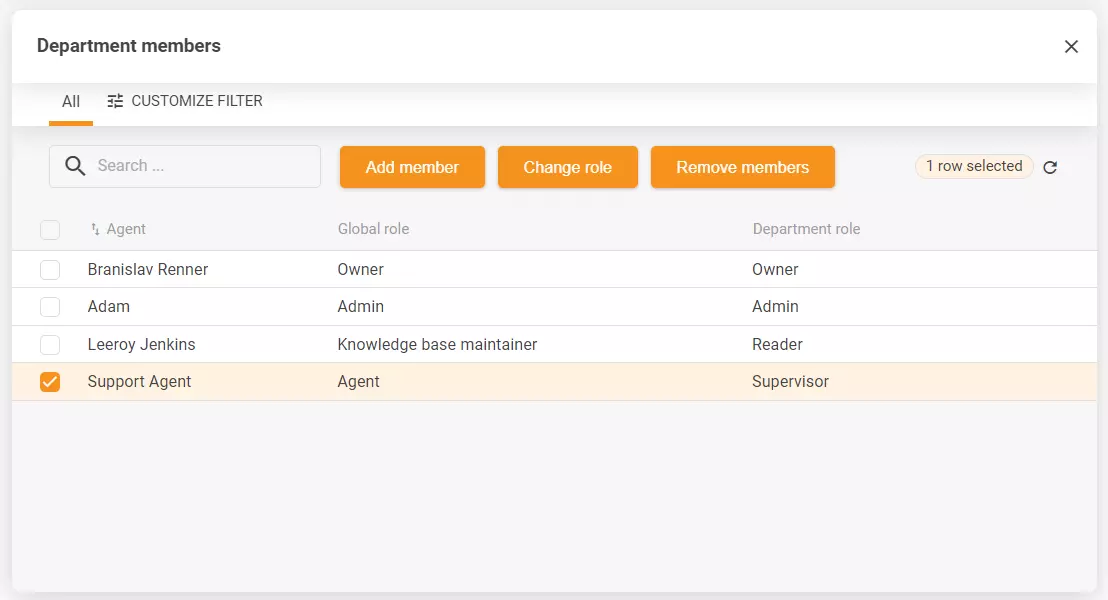
Assignez les agents à chaque département. Les agents peuvent appartenir à plusieurs départements.
Configurer les règles d’acheminement
Allez à Configuration > Centre d’appels > Acheminement.
Choisissez votre type d’acheminement par département :
Round-robin — distribue les appels uniformément entre les agents disponibles
Ring all — tous les agents disponibles sonnent simultanément, le premier à répondre reçoit l’appel
Basé sur les compétences — achemine vers les agents marqués avec des compétences spécifiques
Définissez les règles de débordement : si aucun agent n’est disponible dans le département, acheminez vers un autre département, la messagerie vocale, ou une file d’attente de rappel.
Définissez les limites de file d’attente : nombre maximum d’appelants en attente avant d’acheminer vers le débordement. Point de départ recommandé : 5 appelants.
Enregistrez les règles d’acheminement pour chaque département.
Abonnez-vous à notre newsletter
Nos meilleurs conseils et offres directement dans votre boîte mail.
Étape 4 : activez l’enregistrement des appels (et notes de conformité)
Activez l’enregistrement pour les départements que vous souhaitez enregistrer.
Définissez la durée de stockage. La valeur par défaut est 90 jours. Ajustez en fonction de vos exigences de conformité.
Configurez l’annonce d’enregistrement. Dans de nombreuses juridictions, vous êtes tenu d’informer les appelants que l’appel est enregistré. Définissez votre message d’accueil IVR ou le message d’accueil du département pour inclure cet avis.
Note de conformité : les exigences d’enregistrement varient selon le pays et l’industrie. Dans l’UE, le RGPD exige que les appelants soient informés de l’enregistrement. Aux États-Unis, les exigences varient selon l’État. Dans le secteur de la santé, des règles HIPAA supplémentaires s’appliquent. Consultez votre équipe juridique avant d’activer l’enregistrement.
Étape 5 : configurez la messagerie vocale et le rappel
Temps estimé : 15 à 20 minutes.
Messagerie vocale
Allez à Configuration > Centre d’appels > Messagerie vocale.
Activez la messagerie vocale pour chaque département.
Téléchargez ou enregistrez le message d’accueil de la messagerie vocale.
Définissez le déclencheur : la messagerie vocale s’active lorsqu’aucun agent n’est disponible, ou après un seuil d’attente en file d’attente (par exemple, après 3 minutes en attente).
Les messages de messagerie vocale sont convertis automatiquement en tickets dans LiveAgent, avec l’enregistrement joint.
File d’attente de rappel
Allez à Configuration > Centre d’appels > Rappel.
Activez le rappel pour les départements où les temps d’attente dépassent régulièrement 2 minutes.
Définissez le déclencheur d’offre de rappel : offrez un rappel après que l’appelant ait attendu X secondes en file d’attente (recommandé : 90 secondes).
Enregistrez le message d’offre de rappel (« Votre temps d’attente estimé est d’environ 3 minutes. Appuyez sur 1 pour recevoir un rappel à la place. »).
Les demandes de rappel apparaissent comme des tickets dans la file d’attente et sont assignées au prochain agent disponible.
Étape 6 : effectuez un appel de test complet avant de passer en direct
Ne passez pas en direct sans tester chaque partie de la configuration. Utilisez cette liste de contrôle :
Navigation IVR : appelez et testez chaque chemin de menu. Confirmez que chaque option achemine vers le bon département.
Acheminement : ayez deux agents dans le même département. Confirmez que le round-robin distribue correctement.
Enregistrement : effectuez un appel de test, puis confirmez que l’enregistrement apparaît dans le ticket. Vérifiez que l’annonce joue correctement.
Messagerie vocale : définissez tous les agents comme hors ligne, appelez, attendez au-delà du seuil de file d’attente, et confirmez que la messagerie vocale s’active. Vérifiez que la messagerie vocale se convertit en ticket.
Rappel : déclenchez l’offre de rappel lors d’un appel de test. Confirmez que la demande de rappel crée un ticket.
Débordement : définissez un département comme indisponible et confirmez que le routage de débordement s’active correctement.
Documentez tous les problèmes trouvés lors des tests avant de passer en direct. Un chemin IVR échoué ou une règle de débordement mal configurée découverts après le lancement est considérablement plus perturbateur que de l’attraper lors des tests.
Passer en direct : liste de contrôle de surveillance de la première semaine
La première semaine après le lancement nécessite une surveillance plus étroite que les opérations normales. Recherchez :
Taux d’abandon par heure : les pics à des heures spécifiques indiquent une friction IVR ou une sous-dotation en personnel pendant ces périodes. Vérifiez cela quotidiennement pendant les 5 premiers jours.
Appels mal acheminés : examinez les notes d’escalade et de transfert dans les 48 premières heures. Les agents signaleront les erreurs d’acheminement plus rapidement que les rapports ne les surfaceront.
AHT au-dessus de la plage attendue : un AHT élevé la première semaine est normal alors que les agents s’adaptent. Un AHT plus de 50% au-dessus de votre cible la deuxième semaine indique un problème de formation ou d’acheminement.
Volume de messagerie vocale : un volume élevé de messagerie vocale la première semaine signifie que les appelants ne joignent pas les agents. Vérifiez les limites de file d’attente et les paramètres de débordement.
Confirmations d’enregistrement des appels : vérifiez 5 à 10 enregistrements par jour pour confirmer la qualité et que les annonces de conformité fonctionnent.
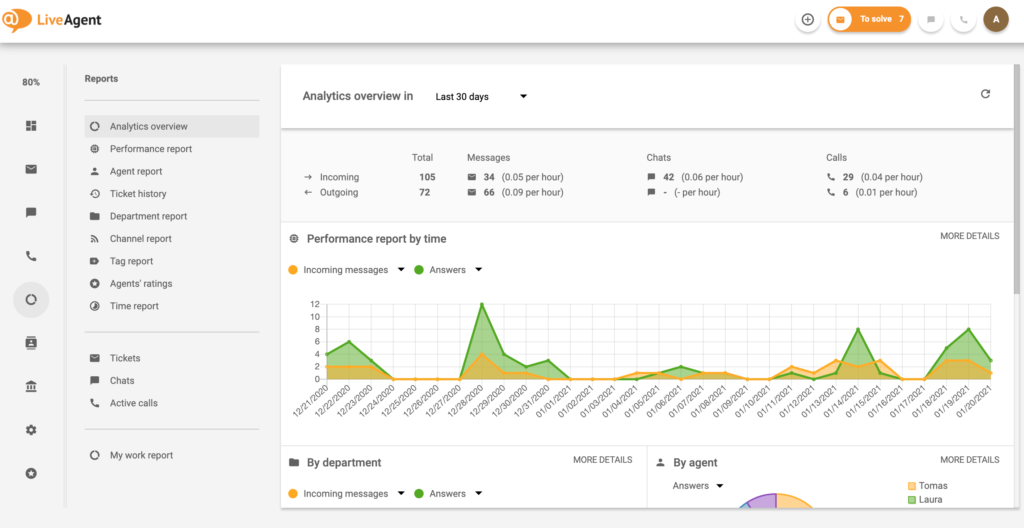
Où trouver ces métriques dans LiveAgent : Rapports > Rapports d’appels pour l’AHT et le volume d’appels, Rapports > Rapports d’agents pour la disponibilité et le temps de réponse, et le Tableau de bord en direct pour l’état de la file d’attente en temps réel.
Partagez cet article
Questions fréquemment posées
LiveAgent supporte tout fournisseur VoIP compatible SIP. Les intégrations certifiées incluent Twilio, Vonage, RingCentral et plusieurs fournisseurs régionaux. Twilio est le plus couramment utilisé pour les nouvelles configurations en raison de sa configuration simple par clé API et de la disponibilité des numéros dans la plupart des pays. Pour la liste complète, consultez la page des intégrations VoIP.
Oui, via la portabilité des numéros. Vous transférez votre numéro existant vers un fournisseur VoIP qui s'intègre à LiveAgent, puis vous le connectez via SIP. La portabilité prend généralement 2 à 4 semaines selon l'opérateur d'origine et le pays. Votre fournisseur actuel doit libérer le numéro. Commencez le processus de portabilité avant l'expiration de votre essai si vous envisagez d'utiliser un numéro existant.
Créez d'abord les sous-menus dans Configuration > Centre d'appels > IVR. Ensuite, créez votre menu principal et définissez la destination pour chaque option de haut niveau vers le sous-menu correspondant. Testez en appelant et en naviguant dans chaque chemin avant d'assigner l'IVR à votre numéro de téléphone.
Oui. L'enregistrement peut être activé par département avec une durée de stockage configurable. La conformité RGPD exige d'informer les appelants avant le début de l'enregistrement, ce que vous configurez dans l'IVR ou le message d'accueil du département. Pour les équipes de santé, des considérations HIPAA supplémentaires s'appliquent.
LiveAgent ne publie pas de limite stricte pour la taille de la file d'attente. En pratique, les files d'attente de plus de 20 agents simultanés sont rares dans les déploiements du marché intermédiaire. La limite la plus pertinente est le seuil d'attente en file d'attente : définissez le débordement pour s'activer lorsque la file dépasse 5 appelants afin d'éviter les temps d'attente excessifs et l'abandon.
Vous définissez cela dans les paramètres de débordement pour chaque département. Les options sont : maintenir en attente (avec ou sans offre de rappel), acheminer vers un autre département, envoyer vers la messagerie vocale ou jouer un message hors heures. La configuration recommandée est : offre de rappel après 90 secondes en attente, messagerie vocale après 3 minutes, avec notification par e-mail au gestionnaire du département pour tout message vocal reçu pendant les heures de bureau.
Le centre d'appels de LiveAgent rationalise les opérations avec des fonctionnalités telles que la distribution automatique des appels, l'enregistrement et les t...
Découvrez le meilleur logiciel de centre d'appels de LiveAgent pour 2026 ! Support omnicanal, VoIP, IVR, routage des appels et bien plus. Commencez votre essai ...
Guide détaillé des centres d'appels : fonction, avantages et impact sur le ROI
LiveAgent offre une solution complète de centre d'appels avec des fonctionnalités telles que la distribution automatique des appels, l'enregistrement des appels...
27 min de lecture
CallCenter
CustomerService
+3
Vous serez entre de bonnes mains !
Rejoignez notre communauté de clients satisfaits et offrez un excellent support avec LiveAgent.
Ces cookies sont nécessaires pour le fonctionnement du site web et ne peuvent pas être désactivés.
Cookies d'Analyse
Ces cookies nous aident à comprendre comment les visiteurs interagissent avec notre site web.
Cookies Marketing
Ces cookies sont utilisés pour mesurer l'efficacité de nos campagnes publicitaires et pour soutenir une publicité pertinente sur des plateformes tierces.
Cookies Fonctionnels
Ces cookies sont utilisés pour mémoriser vos préférences et améliorer votre expérience.