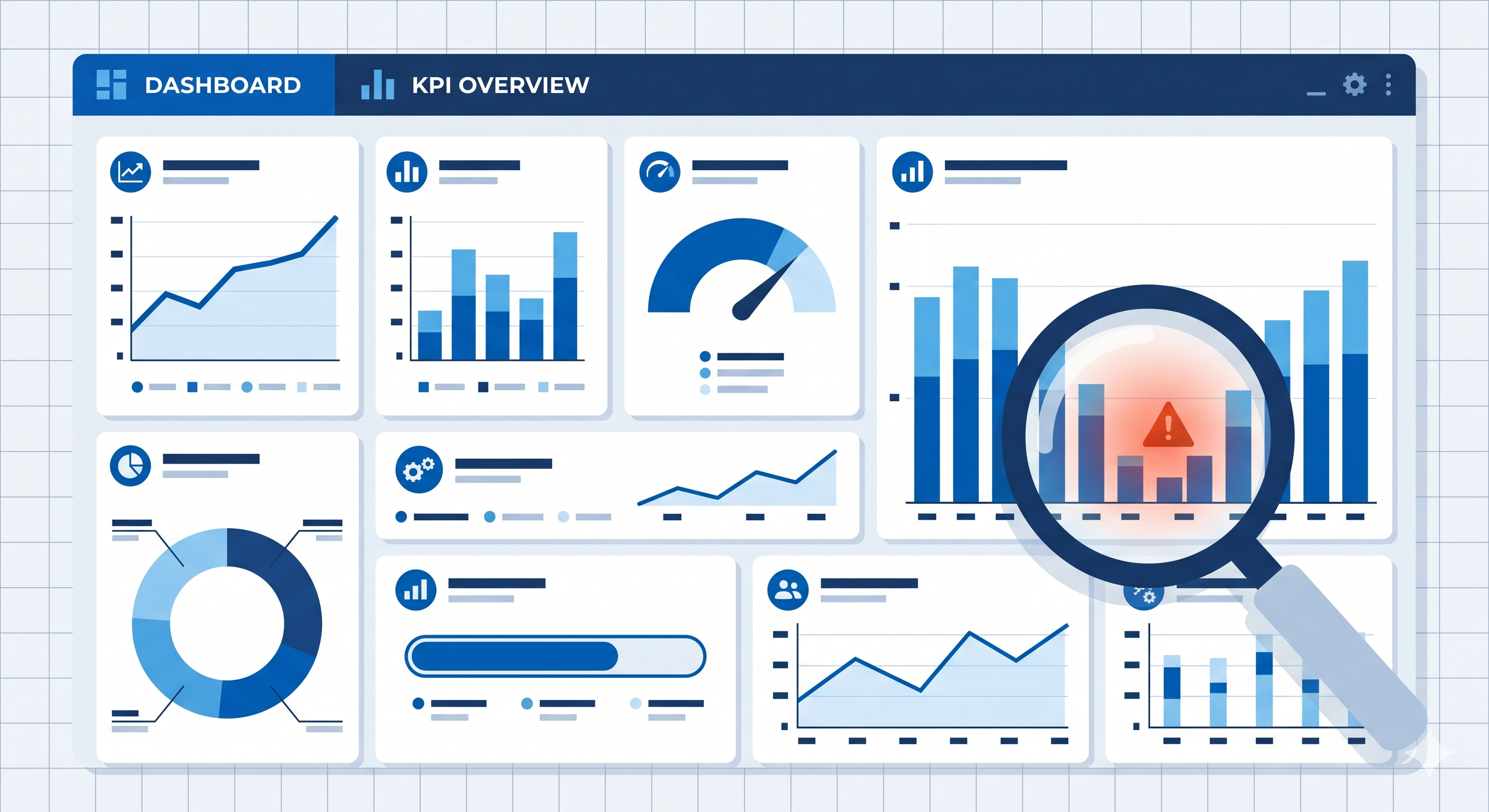
Comment suivre les métriques du centre d'appels dans LiveAgent : AHT, FCR, CSAT et plus
Guide étape par étape pour suivre l’AHT, la FCR, la CSAT et l’utilisation des agents dans LiveAgent — de la configuration du tableau de bord aux rapports mensuels automatisés.
La plupart des équipes d’assistance connaissent les métriques qui importent. Le problème est de les rassembler sans passer des heures dans les feuilles de calcul. Ce guide explique exactement comment suivre l’AHT, la FCR, la CSAT et l’utilisation des agents dans LiveAgent — de la configuration du tableau de bord aux rapports mensuels automatisés. Pour le contexte sur les repères de l’industrie, consultez l’aperçu complet des repères du centre d’appels 2026.
1. Quelles métriques du centre d’appels comptent vraiment (et lesquelles sont vaniteuses)
Pas chaque chiffre sur votre tableau de bord ne mérite l’attention. Les métriques de vanité ont l’air bien dans les rapports mais ne vous disent pas où les performances se dégradent. Concentrez-vous sur les métriques qui entraînent une décision ou déclenchent une action.
Les cinq métriques ayant l’impact le plus direct sur les performances du centre d’appels sont :
Durée moyenne de traitement (AHT) — signale l’efficacité et les lacunes en matière de formation des agents
Résolution au premier contact (FCR) — le prédicteur unique le plus fort de la satisfaction client
CSAT — retours directs du client après chaque interaction
Utilisation des agents — montre si votre équipe est sureffectif ou sous-effectif
Temps de première réponse — affecte la perception client avant même que le problème ne soit résolu
Ignorez les métriques telles que le volume total d’appels ou le nombre de tickets fermés à moins qu’elles ne soient liées à un objectif spécifique. Le volume sans contexte est du bruit. Les sections ci-dessous expliquent exactement comment extraire chacune des cinq métriques ci-dessus de LiveAgent. Pour un examen plus approfondi de ce que ces chiffres devraient ressembler, consultez l’article sur les statistiques du centre d’appels.
2. Comment LiveAgent suit la durée moyenne de traitement (AHT)
LiveAgent calcule automatiquement l’AHT pour les appels. Il mesure le temps total à partir du moment où un appel est répondu jusqu’à son termination, y compris tout temps de post-traitement enregistré dans le système.
Où le trouver :
Connectez-vous à LiveAgent et accédez à Rapports dans la barre latérale gauche.
Sélectionnez Rapports d’appels.
Ouvrez le rapport Durée moyenne des appels.
Filtrez par agent, département ou plage de dates selon les besoins.
Le rapport affiche l’AHT par agent et par département. Vous pouvez le comparer sur les périodes pour repérer les tendances — une AHT croissante pourrait indiquer un problème de formation ou une augmentation des requêtes complexes.
Définir une alerte AHT :
LiveAgent n’envoie pas d’alertes automatiques lorsque l’AHT dépasse un seuil, mais vous pouvez définir des politiques SLA pour signaler les tickets qui restent ouverts plus longtemps que prévu. Allez à Configuration > SLA > Ajouter un niveau SLA et définissez le temps de réponse et de résolution pour votre département. Cela agit comme une alerte proxy pour les appels qui durent longtemps.
3. Configuration du suivi de la résolution au premier contact (FCR)
La FCR n’est pas une métrique intégrée dans LiveAgent — il n’y a pas de drapeau automatique pour “résolu au premier contact”. La solution de contournement la plus fiable consiste à approximer la FCR en utilisant des étiquettes de ticket combinées avec le rapport de résolution.
Étape 1 : Créer une étiquette de résolution
Allez à Configuration > Étiquettes > Ajouter une étiquette.
Nommez-la quelque chose de clair, comme résolu-premier-contact.
Assignez-lui une couleur pour la rendre facile à repérer dans la liste des tickets.
Étape 2 : Créer une règle d’automatisation
Accédez à Configuration > Automatisation > Ajouter une règle.
Définissez le déclencheur : Le ticket est résolu ET Le ticket n’a pas de réponses précédentes du client après la première réponse de l’agent.
Définissez l’action : Ajouter une étiquette → résolu-premier-contact.
Enregistrez la règle.
Étape 3 : Extraire le rapport FCR
Allez à Rapports > Tickets.
Filtrez par l’étiquette résolu-premier-contact.
Divisez le nombre par les tickets résolus totaux dans la même période. C’est votre taux FCR.
Pour les clients qui vous contactent sur plusieurs canaux, la fusion de tickets omnicanal de LiveAgent maintient toutes les interactions dans un seul fil. Fusionnez les contacts en double manuellement à partir de la vue du ticket, ou définissez des règles d’automatisation pour fusionner les tickets du même e-mail client. Cela empêche un seul problème de compter comme plusieurs contacts. Consultez la vue d’ensemble des intégrations pour les canaux pris en charge.
4. Mesurer automatiquement la CSAT après chaque interaction
LiveAgent peut envoyer automatiquement un sondage CSAT après la résolution d’un ticket ou la fin d’un chat. La configuration prend environ cinq minutes par canal.
Configuration de la CSAT par e-mail :
Allez à Configuration > E-mail > sélectionnez votre boîte de réception e-mail > Sondage de satisfaction.
Activez le sondage et choisissez quand il s’envoie — immédiatement après la résolution ou avec un délai (recommandé : 2-4 heures).
Modifiez la question du sondage. Le défaut est une échelle pouces vers le haut/vers le bas. Vous pouvez passer à une évaluation en étoiles de 1 à 5 ou à une question personnalisée.
Enregistrez et testez en résolvant manuellement un ticket.
Configuration de la CSAT par chat :
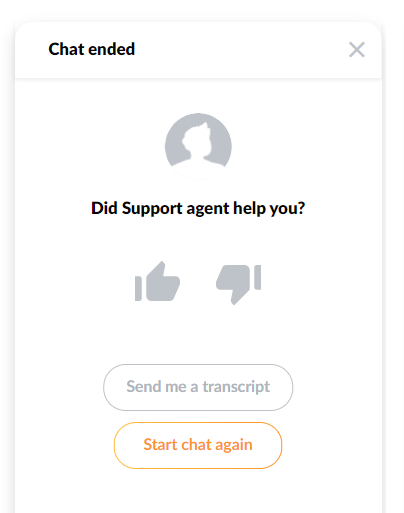
Allez à Configuration > Chat en direct > sélectionnez votre bouton de chat > Formulaire après chat. Activez la question de satisfaction. Les mêmes options de notation sont disponibles que pour l’e-mail. Les réponses s’écoulent dans le même rapport.
Affichage des résultats CSAT :
Accédez à Rapports > Évaluations de satisfaction. Vous pouvez filtrer par agent, département, canal et plage de dates. Le rapport affiche le pourcentage d’évaluations positives, le nombre total de réponses et les commentaires individuels si le sondage inclut un champ de texte ouvert.
Abonnez-vous à notre newsletter
Nos meilleurs conseils et offres directement dans votre boîte mail.
5. Rapports d’utilisation et de disponibilité des agents
L’utilisation des agents vous indique le pourcentage de temps connecté qu’un agent a passé à travailler activement par rapport à la disponibilité mais inactif. LiveAgent suit cela via son statut en ligne et ses journaux d’activité des tickets.
Où le trouver :
Allez à Rapports > Rapports d’agents.
Ouvrez le rapport Temps en ligne.
Sélectionnez l’agent et la plage de dates.
Le rapport affiche le temps en ligne total, le temps passé sur les tickets (appels, chats, e-mails) et le temps inactif.
Taux d’utilisation = temps de ticket actif / temps en ligne total. Une plage saine pour la plupart des centres d’appels est de 75-85 %. Moins de 70 % suggère un sureffectif ou un problème de routage. Plus de 90 % est un risque d’épuisement.
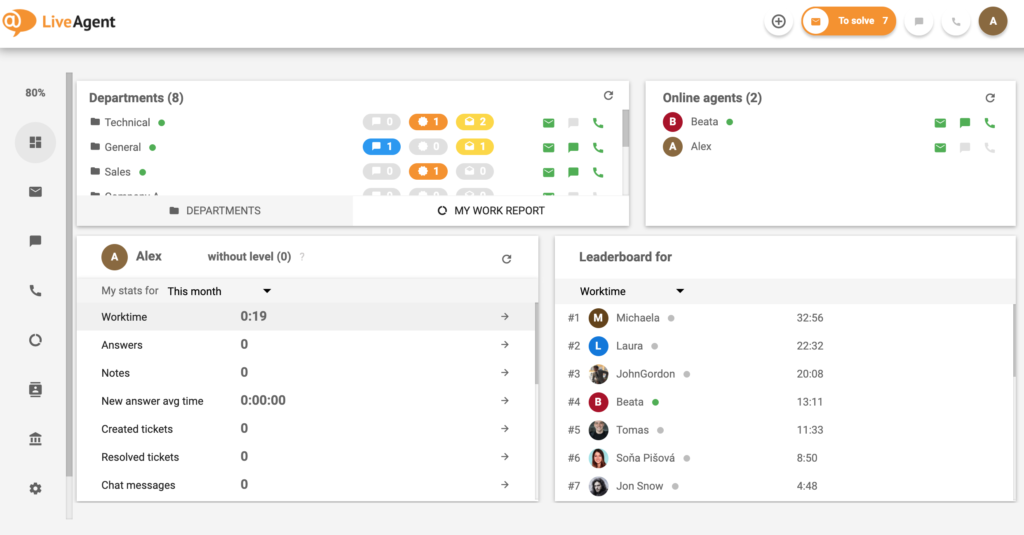
Pour voir la disponibilité en temps réel, consultez la vue Tableau de bord dans LiveAgent. Le panneau d’état des agents en direct montre qui est en ligne, qui est en appel et qui est inactif en ce moment.
6. Créer un tableau de bord KPI hebdomadaire dans LiveAgent
LiveAgent n’a pas un seul widget de tableau de bord KPI personnalisable qui combine toutes les métriques sur un seul écran. Au lieu de cela, l’approche la plus efficace consiste à créer une routine de rapport hebdomadaire en utilisant trois rapports principaux, puis à les exporter pour la gestion.
Les trois rapports à combiner chaque semaine :
Rapports d’appels > Durée moyenne des appels — pour l’AHT
Rapports > Évaluations de satisfaction — pour la CSAT
Rapports > Rapports d’agents > Temps en ligne — pour l’utilisation des agents
Exportation hebdomadaire étape par étape :
Ouvrez chaque rapport et définissez le filtre de date sur les 7 derniers jours.
Cliquez sur le bouton Exporter (en haut à droite de chaque vue de rapport). Choisissez CSV ou PDF.
Combinez les trois exports dans une seule feuille de calcul pour votre résumé de gestion.
Incluez le nombre d’étiquettes FCR de Rapports > Tickets filtré par l’étiquette résolu-premier-contact.
Pour une ventilation complète des fonctionnalités de rapport de LiveAgent, visitez la page fonctionnalités de rapport
.
7. Automatiser les rapports mensuels : configurez et oubliez
LiveAgent supporte la livraison de rapports planifiée. Au lieu d’extraire manuellement les rapports à la fin de chaque mois, configurez la livraison automatique à votre boîte de réception ou à celle de votre responsable.
Comment planifier un rapport :
Ouvrez n’importe quel rapport dans la section Rapports.
Cliquez sur le bouton Planifier le rapport (ou l’icône d’horloge, selon votre version).
Définissez la fréquence : quotidienne, hebdomadaire ou mensuelle.
Choisissez le format de livraison : CSV ou PDF.
Entrez les adresses e-mail des destinataires. Vous pouvez ajouter plusieurs destinataires.
Enregistrez. Le rapport s’enverra automatiquement à l’intervalle configuré.
Les rapports planifiés s’exécutent sur la période de rapport que vous définissez. Un rapport mensuel configuré le 1er couvrira le mois calendaire précédent. Vous pouvez modifier ou suspendre les planifications à tout moment à partir de Rapports > Rapports planifiés.
Cette configuration élimine la ruée de fin de mois. Votre rapport de gestion arrive automatiquement, déjà formaté, sans exportation manuelle requise.
Référence rapide : métriques et où les trouver dans LiveAgent
Métrique
Où dans LiveAgent
Comment c’est calculé
Quoi configurer
AHT
Rapports → Rapports d’appels → Durée moyenne
Temps de traitement total / nombre d’appels
Définir une alerte de repère dans les paramètres SLA
Activer le sondage dans les paramètres du canal e-mail/chat
Utilisation des agents
Rapports → Rapports d’agents → Temps en ligne
Temps actif / temps total connecté
Définir les heures de travail dans le profil de l’agent
Temps de première réponse
Rapports → Aperçu → Temps moyen de première réponse
Temps entre la création du ticket et la première réponse
Définir la politique SLA par département
Partagez cet article
Questions fréquemment posées
Oui. LiveAgent suit automatiquement la durée des appels pour chaque appel entrant et sortant. Le rapport Durée moyenne des appels dans Rapports > Rapports d'appels affiche l'AHT par agent et par département. Aucune configuration supplémentaire n'est nécessaire pour commencer à collecter des données.
Oui, avec la fusion de tickets. Lorsqu'un client vous contacte par e-mail puis fait un suivi via chat, LiveAgent peut fusionner les deux dans un seul fil de ticket. Cela maintient le nombre d'interactions exact et empêche un seul problème de compter comme plusieurs contacts. Utilisez les règles d'automatisation pour fusionner les tickets de la même adresse e-mail, ou fusionnez-les manuellement à partir de la vue du ticket.
Allez à Configuration > E-mail (ou Chat en direct) > sélectionnez votre boîte de réception > Sondage de satisfaction. Activez le sondage et définissez un délai de livraison. Modifiez la question et l'échelle de notation, puis enregistrez. Le sondage s'exécute automatiquement après chaque ticket résolu ou chat terminé.
Oui. Chaque rapport dans LiveAgent inclut un bouton Exporter. Les formats pris en charge sont CSV (s'ouvre dans Excel) et PDF. Vous pouvez également planifier la livraison automatisée de n'importe quel rapport dans l'un ou l'autre format à une ou plusieurs adresses e-mail.
Oui. Le tableau de bord LiveAgent offre une vue en direct de la file d'attente des tickets actuels, de l'état des agents, des chats actifs et des appels en cours. Il se met à jour en temps réel et ne nécessite aucune configuration pour s'activer.
Ouvrez Rapports > Rapports d'agents et sélectionnez les agents et les plages de dates que vous souhaitez comparer. Vous pouvez filtrer par département et afficher des métriques telles que les tickets résolus, le temps de réponse moyen et les heures en ligne. Utilisez la fonction de comparaison de plages de dates pour placer deux périodes côte à côte.
Principaux indicateurs standards de l'industrie des centres d'appels
Découvrez les 12 principaux indicateurs des centres d'appels, dont le niveau de service, ASA, FCR, AHT, et bien plus, pour améliorer vos performances et suivre ...
6 min de lecture
Call Center Software
Consentement aux Cookies Nous utilisons des cookies pour améliorer votre expérience de navigation et analyser notre trafic. See our privacy policy.
Ces cookies sont nécessaires pour le fonctionnement du site web et ne peuvent pas être désactivés.
Cookies d'Analyse
Ces cookies nous aident à comprendre comment les visiteurs interagissent avec notre site web.
Cookies Marketing
Ces cookies sont utilisés pour mesurer l'efficacité de nos campagnes publicitaires et pour soutenir une publicité pertinente sur des plateformes tierces.
Cookies Fonctionnels
Ces cookies sont utilisés pour mémoriser vos préférences et améliorer votre expérience.