
Assistant de réponse IA
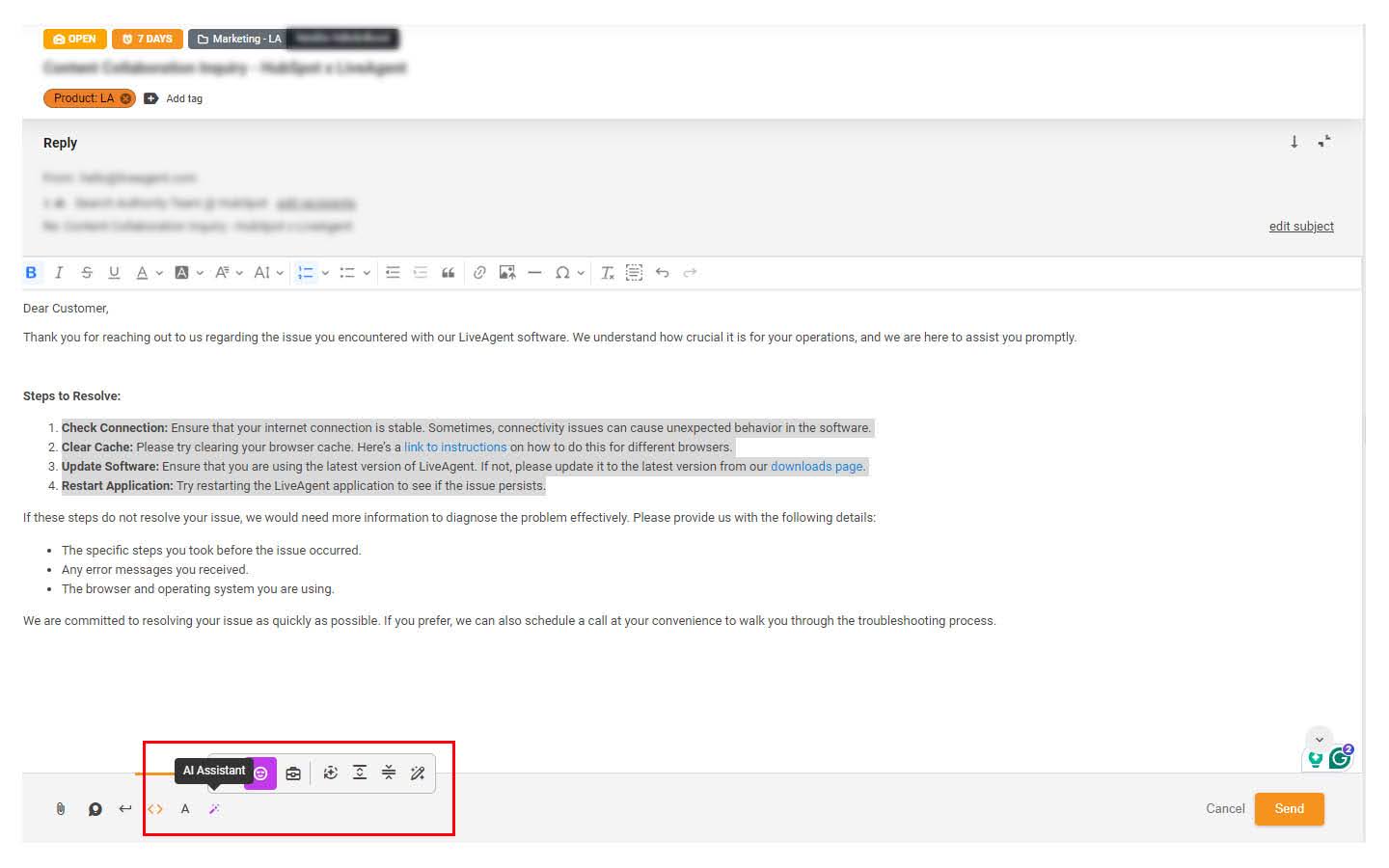
Découvrez l'Assistant de réponse IA de LiveAgent, conçu pour rationaliser le service client avec des réponses intelligentes générées par l'IA. Améliorez la prod...
7 min de lecture
AI Features
Customer Support
+1

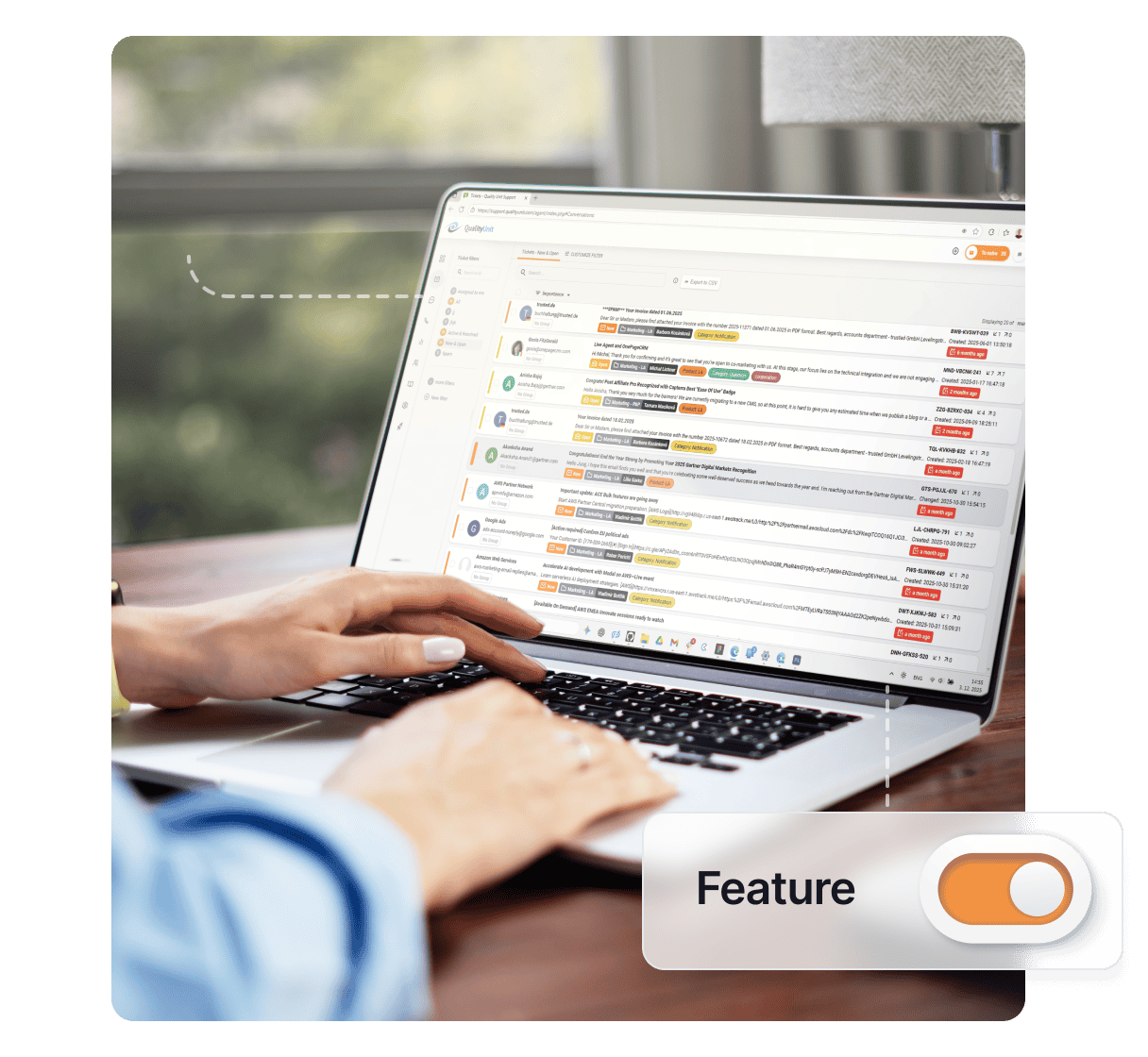
Renforcez votre support avec l’Améliorateur de réponses IA de LiveAgent—affinez, étendez ou simplifiez les réponses instantanément. Commencez votre essai gratuit aujourd’hui !
Une communication client efficace et efficiente est essentielle pour chaque entreprise moderne. L’Améliorateur de réponses IA de LiveAgent permet à vos agents d’assistance de fournir des réponses plus claires, plus polies et plus professionnelles en quelques secondes—augmentant la productivité, élevant la qualité du service et renforçant la confiance des clients.
L’Améliorateur de réponses IA est un outil d’amélioration puissant intégré directement dans LiveAgent qui aide les agents à affiner, améliorer, étendre ou générer leurs réponses. La fonctionnalité Améliorateur de réponses est accessible depuis l’éditeur de réponse de ticket en cliquant sur le bouton Améliorateur de réponses (icône de baguette magique).
Pour utiliser la fonctionnalité Améliorateur de réponses IA, il est nécessaire de connecter votre compte LiveAgent avec FlowHunt ou OpenAI. FlowHunt, notre plateforme d’automatisation IA sans code, est un produit de notre entreprise, Quality Unit, tout comme LiveAgent. En utilisant nos fonctionnalités IA avec FlowHunt, nous assurons la sécurité des données et offrons un support prioritaire. Pour les clients ayant des abonnements actifs à LiveAgent et FlowHunt, notre équipe d’assistance offre une configuration initiale complète.
L’Améliorateur de réponses IA est actuellement disponible dans les essais LiveAgent ainsi que dans les plans Petite entreprise, Moyenne entreprise, Grande entreprise et Entreprise. Il n’est pas inclus dans les plans Hérités et Gratuits.
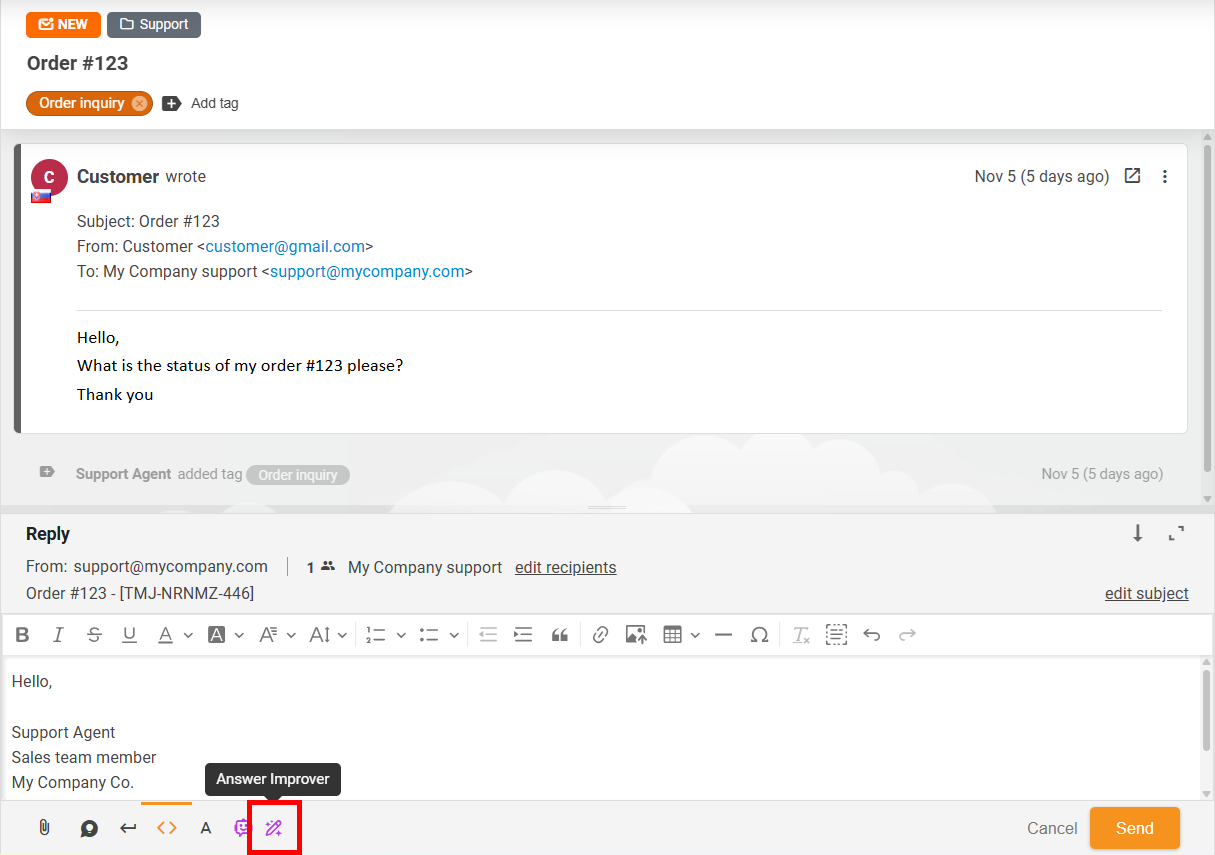
Pour commencer à utiliser l’Améliorateur de réponses, Ouvrez un ticket > cliquez sur le bouton Répondre > puis recherchez le bouton Améliorateur de réponses IA dans l’éditeur de réponse.
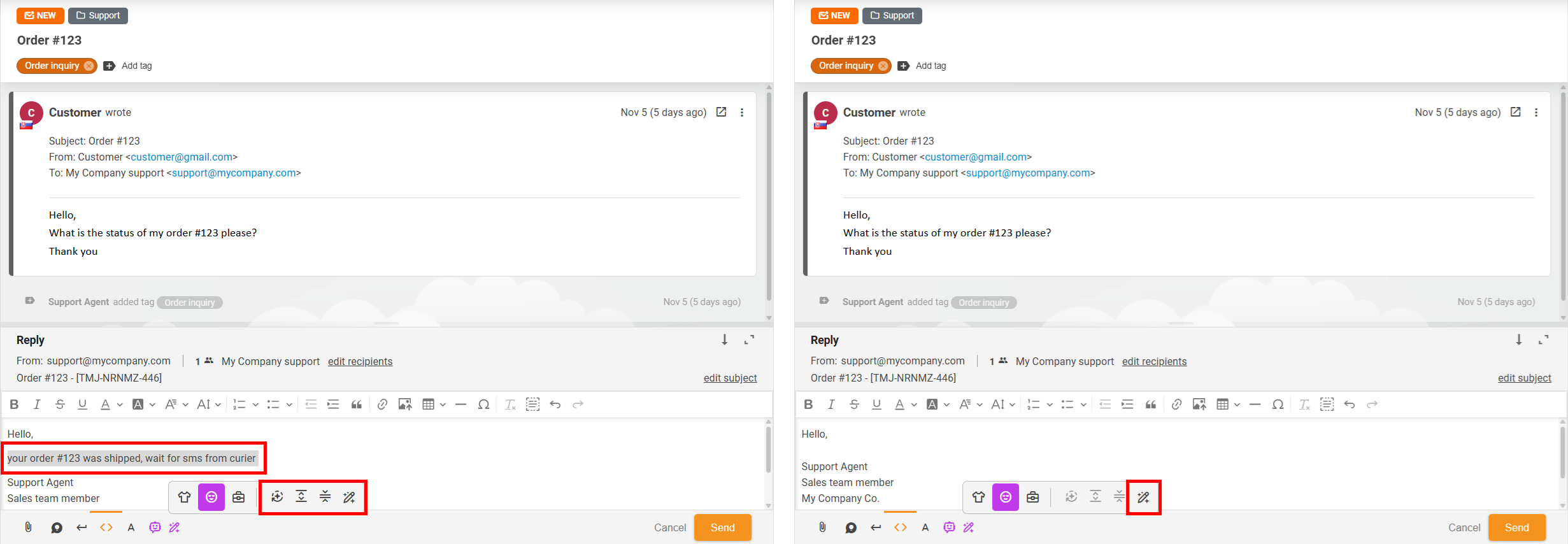
Une fois activé, l’Améliorateur de réponses IA devient accessible dans l’éditeur de réponse de ticket via le bouton baguette magique. Les agents peuvent sélectionner du texte ou travailler avec des instructions personnalisées pour transformer ou générer instantanément des réponses polies.
Vous pouvez choisir parmi plusieurs fonctions d’amélioration selon vos besoins :
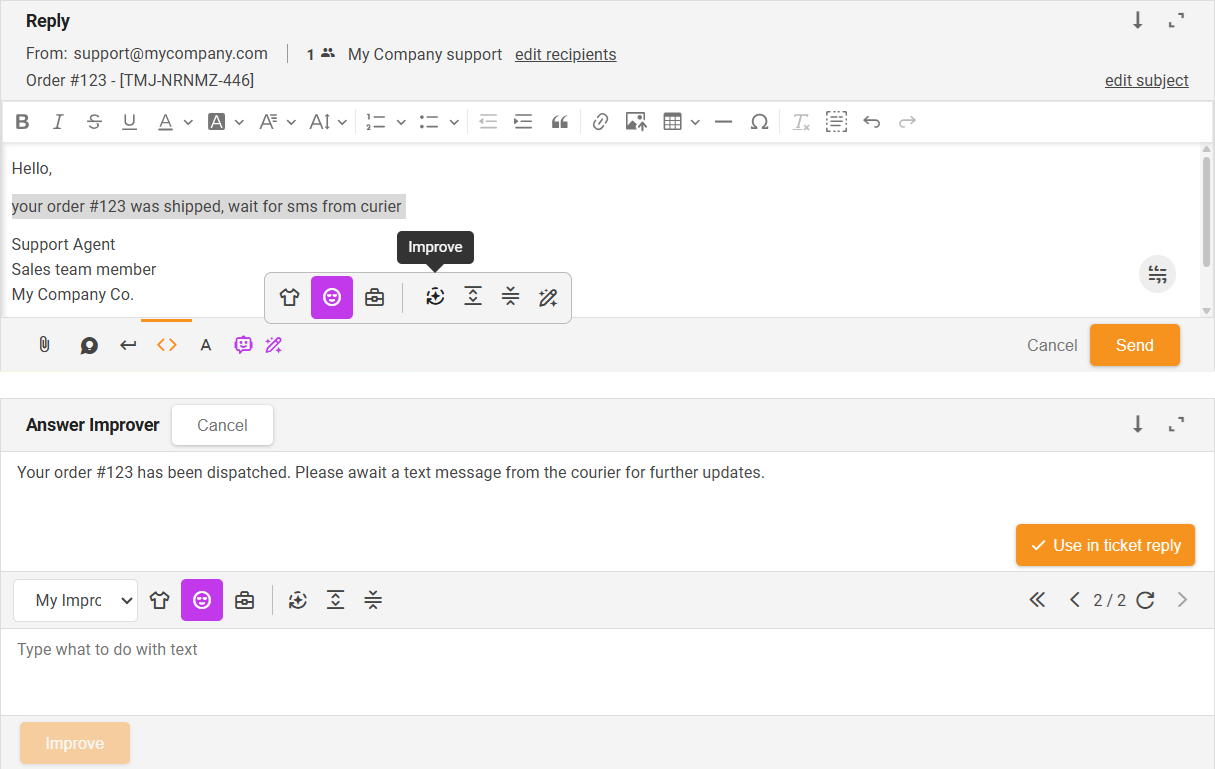
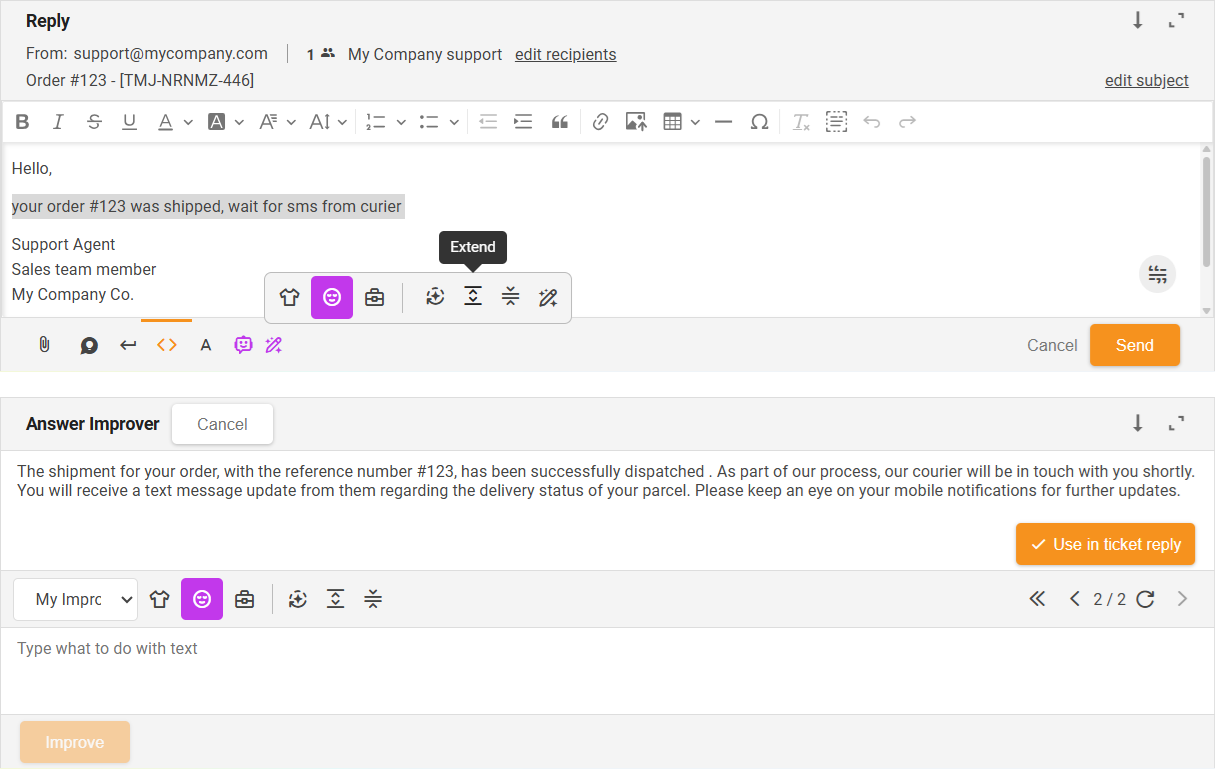
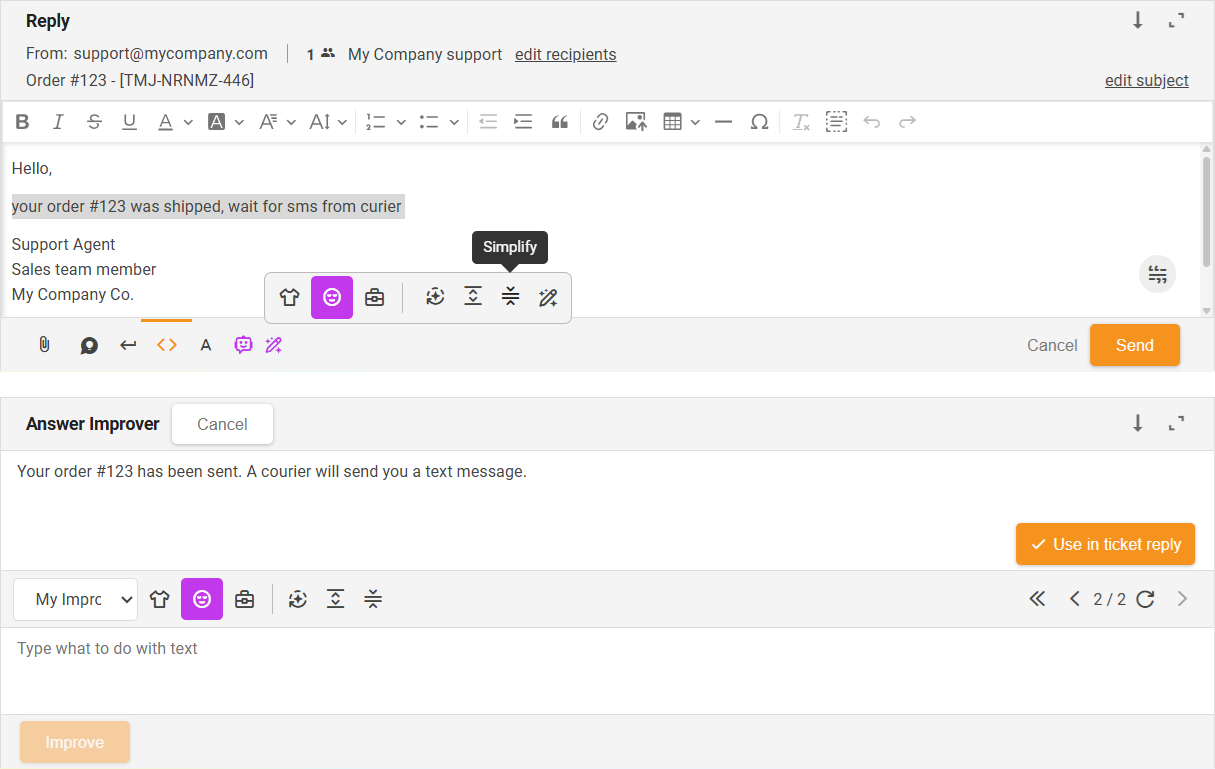
Ce mode vous permet d’écrire vos propres instructions — l’IA peut soit :
Si vous n’êtes pas satisfait du résultat, cliquez simplement sur Réessayer pour générer une nouvelle version. Vous pouvez changer les styles de ton, ajuster la formulation, améliorer, étendre, simplifier votre texte ou continuer à affiner jusqu’à ce que le message corresponde à vos besoins. Toutes les versions générées sont stockées pour que vous puissiez choisir la meilleure.
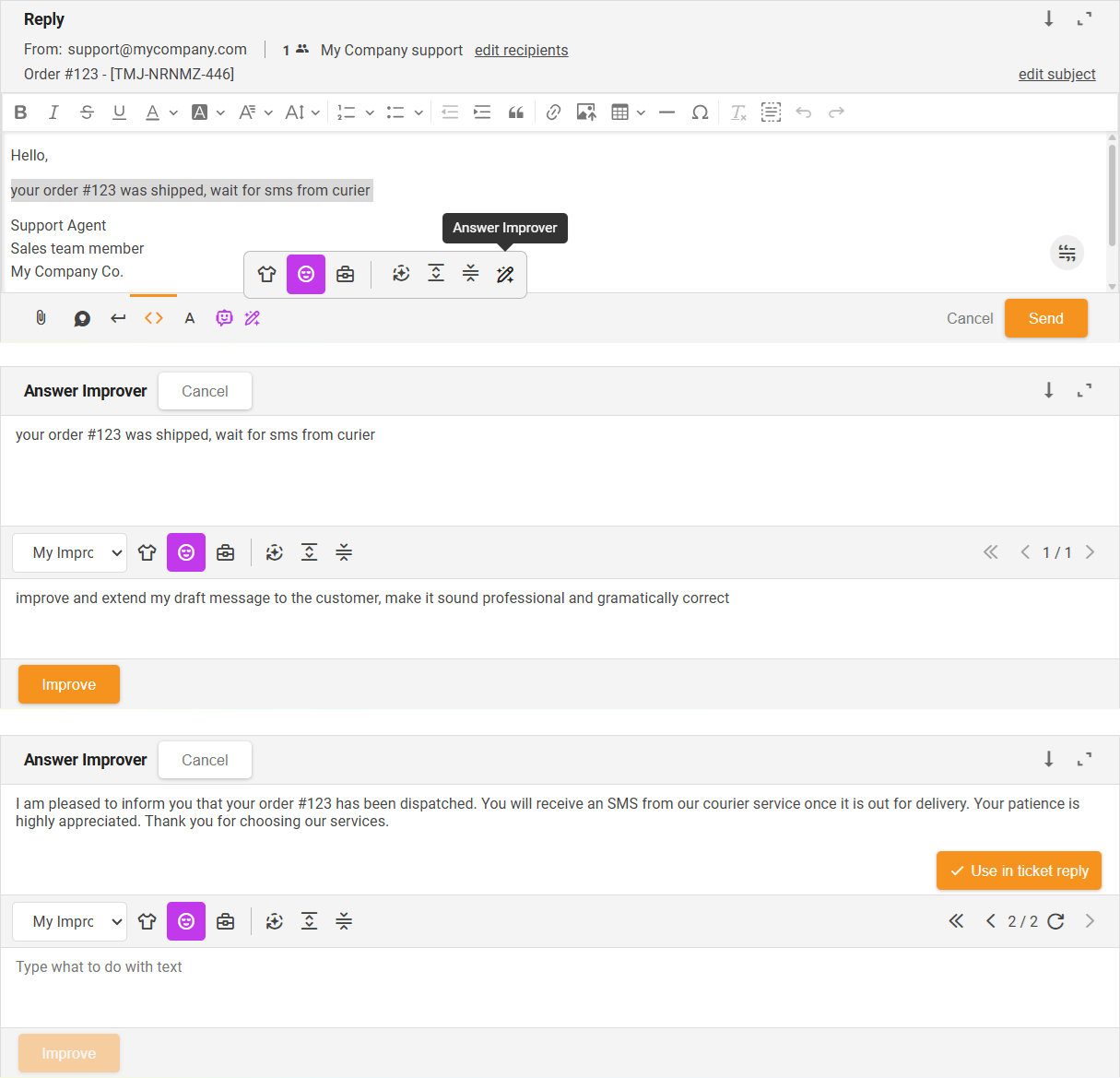
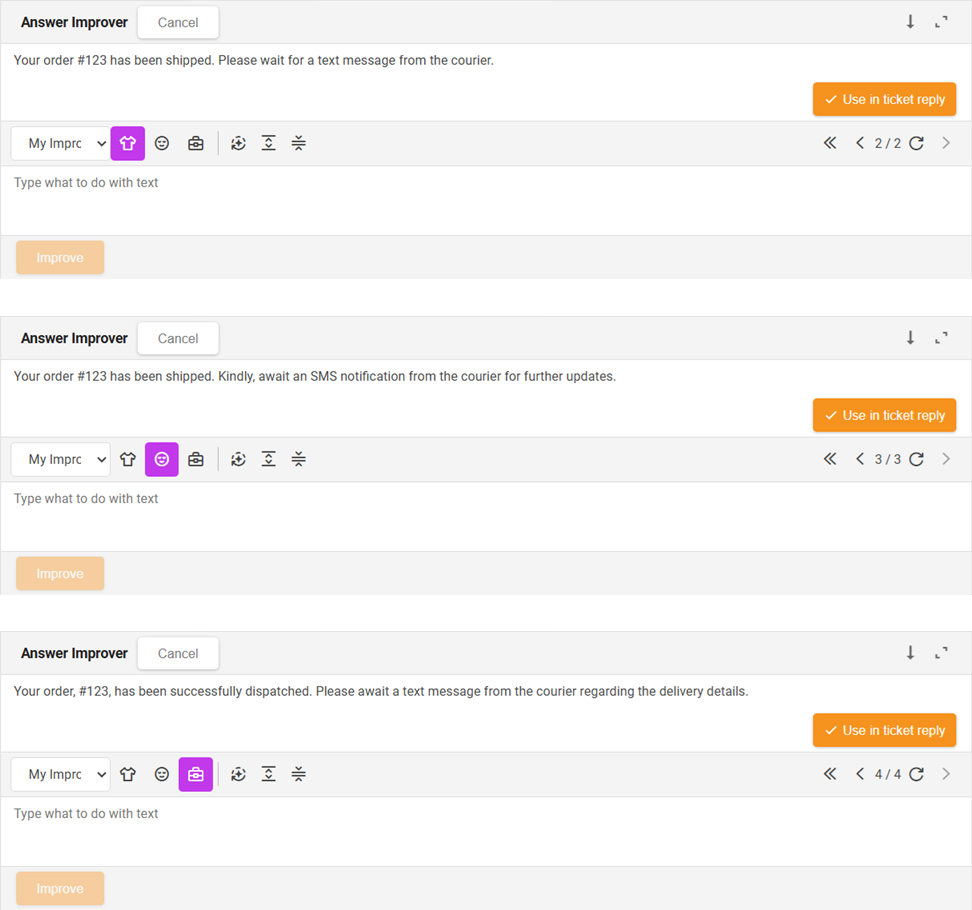
Vous pouvez également choisir une formalité du message généré et définir le ton du message. Il y a trois options de formalité disponibles :
Le flux inclut des composants de base prédéfinis pour les tests initiaux de la fonctionnalité Améliorateur de réponses. Après les tests, vous devriez modifier le message système pour qu’il corresponde à vos besoins commerciaux. Vous pouvez également ajouter d’autres composants pour personnaliser votre flux de travail. Si vous avez besoin d’aide pour ajuster le flux, contactez le support FlowHunt à support@flowhunt.io .
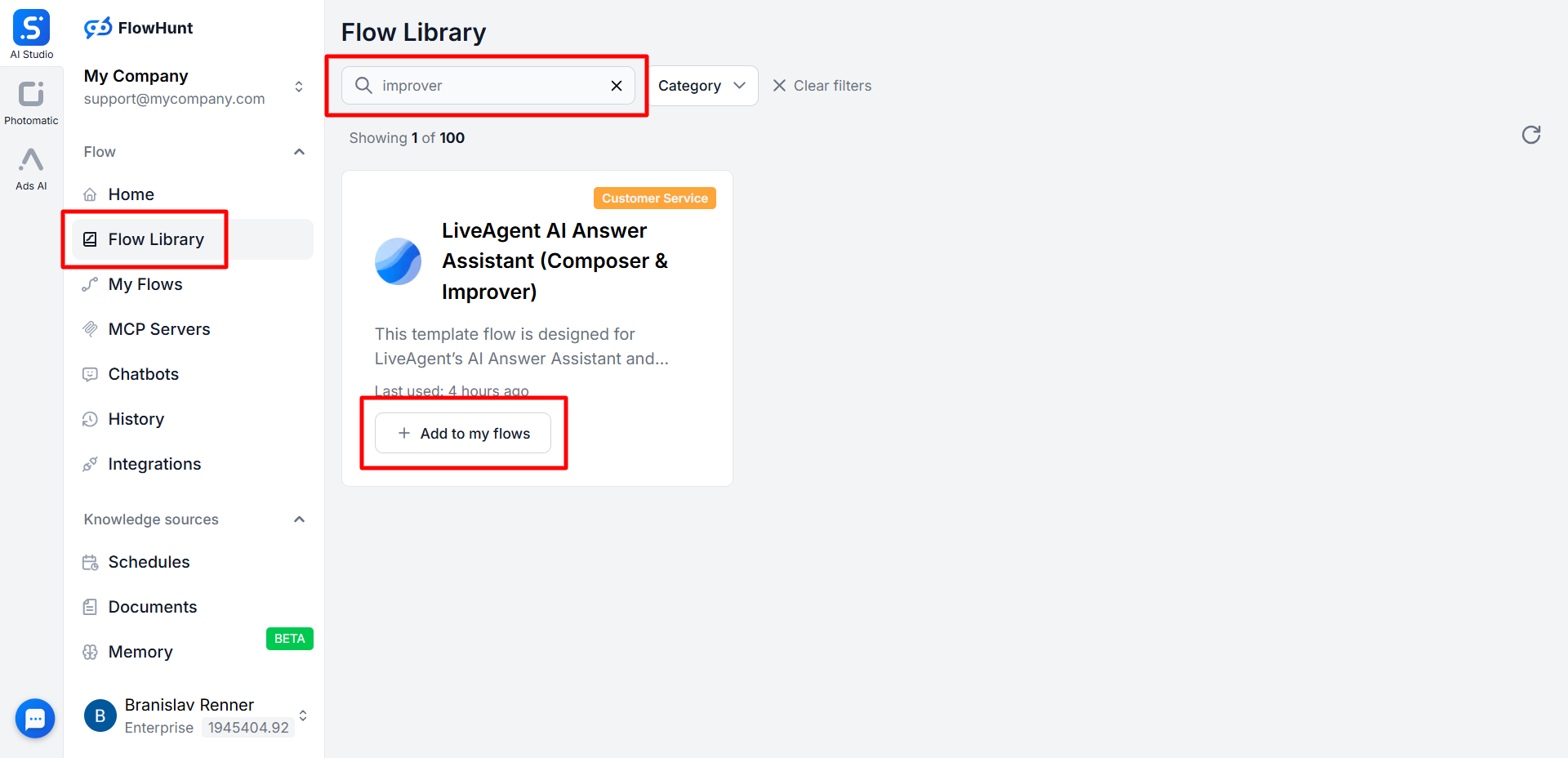
Pour s’assurer que l’Améliorateur génère des réponses précises, pertinentes et à jour, il a besoin d’accès aux bonnes informations. Ceci peut être réalisé en créant vos sources de connaissances :
Notre conseil : L’Améliorateur de réponses IA utilise toutes les sources par défaut — limitez-les par espace de travail ou à l’intérieur du flux si nécessaire.
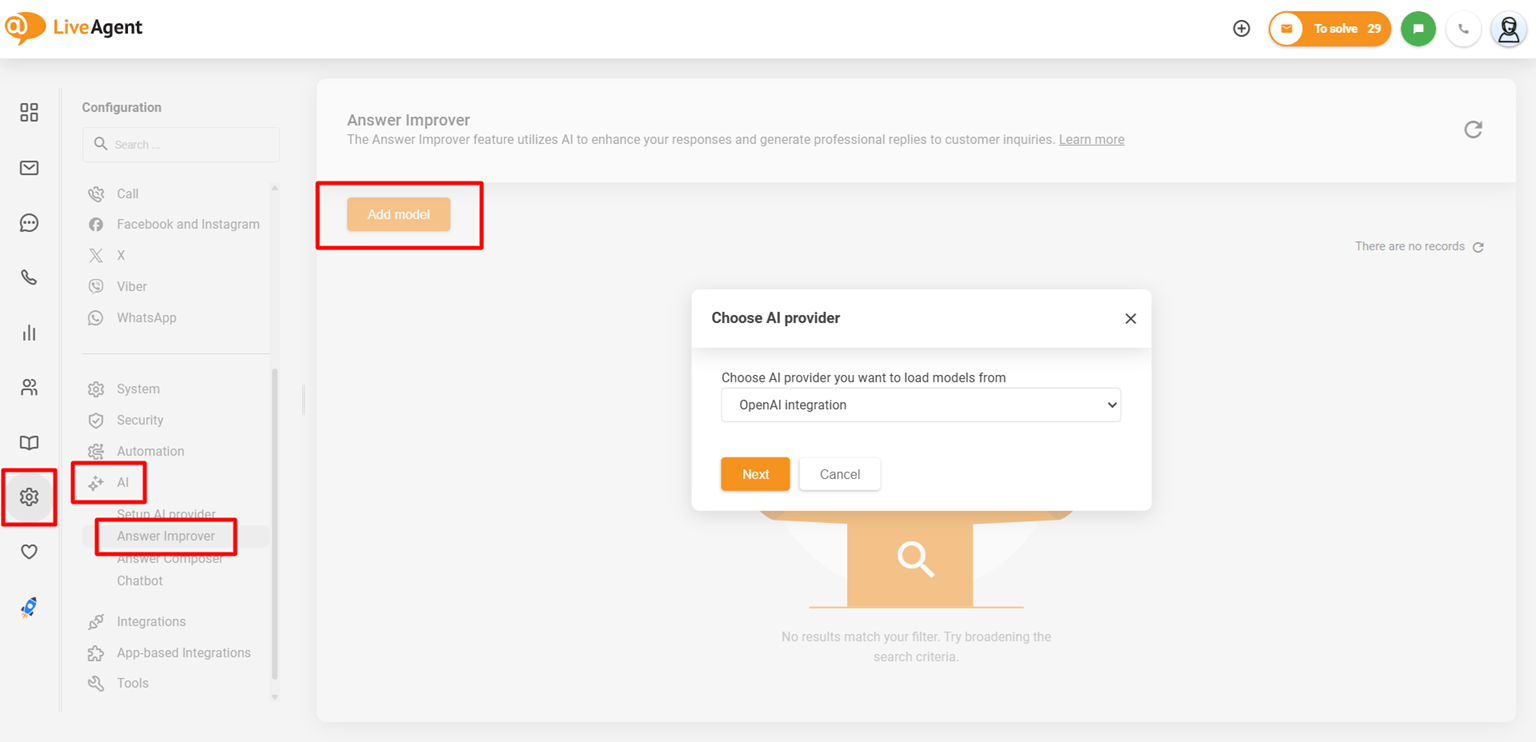
Une fois le modèle ajouté, vous êtes prêt à utiliser la fonctionnalité Améliorateur de réponses.
L'Améliorateur de réponses IA est un outil d'amélioration puissant intégré directement dans LiveAgent qui aide les agents à affiner, améliorer, étendre ou générer leurs réponses. La fonctionnalité Améliorateur de réponses est accessible depuis l'éditeur de réponse de ticket en cliquant sur le bouton Améliorateur de réponses (icône de baguette magique).
Une fois activé, l'Améliorateur de réponses IA devient accessible dans l'éditeur de réponse de ticket via le bouton baguette magique. Les agents peuvent sélectionner du texte ou travailler avec des instructions personnalisées pour transformer ou générer instantanément des réponses polies en utilisant des fonctions comme Améliorer, Étendre, Simplifier ou Instructions personnalisées.
Pour utiliser la fonctionnalité Améliorateur de réponses IA, il est nécessaire de connecter votre compte LiveAgent avec FlowHunt ou OpenAI. FlowHunt, notre plateforme d'automatisation IA sans code, est un produit de notre entreprise, Quality Unit. En utilisant nos fonctionnalités IA avec FlowHunt, nous assurons la sécurité des données et offrons un support prioritaire.
Êtes-vous prêt à ajouter un vrai facteur wow à votre service client ? Ne nous croyez pas sur parole, essayez l'Améliorateur de réponses IA !
Découvrez l'Assistant de réponse IA de LiveAgent, conçu pour rationaliser le service client avec des réponses intelligentes générées par l'IA. Améliorez la prod...

Obtenez une assistance transparente grâce à l'Assistant de réponse IA de LiveAgent. Améliorez le service client avec des réponses instantanées, un support 24/7,...
Découvrez comment l'améliorateur de réponses IA de LiveAgent améliore l'assistance en affinant, étendant et simplifiant les réponses pour des réactions plus rap...
Rejoignez notre communauté de clients satisfaits et offrez un excellent support avec LiveAgent.