




Migration Gmail vers LiveAgent
Gérez-vous votre service client à partir de votre compte Google ? Passez au niveau supérieur et migrez vers LiveAgent dès aujourd'hui.
6 min de lecture
Gmail
Migration
+2


Intégrez Gmail avec LiveAgent pour un service client transparent via un tableau de bord multi-utilisateurs. Configurez et gérez facilement les e-mails via une intégration native ou Zapier, suivez efficacement les problèmes des clients.
Gmail est un service de messagerie gratuit développé par Google qui sert des millions d’utilisateurs dans le monde. Il est populaire en raison de sa facilité d’utilisation, de son interface utilisateur intuitive et de la commodité d’accès depuis les appareils mobiles. Gmail peut se connecter à de nombreuses autres plates-formes et applications Google pour un accès facile, ce qui en fait un excellent choix pour le service client et le marketing par e-mail. Gmail est également livré avec une application mobile pour un accès en déplacement.

Essayez LiveAgent gratuitement et jugez par vous-même.
À présent, probablement tous ceux qui utilisent Internet savent ce qu’est Gmail. Un service de messagerie gratuit développé par Google sert des millions d’utilisateurs dans le monde, et il y a de fortes chances que ce soit aussi leur adresse e-mail principale. Il est populaire en raison de sa facilité d’utilisation, de son interface utilisateur intuitive et de la commodité d’accès depuis les appareils mobiles. Gmail peut se connecter à de nombreuses autres plates-formes et applications Google pour un accès facile, mais il peut aussi vous servir bien ailleurs. Dans le service client ou le marketing par e-mail, par exemple. Gmail est également livré avec une application mobile.
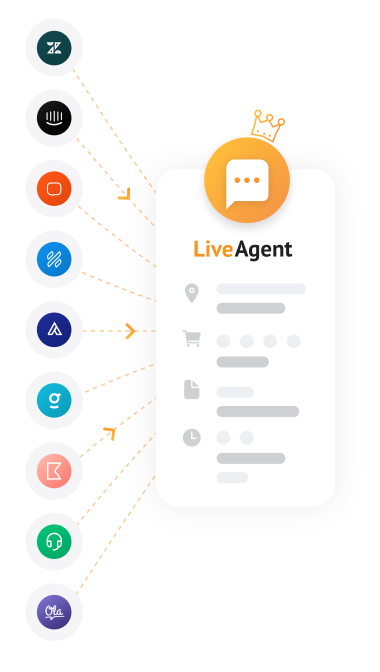
Fournir un service client par e-mail est toujours l’un des moyens fondamentaux de le faire, donc l’intégration des e-mails est vitale. L’intégration de votre compte Gmail avec LiveAgent est probablement l’une des premières étapes que vous entreprendrez après avoir commencé à utiliser le logiciel de help desk LiveAgent. Nous vous fournissons une adresse e-mail personnalisée, mais il n’y a aucune raison de laisser tous vos messages et contacts se perdre.
Fournir un support client à partir d’une boîte de réception partagée peut être difficile et frustrant. De plus, vous pouvez intégrer plusieurs comptes Gmail, par exemple si vous souhaitez connecter un e-mail d’agent supplémentaire et fournir un meilleur support. LiveAgent peut transférer tous vos messages dans son système de ticketing et les transformer en tickets. Vous et vos collègues pouvez ensuite gérer ces tickets directement depuis votre tableau de bord et mieux suivre les problèmes des clients. Votre notification d’e-mail s’affichera dans le tableau de bord de LiveAgent.
Nos meilleurs conseils et offres directement dans votre boîte mail.
Si vous souhaitez vous débarrasser de la boîte de réception partagée du service client, suivez ce guide pour intégrer Gmail avec LiveAgent. Le processus peut être effectué en quelques minutes et aucune expérience en codage n’est requise. La première étape consiste à ouvrir votre LiveAgent et à aller à Configuration > E-mail > Comptes de messagerie.
Vous pouvez trouver la section de configuration sur le côté gauche comme l’icône d’engrenage. Cliquez sur le bouton orange AJOUTER UN COMPTE E-MAIL ou le bouton + dans une fenêtre de navigateur plus petite.
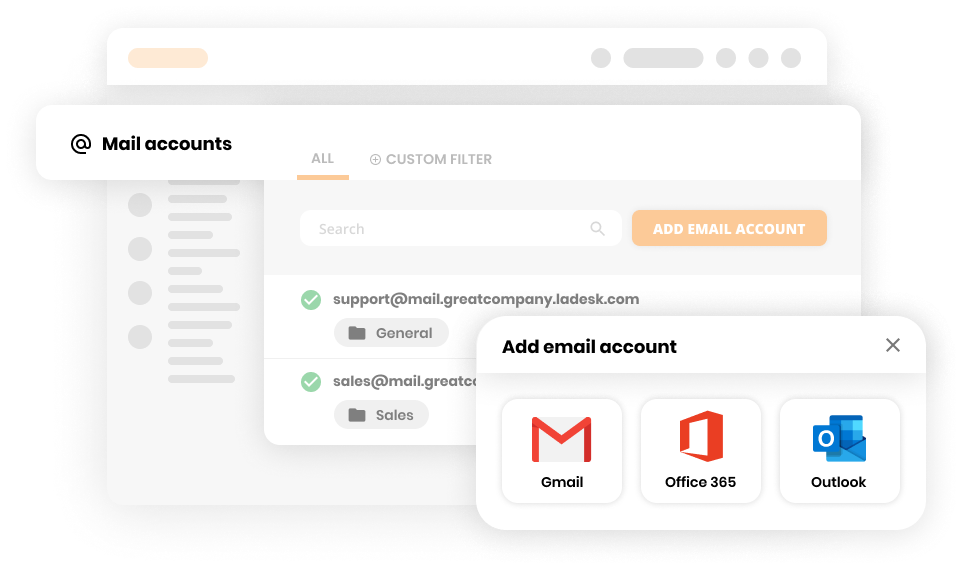
Configuration des comptes de messagerie LiveAgent
Une nouvelle fenêtre apparaîtra, vous demandant de choisir un service de messagerie. Choisissez Gmail. Vous pouvez maintenant effectuer un léger changement de configuration. Vous pouvez choisir un département auquel l’e-mail sera attribué, vous pouvez décider si vous souhaitez que tous les e-mails précédents de votre boîte de réception soient récupérés dans LiveAgent ou si vous souhaitez définir un alias pour l’e-mail Gmail.
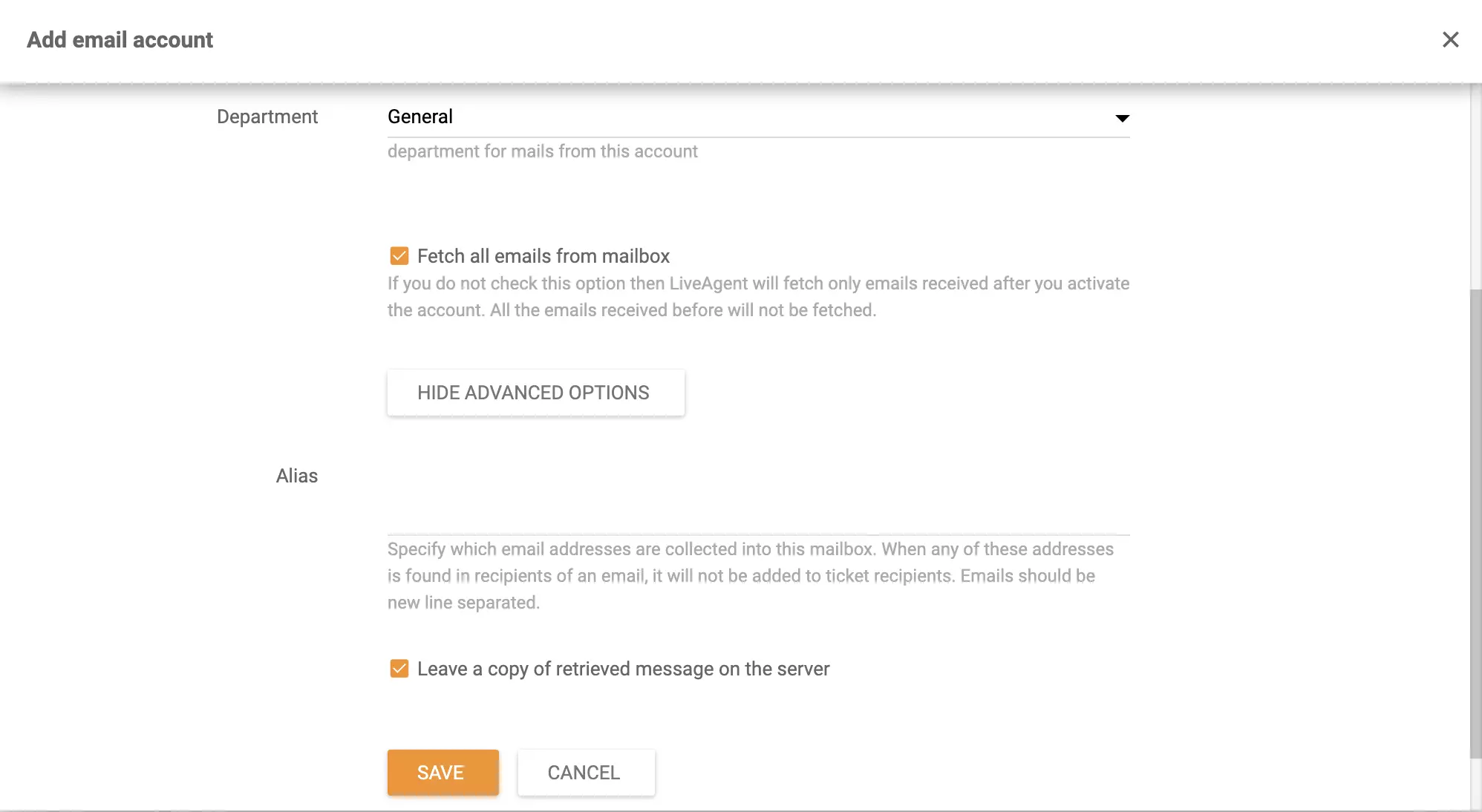
Ajouter un compte e-mail dans LiveAgent
Cliquez sur Enregistrer et une nouvelle fenêtre s’ouvrira vous demandant de choisir un compte Gmail que vous souhaitez intégrer. Cliquez sur un compte e-mail connecté à votre navigateur ou sélectionnez un autre compte. Cliquez sur les options de la fenêtre et une fois que vous avez terminé, vous pouvez voir votre compte Gmail intégré dans LiveAgent.
Intégration LiveAgent + Gmail sur Zapier
L’intégration de votre Gmail professionnel via Zapier est un processus simple. Il peut être utilisé pour créer une intégration personnalisée lorsque vous en avez besoin. Zapier vous explique et vous guide à travers chaque étape du processus. Si vous n’avez pas de compte Zapier, vous pouvez le créer à ce lien. Après vous être connecté, ouvrez la page d’intégration LiveAgent + Gmail et vous êtes prêt à commencer.
Faites défiler jusqu’à ce que vous voyiez Connectez LiveAgent + Gmail en quelques minutes. Dans cette section, vous pouvez sélectionner un déclencheur et une action. Le déclencheur déclenche une action. Donc, si quelque chose de spécifique se produit dans votre compte Gmail, vous pouvez sélectionner ce qui se passe dans votre LiveAgent ou vice versa. Ces déclencheurs et actions peuvent également fonctionner au sein d’une seule application.
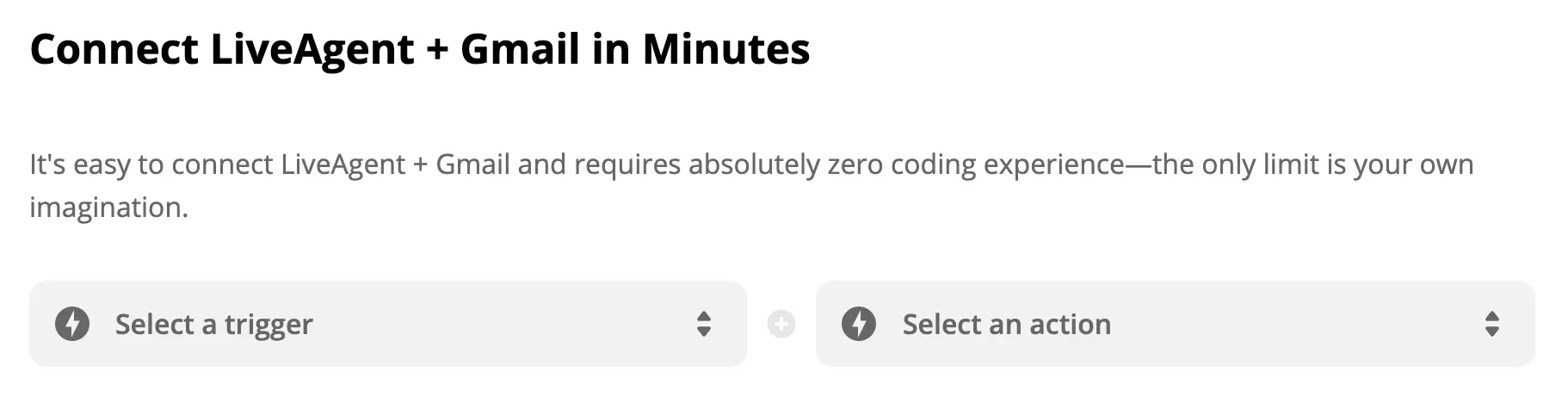
Sélection du déclencheur et de l’action
Après avoir effectué votre sélection, cliquez sur le bouton bleu Connecter LiveAgent + Gmail. Nous montrons un exemple avec Déclencheur : Nouvel e-mail et Action : Démarrer une conversation.
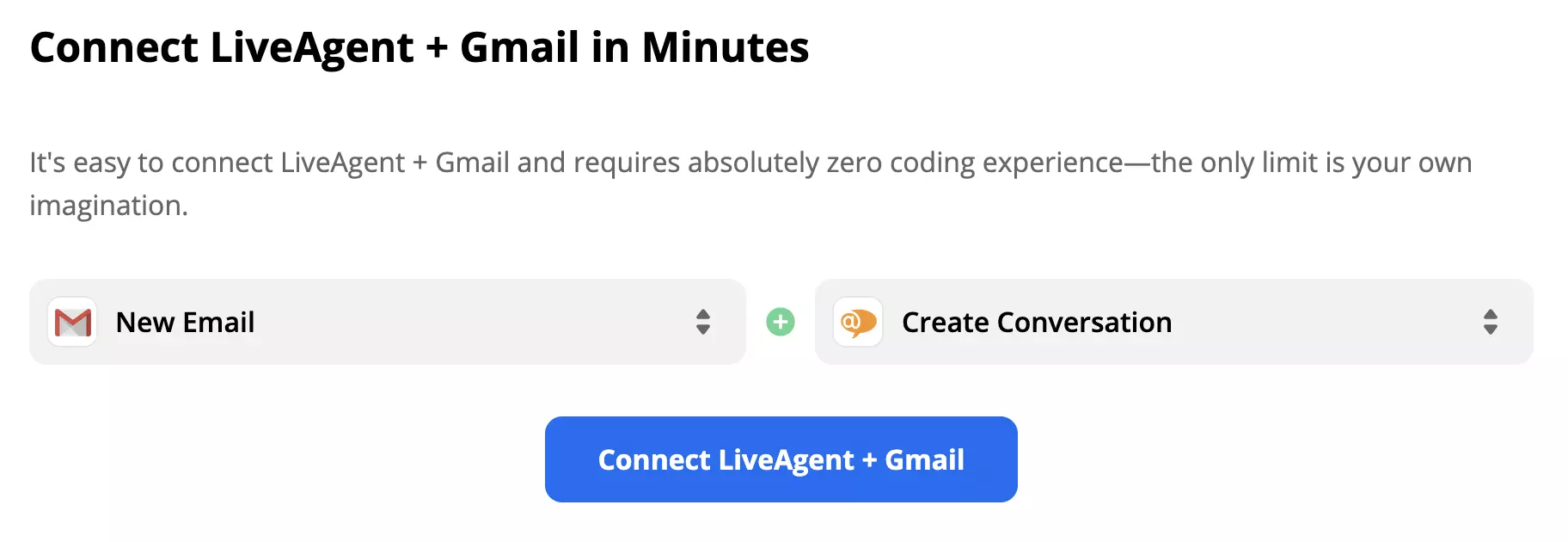
Exemple de déclencheur et d’action
Cette section concerne la configuration de vos déclencheurs et actions pour vous assurer qu’ils fonctionnent exactement comme vous le souhaitez. Zapier décrit chaque champ que vous devez remplir et cela facilite le processus. Vous devrez connecter votre compte Gmail et ajuster les paramètres de votre action.
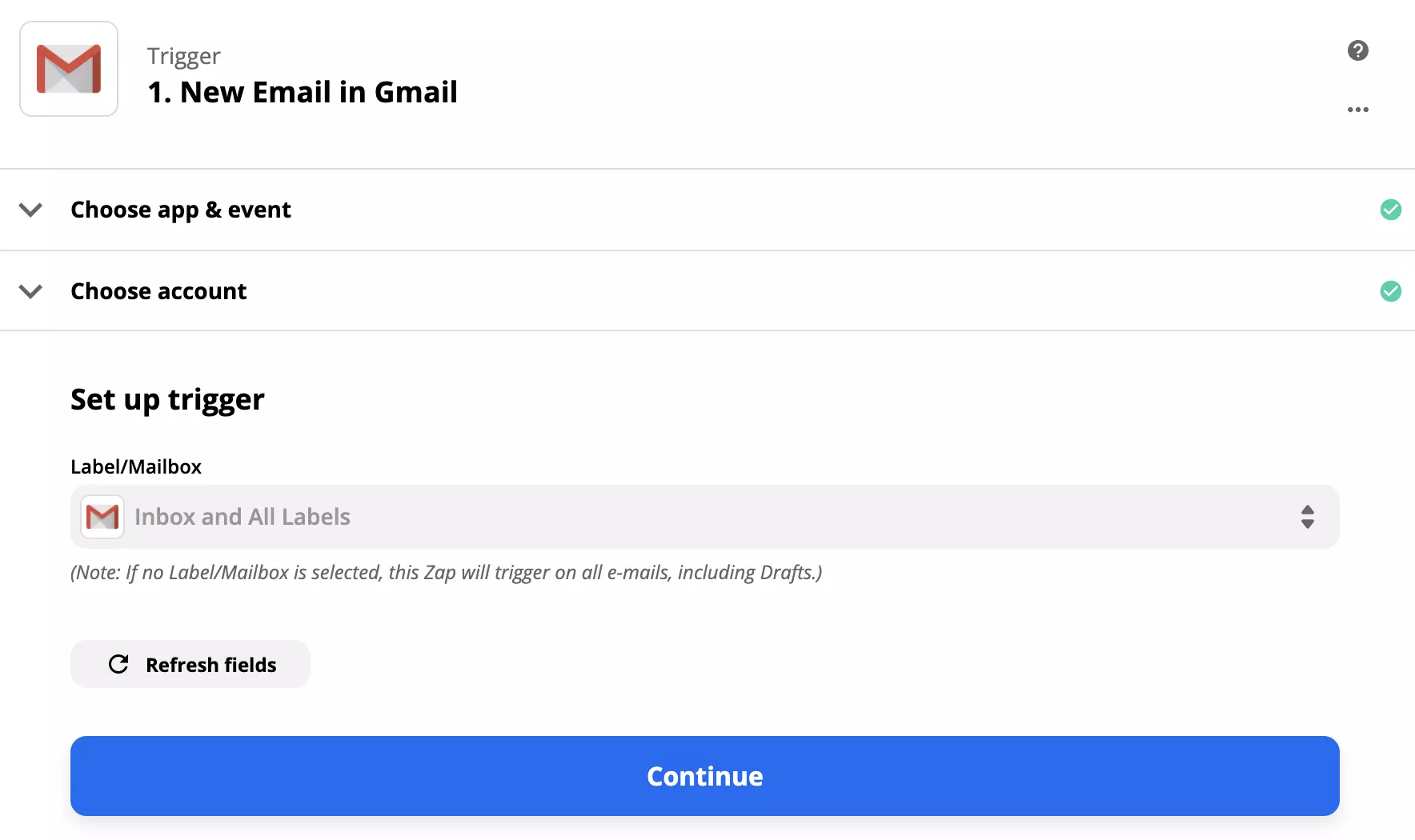
Configuration du déclencheur Gmail
Une fois que vous avez terminé, assurez-vous de tester le déclencheur et de voir s’il fonctionne. Si ce n’est pas le cas, Zapier vous proposera un guide de dépannage.
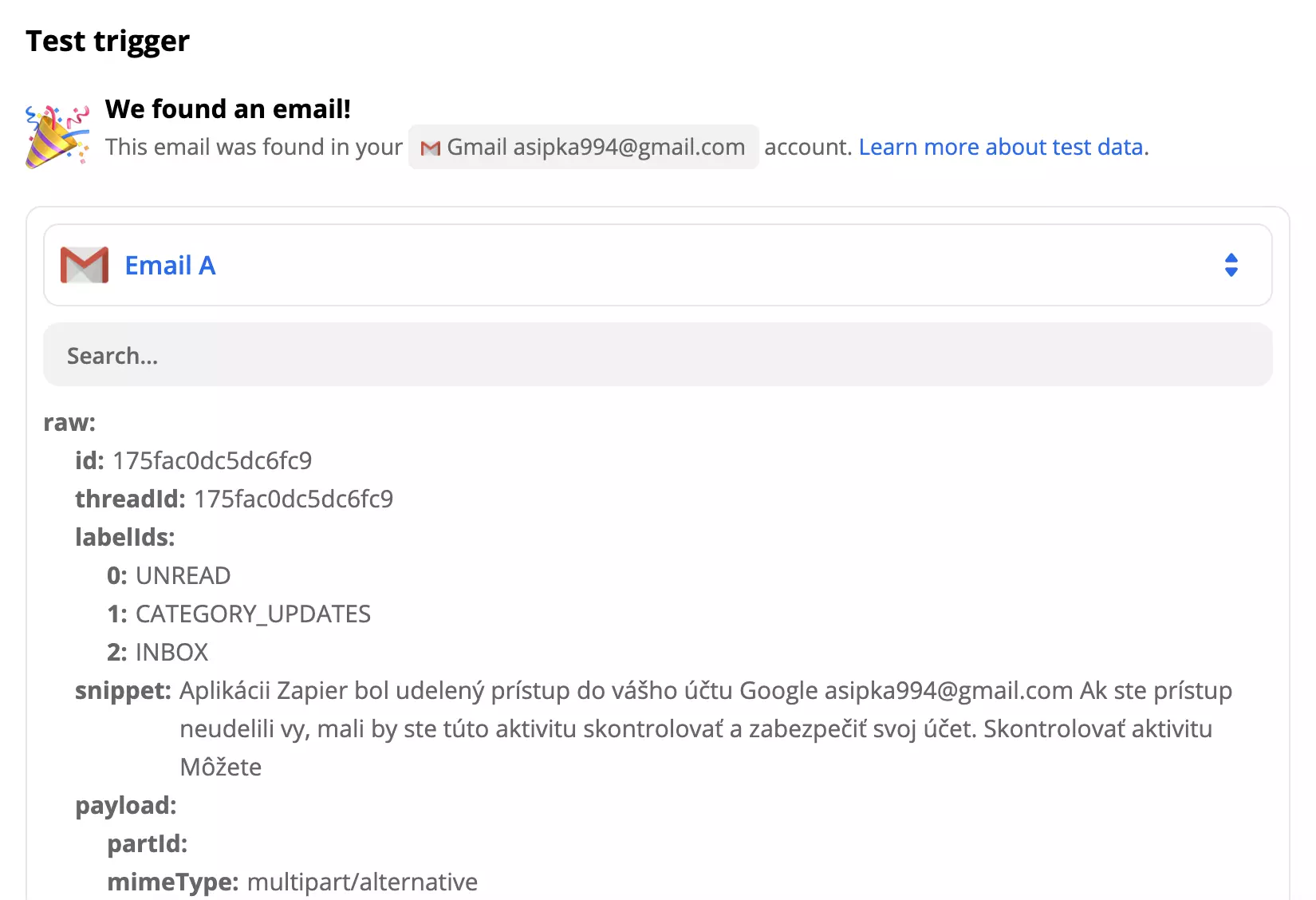
Exemple de test du déclencheur Gmail
Avec votre compte Gmail testé et connecté, il est temps de passer à LiveAgent et de configurer votre action.
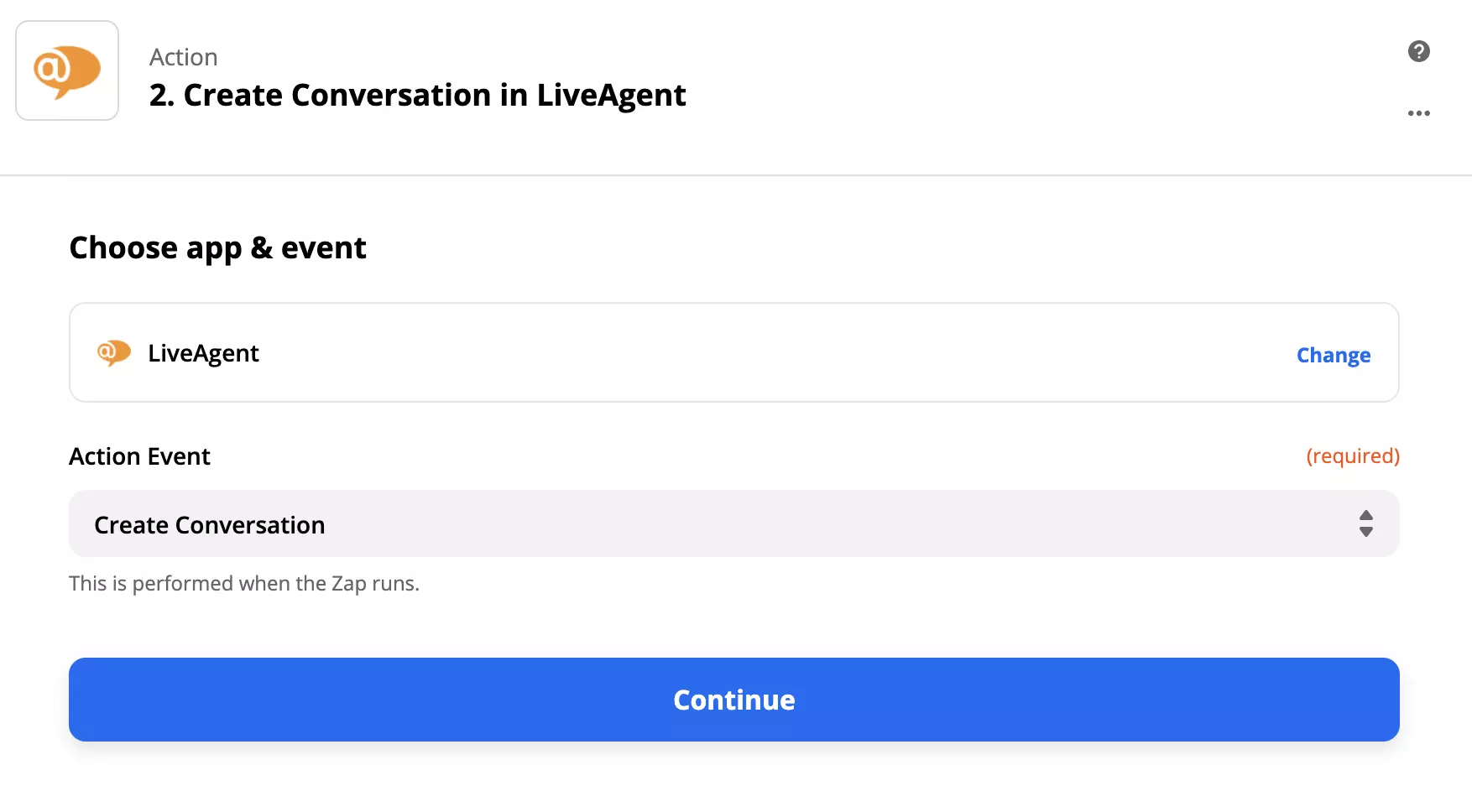
Configuration de l’action LiveAgent
LiveAgent nécessite des informations plus spécifiques sur l’action souhaitée. Celles-ci incluent la sélection du département affecté, les détails du message, et plus encore. Suivez chacune de ces étapes. Une fois que vous avez terminé, testez l’action et le déclencheur et voyez s’ils fonctionnent. Vous pouvez voir les résultats de votre test dans LiveAgent.
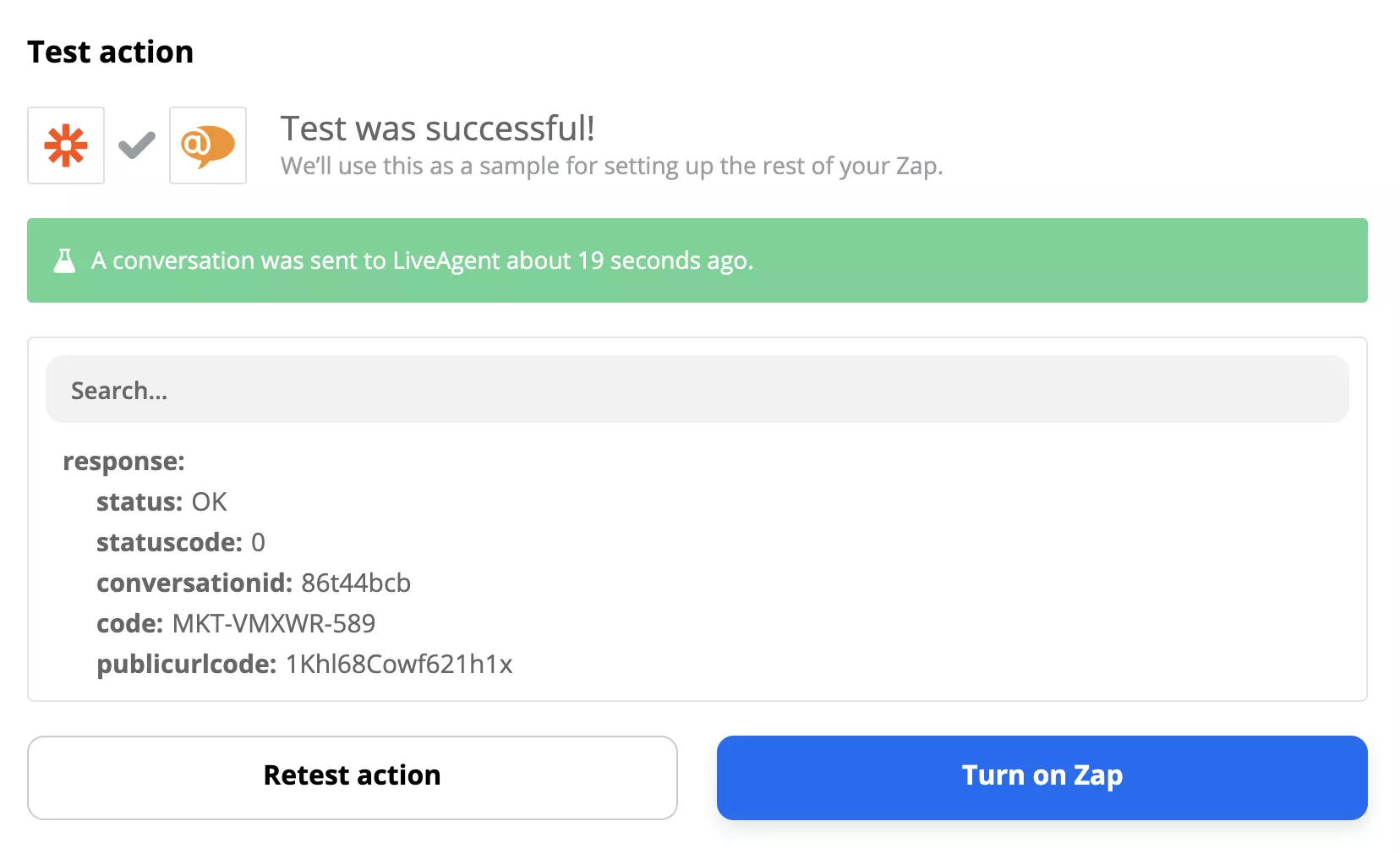
Test d’intégration LiveAgent + Gmail réussi
C’est tout. Vous pouvez créer d’autres déclencheurs et actions via Zapier et personnaliser votre flux de travail LiveAgent et Gmail à votre guise.
Et si vous recherchez d’autres solutions de messagerie, nous avons un article séparé dédié à la recherche d’une bonne alternative pour différents besoins. Il couvre une gamme d’options qui pourraient être le choix parfait pour votre entreprise ou même vos besoins personnels. Consultez notre guide complet pour trouver la meilleure alternative à Gmail qui répondra à vos besoins.
Pas de problème ! LiveAgent offre un essai gratuit de 30 jours où vous pouvez tester l'intégration Gmail gratuite !
Gérez-vous votre service client à partir de votre compte Google ? Passez au niveau supérieur et migrez vers LiveAgent dès aujourd'hui.

L'intégration Google Contacts vous permet de gérer facilement vos contacts depuis LiveAgent. Intégrez-la simplement via Zapier pour rationaliser la gestion des ...
Zoho Mail s'intègre à LiveAgent pour rationaliser la gestion des e-mails pour les entreprises, améliorant l'efficacité du flux de travail en consolidant les e-m...
Rejoignez notre communauté de clients satisfaits et offrez un excellent support avec LiveAgent.