

Google Sheets
Intégrez Google Sheets avec LiveAgent via Zapier pour créer, partager et suivre les feuilles de calcul en toute transparence. Augmentez la productivité de votre...
4 min de lecture
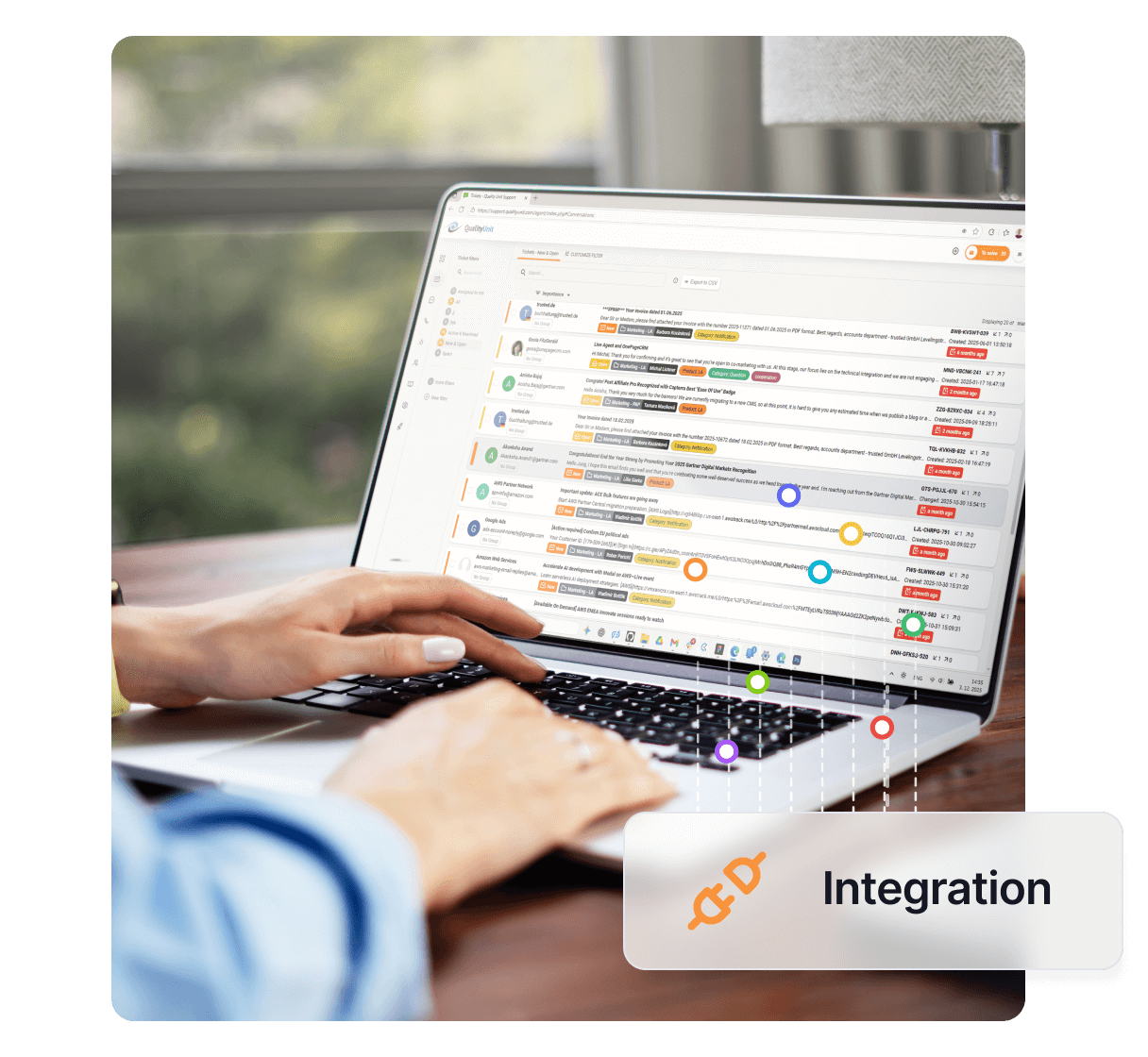
Intégrez Google Forms avec LiveAgent via Zapier pour gérer les formulaires, créer des réponses et recevoir des notifications sans changer d’application. Profitez d’une collecte de données transparente et d’une gestion des réponses directement depuis votre tableau de bord LiveAgent.
Google Forms est un logiciel d’administration de sondages basé sur le web qui fait partie de la suite Google Docs Editors. Il est utilisé pour collecter des données, des informations et mener des recherches par le biais de sondages. Google Forms est gratuit pour tous, ce qui en fait une solution accessible pour les entreprises de toutes tailles.
Lorsque vous intégrez Google Forms avec LiveAgent , vous pouvez trouver et créer des réponses, suivre les notifications et gérer vos formulaires directement depuis votre tableau de bord. Beaucoup de ces fonctions peuvent être effectuées sans changer d’application, ce qui rationalise votre flux de travail et améliore la productivité.
Google Forms est un outil puissant pour la collecte de données et l’administration de sondages. En tant que partie de la suite d’outils de productivité de Google, il vous permet de créer facilement des sondages personnalisés, des questionnaires et des formulaires de rétroaction. La plateforme prend en charge différents types de questions, la logique conditionnelle et la collecte automatique de réponses, ce qui la rend idéale pour recueillir les commentaires des clients, mener des études de marché et collecter des informations auprès de votre audience.
Lorsqu’elle est intégrée à LiveAgent, Google Forms devient encore plus puissante. Vous pouvez :
Vous pouvez intégrer Google Forms via le service Zapier. Zapier vous permet de connecter facilement deux applications et de créer des intégrations entre elles. Suivez ces étapes :
D’abord, vous devez créer un compte Zapier . Si vous en avez déjà un, connectez-vous simplement.
Une fois que vous avez un compte Zapier, allez à la page d’intégrations Google Forms + LiveAgent sur Zapier .
Faites défiler la page jusqu’à ce que vous voyiez la sélection du déclencheur et de l’action. La première étape de l’intégration de LiveAgent avec d’autres applications consiste à choisir ce que vous voulez que votre intégration fasse. Cela peut être fait en sélectionnant les bons déclencheurs et actions.
Selon votre configuration d’intégration, l’option de configuration du déclencheur et de l’action peut varier en fonction de votre combinaison. Cependant, le processus d’intégration reste généralement facile et peut être complété en quelques minutes. Il y a pas mal de combinaisons parmi lesquelles choisir.
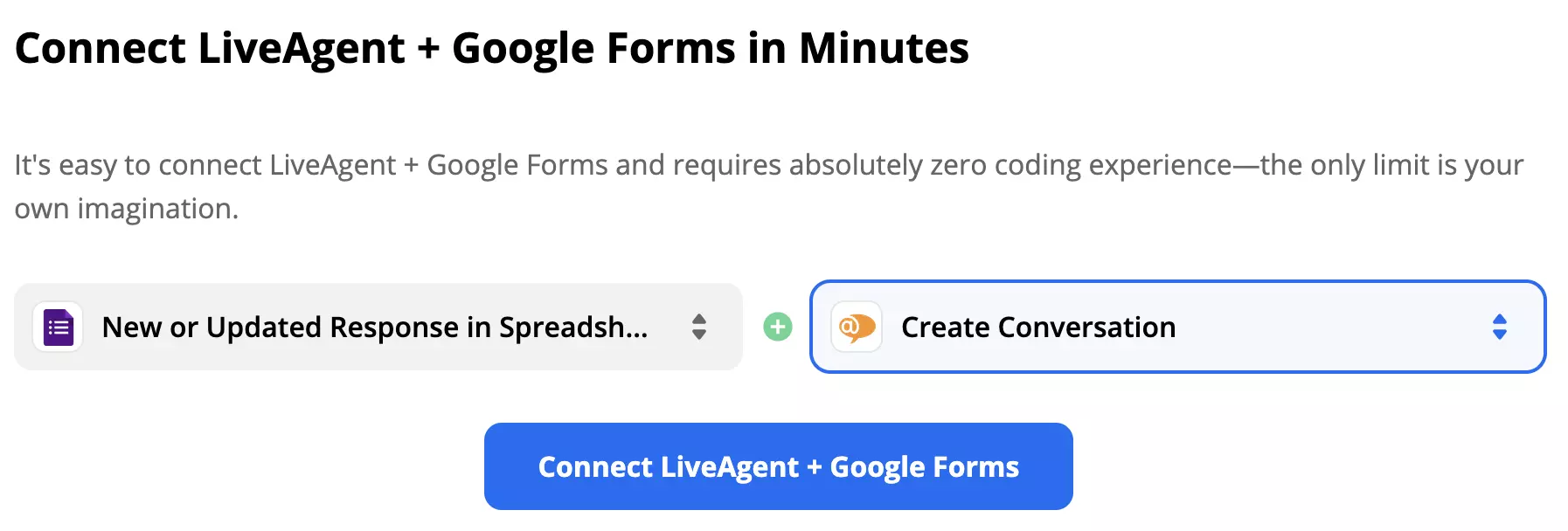
À titre d’exemple, nous montrons un guide pour le déclencheur Forms Nouvelle ou réponse mise à jour dans la feuille de calcul et l’action LiveAgent Créer une conversation. Après avoir choisi, cliquez simplement sur le bouton bleu Connecter ci-dessous pour passer à l’étape suivante.
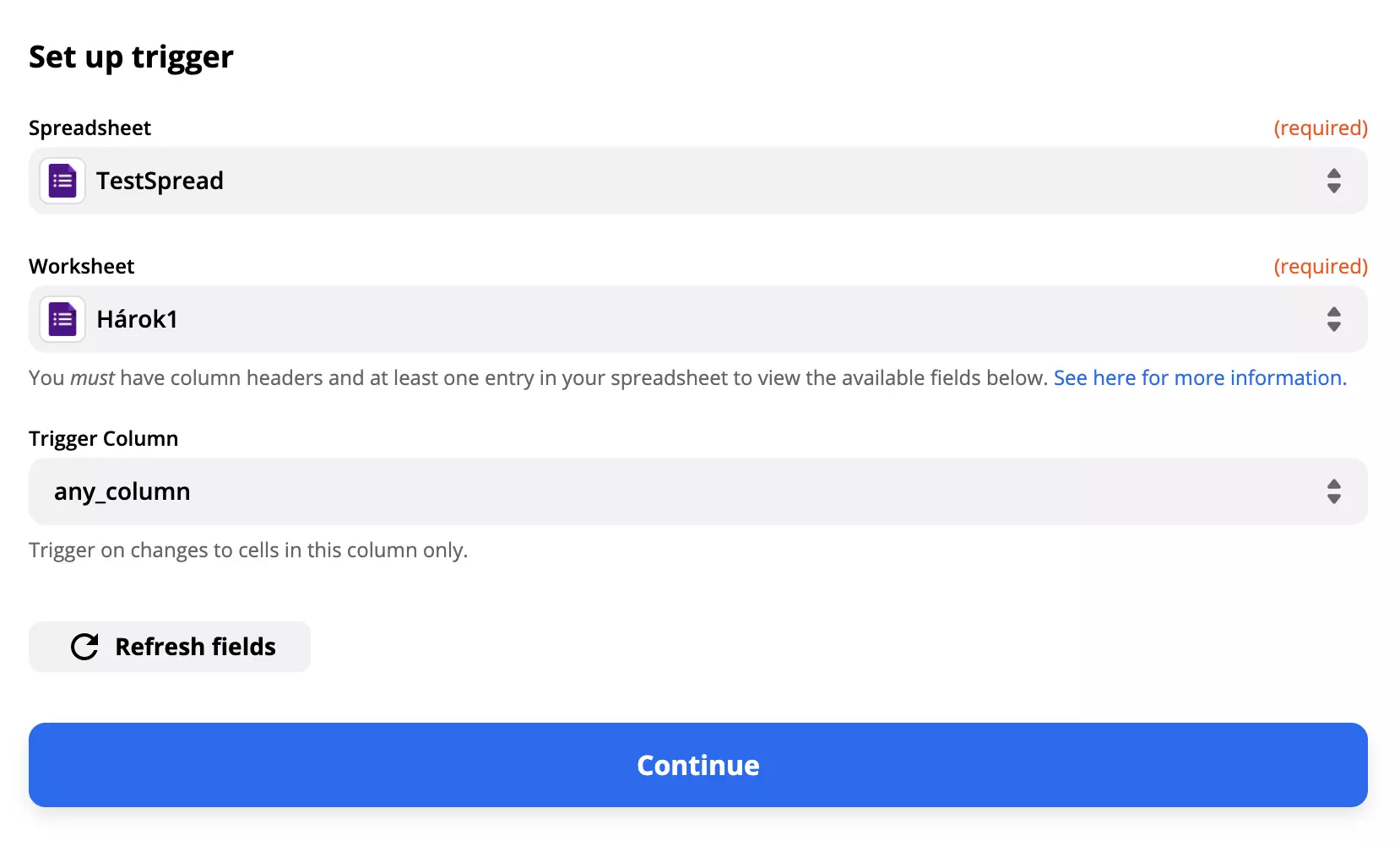
Cette étape vous oblige à fournir vos informations de connexion et à donner accès à Zapier. Vous pouvez également choisir quelle feuille de calcul, feuille de travail ou colonne ainsi que son contenu feront partie de l’intégration.
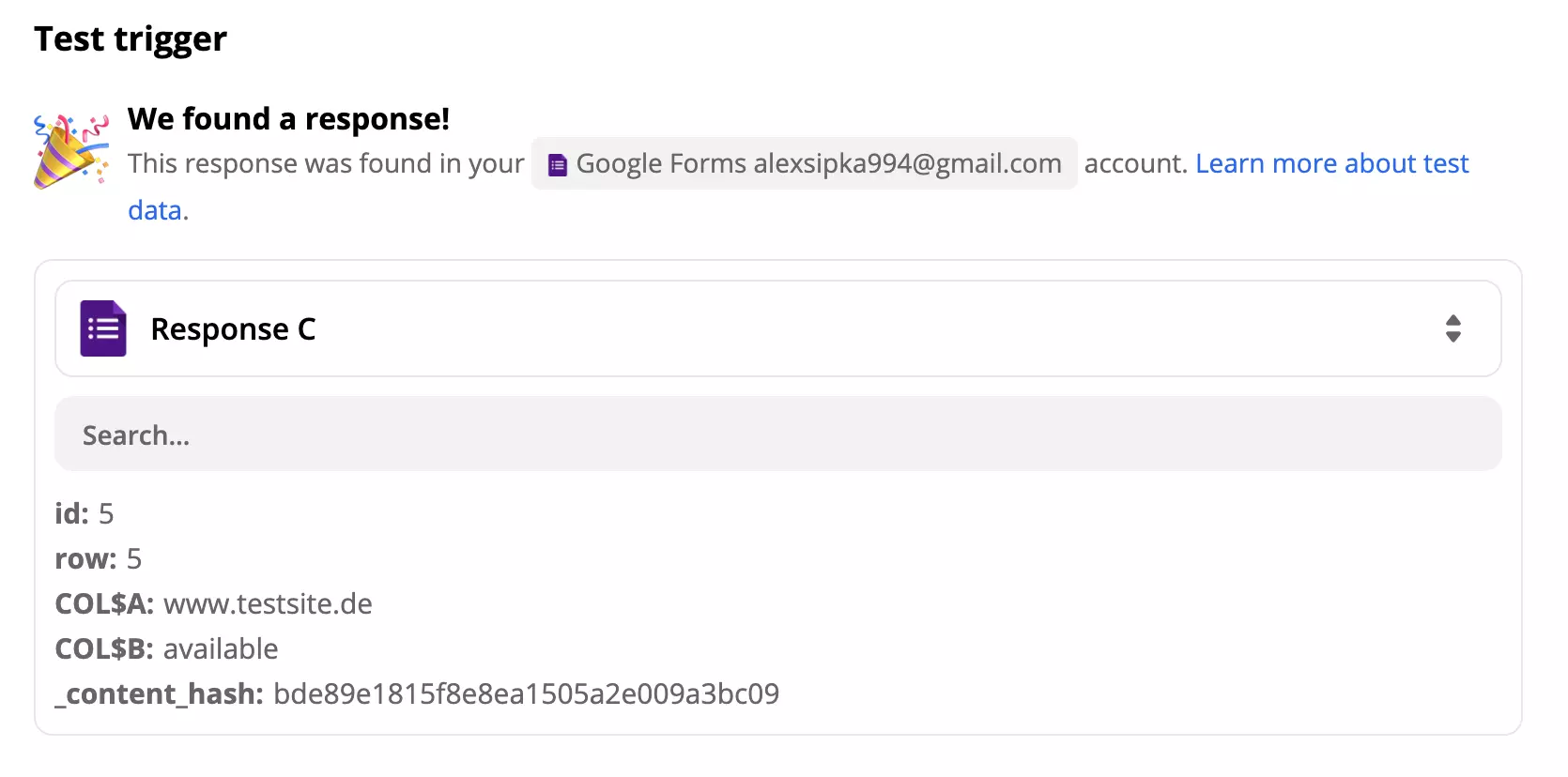
Après avoir fourni ces détails, Zapier vous demandera un test de déclencheur. Vous pouvez choisir de le sauter, mais nous vous recommandons de le faire pour voir s’il fonctionne correctement.
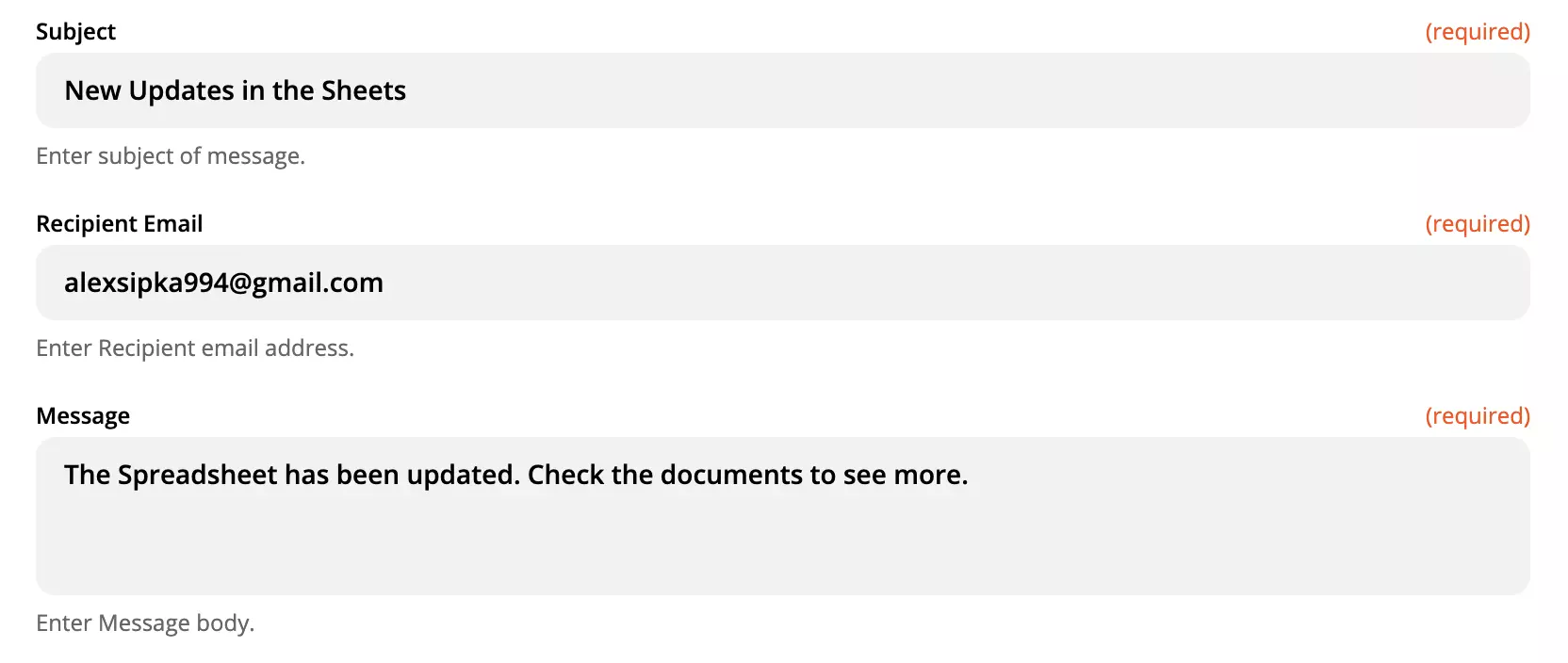
Maintenant pour l’action LiveAgent. Puisque nous voulons que notre intégration crée une conversation dans notre système de ticketing, nous devons configurer son expéditeur, son destinataire et le contenu du message. Il y a aussi une section département pour spécifier à quel département le ticket sera envoyé.
Cette partie de la configuration inclut également des champs non obligatoires, tels que le nom du destinataire, l’adresse e-mail en copie, l’ID du message, et plus encore. Vous pouvez choisir de remplir ces champs si vous voulez que votre message soit plus spécifique.
La dernière partie du processus d’intégration est le test.
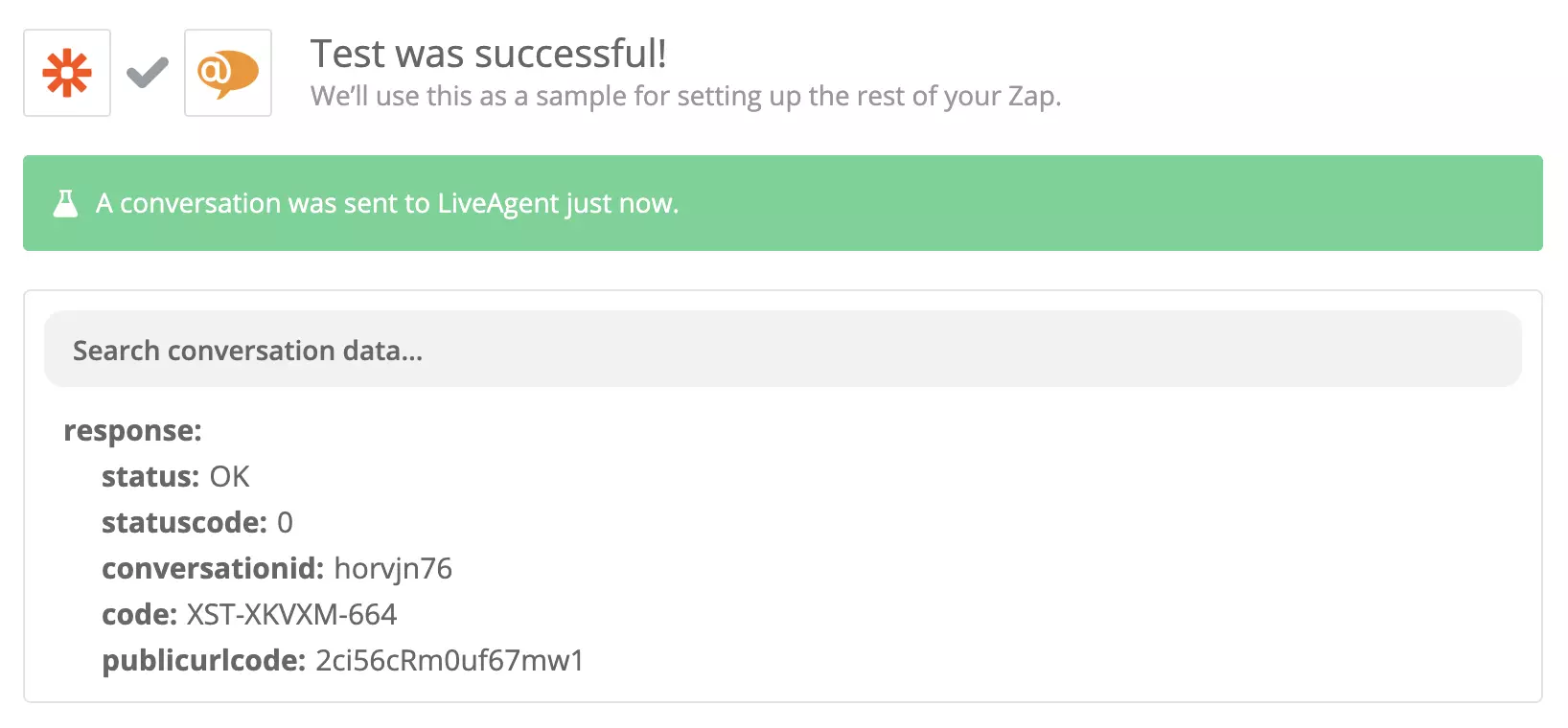
Succès ! Votre intégration est prête. Cliquez sur Activer le Zap pour l’activer et commencer à l’utiliser. Vous recevrez un message dans votre système de ticketing chaque fois qu’il y a une réponse nouvelle ou mise à jour dans vos feuilles de calcul.
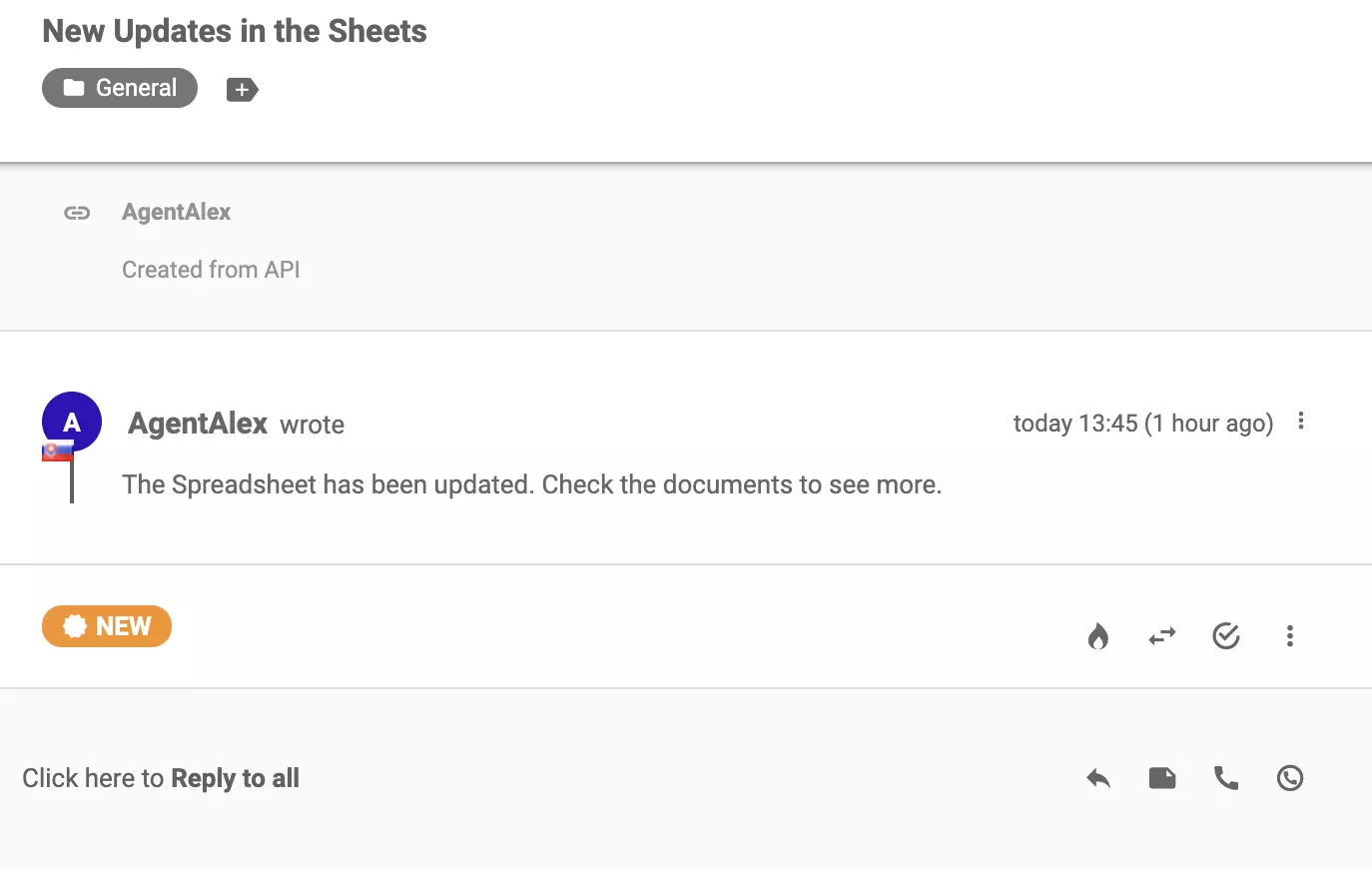
Si vous souhaitez créer d’autres intégrations différentes, retournez à la page Zapier au début de cet article et suivez le même processus.
L'intégration Google Forms vous permet de gérer tous vos formulaires à partir d'une seule interface - LiveAgent. Par conséquent, vous ne manquerez jamais un formulaire important.
Économise du temps (pas de changement entre les plateformes), permet de mettre à jour les formulaires depuis LiveAgent et envoie des notifications sur les nouveaux formulaires ou les modifications.
Pas de problème ! LiveAgent offre un essai gratuit de 30 jours où vous pouvez tester l'intégration gratuite de Google Forms !
Intégrez Google Sheets avec LiveAgent via Zapier pour créer, partager et suivre les feuilles de calcul en toute transparence. Augmentez la productivité de votre...
L'intégration Google Contacts vous permet de gérer facilement vos contacts depuis LiveAgent. Intégrez-la simplement via Zapier pour rationaliser la gestion des ...
Gravity Forms est un plugin WordPress pour créer des formulaires de contact. L'intégration avec LiveAgent via Zapier aide à suivre les soumissions, gérer les cl...
Rejoignez notre communauté de clients satisfaits et offrez un excellent support avec LiveAgent.