NetCrunch est un outil de surveillance réseau pour les équipes informatiques, s’intégrant à LiveAgent pour alerter et suivre les problèmes via des tickets. Il offre une surveillance transparente, avec des options pour les WebHooks et les requêtes HTTP pour une intégration bidirectionnelle. Disponible en tailles Small, Medium et Large.
NetCrunch est un système de surveillance réseau conçu pour les équipes informatiques des entreprises qui ont des liens nécessaires avec le monde numérique. Ce logiciel vous permet de surveiller toutes les opérations clés liées à votre réseau pour vous aider à identifier les dysfonctionnements ainsi que les options d’amélioration des performances.
Comment pouvez-vous l’utiliser ?
Vous pouvez activer NetCrunch pour publier des alertes en tant que Tickets
directement sur votre Helpdesk LiveAgent, mais d’abord, vous devez configurer un profil d’intégration pour LiveAgent.
Pour permettre à NetCrunch d’utiliser l’intégration, il est nécessaire de créer un script d’alerte ou de modifier celui qui existe déjà. Suivez les étapes ci-dessous pour apprendre à créer un nouveau script d’alerte.
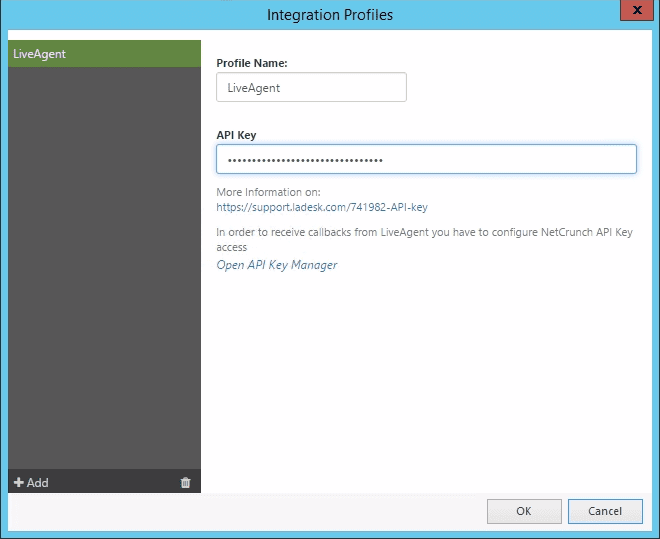
Cliquez sur Monitoring > Integration Profiles en haut de l’application NetCrunch.
Dans l’éditeur, vous devez entrer le nom du nouveau profil d’intégration et il vous sera demandé une clé API. Cliquez sur ce lien
pour découvrir où trouver votre jeton API. Copiez la clé dans le profil d’intégration et enregistrez-la.
Configuration des scripts d’alerte
Cliquez sur Monitoring > Alerting Escalation Scripts
Dans la fenêtre Alerting Scripts, cliquez sur Add Alerting Script
Cliquez sur Add et sélectionnez Action to Run Immediately
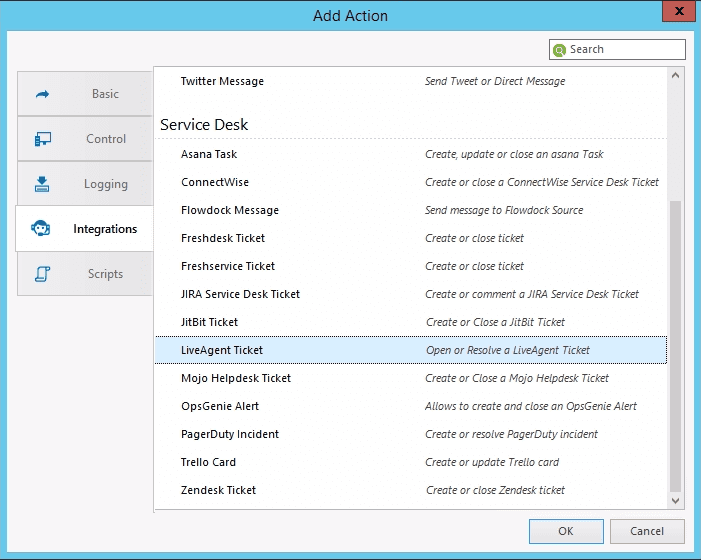
Cliquez sur l’onglet Integrations et sélectionnez LiveAgent ticket
Une nouvelle fenêtre s’ouvrira et NetCrunch prendra un moment pour charger vos Departments
. Sélectionnez maintenant le département auquel les tickets doivent être envoyés. Il peut être bénéfique de créer un département séparé pour les tickets NetCrunch pour une meilleure vue d’ensemble. Entrez également un e-mail qui s’affichera comme demandeur de ce ticket. Vous voudrez peut-être créer un compte individuel pour cela, assurez-vous qu’il s’agit d’un e-mail de visiteur actif. Entrez également l’e-mail d’assistance de votre Helpdesk, mais assurez-vous que le ‘Demandeur" peut accéder à cet e-mail.
Assurez-vous que vous utilisez le profil correct et testez l’envoi de tickets à LiveAgent en cliquant sur Test. Une petite fenêtre avec la procédure de test apparaîtra, et si tout est correctement configuré, le test se terminera par le message ‘Successfully executed". En conséquence, le ticket de test devrait maintenant apparaître dans votre Helpdesk
dans le département configuré.
Test de l’opération Resolve Ticket
Cependant, cela ne fonctionnera pas avec l’opération ‘Resolve Ticket". Pour tester l’opération ‘Resolve Ticket, vous devez créer un script d’alerte avec une opération ‘Open Ticket" comme Action to Run immediately et l’opération ‘Close Ticket" comme Action to Run on Alert Close. Sélectionnez ensuite un nœud et créez une [alerte](/features/email-notifications/ “Stay on top of customer support with LiveAgent’s email notifications. Never miss tickets or replies. Start a free 30-day trial—no credit card!’) (par exemple Monitoring Disabled) à tester et attribuez le script d’alerte à cette alerte. Les étapes suivantes expliquent comment créer une alerte ‘Node Monitoring Disabled” pour un seul nœud.
Cliquez avec le bouton droit sur le nœud où vous souhaitez créer une alerte
Sélectionnez les paramètres du nœud et cliquez sur Alerts & Reports dans la fenêtre des paramètres du nœud
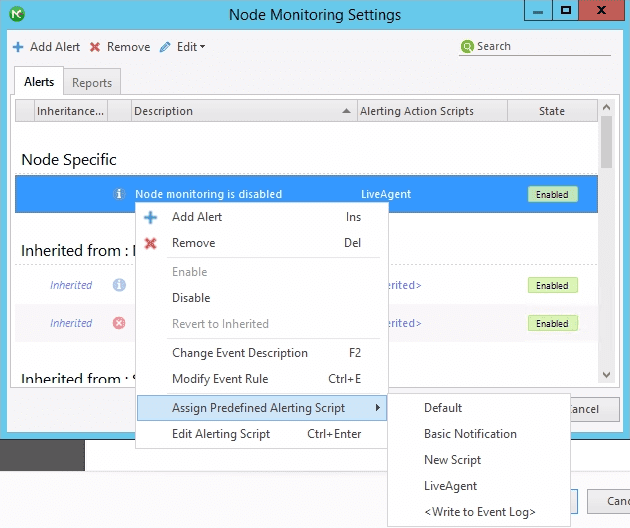
Cliquez sur Add Alert, sélectionnez l’onglet Basic et choisissez Node monitoring is disabled
Cliquez avec le bouton droit sur la nouvelle alerte et sélectionnez Assign Predefined Alerting Script > Your Script name
Si vous déclenchez maintenant l’alerte (Désactiver la surveillance du nœud), vous créerez un ticket. Si cette alerte est fermée (Node Monitoring Enabled), le ticket sera commenté et résolu. Une fois qu’un tel script d’alerte est attaché à diverses alertes, NetCrunch enverra des messages à LiveAgent chaque fois que l’alerte donnée est générée.
Vous pouvez également envoyer des tickets à différents départements. Cela peut être fait en créant un nouveau script d’alerte pour chaque département sans créer un nouveau profil d’intégration à chaque fois. Assurez-vous simplement de nommer les scripts clairement pour une distinction plus facile ultérieurement.
WebHooks ou requête HTTP (Intégration bidirectionnelle)
Helpdesk LiveAgent est l’une de nos intégrations bidirectionnelles – cela signifie que vous pouvez configurer une requête HTTP qui envoie des informations à NetCrunch lorsque le ticket est résolu dans LiveAgent afin que l’alerte dans NetCrunch soit également fermée. Cela ne résout pas le problème qui a causé l’alerte, mais cela fermera l’alerte générée par NetCrunch (c’est-à-dire que le nœud est toujours en panne même si l’alerte est fermée).
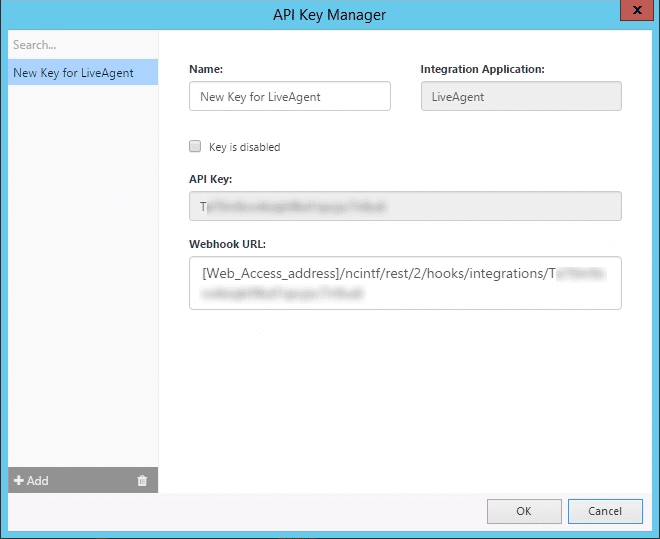
Pour pouvoir recevoir une telle requête de LiveAgent, vous devez configurer l’accès à la clé API de NetCrunch. Pour ce faire, allez au profil d’intégration LiveAgent et cliquez sur ‘Open API Key Manager." Copiez l’URL du WebHook et remplacez [Web_access_address] par votre adresse d’accès Web (par exemple, https://123.456.789.0/ncinf/rest…).
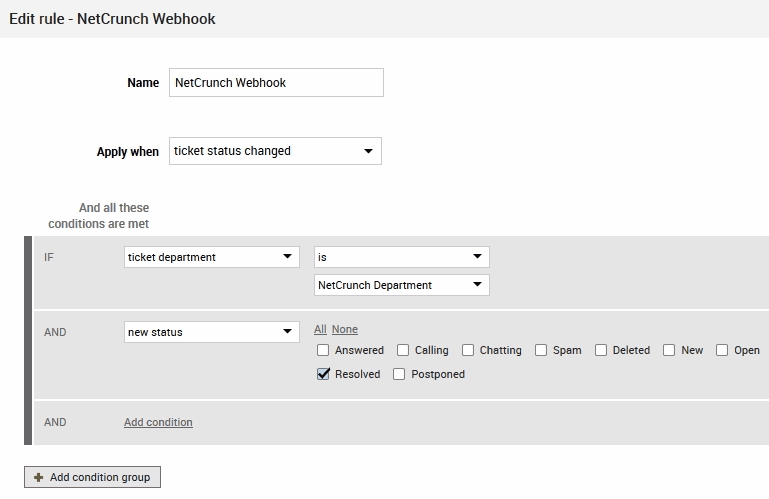
Allez à LiveAgent, sélectionnez Configuration > Automation > Rules et créez une nouvelle [règle](/features/rules/ “Streamline support with LiveAgent’s automation rules! Automate ticket handling, boost efficiency, & enhance customer satisfaction. Try free now!’). Donnez à la règle un nom descriptif et sélectionnez Apply when “ticket status changed”. Définissez maintenant les conditions de manière similaire à ceci :
IF ticket department is (par exemple) NetCrunch DepartmentAND new status is Resolved.
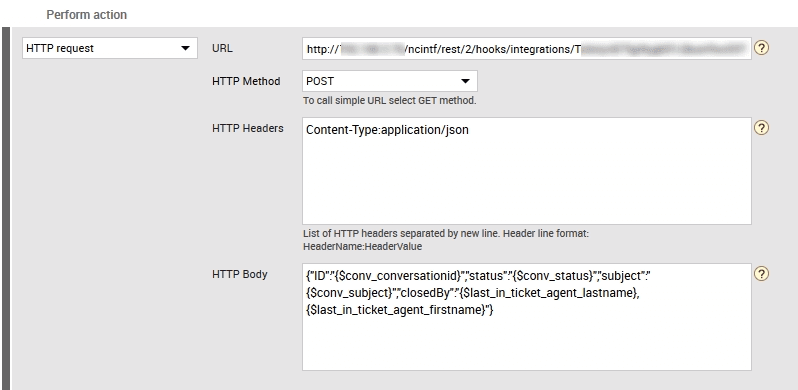
Sélectionnez maintenant l’action ‘HTTP request” et ajoutez l’URL avec votre Web_Access_Address remplacée dans le champ de l’URL. Sélectionnez la méthode HTTP ‘POST" et ajoutez l’en-tête ‘Content-Type:application/json". Entrez ceci dans le corps HTTP à envoyer en tant que données à NetCrunch :
Enregistrez cette règle d’automatisation. Maintenant, lorsque NetCrunch crée un ticket, et après que l’Agent
LiveAgent le résout, l’alerte dans NetCrunch se fermera. Veuillez noter que le problème peut toujours exister, mais l’alerte sera résolue en réponse à l’action LiveAgent.
Questions fréquemment posées
NetCrunch est une plateforme qui vous permet de surveiller votre écosystème informatique sans agent. L'entreprise opère depuis plus de 20 ans et aide les clients à gérer quotidiennement les complexités des systèmes informatiques.
Les avantages sont : convivial, entièrement personnalisable, visualisation flexible.
Migrer de HelpCrunch vers LiveAgent - Transfert de données gratuit
LiveAgent offre une migration HelpCrunch gratuite entièrement exécutée par notre personnel de support technique. Migrez vos données de HelpCrunch aujourd'hui et...
Integrately connecte plus de 600 applications pour automatiser les workflows, améliorant l'efficacité et économisant du temps. Intégrez LiveAgent avec l'email m...
ClickUp s'intègre avec LiveAgent pour rationaliser la gestion des tâches et le traitement des tickets clients. Cette intégration améliore l'efficacité du flux d...
3 min de lecture
Vous serez entre de bonnes mains !
Rejoignez notre communauté de clients satisfaits et offrez un excellent support avec LiveAgent.