L’intégration Shopify avec LiveAgent améliore le support du commerce électronique avec le live chat, le support téléphonique et la gestion des commandes clients. Augmentez l’engagement et la satisfaction tout en économisant du temps et de l’argent.
Shopify est une plateforme de commerce électronique utilisée pour créer des boutiques en ligne qui vendent des produits et des services. Shopify est équipée de nombreuses fonctionnalités remarquables, notamment le dropshipping, le marketing de produits, différents types d’options de paiement et des outils d’engagement client. Avec Shopify, vous pouvez facilement configurer votre nouvelle boutique en ligne et commencer à vendre vos produits ou services.
Shopify est une plateforme que tout entrepreneur devrait utiliser car elle est très facile à naviguer et à utiliser. Avec Shopify, vous pouvez économiser du temps et de l’argent, et rediriger votre attention vers d’autres aspects de votre entreprise.
Comment l’utiliser ?
Vous pouvez utiliser l’intégration Shopify pour fournir un support rapide et efficace à vos clients. Avec LiveAgent, vous pouvez suivre vos e-mails de support client, fournir un support téléphonique et placer également un bouton de live chat en temps réel avec un design prédéfini sur votre page Web.
Avoir un bouton de live chat sur le site Web de votre boutique est bénéfique car c’est une option de communication sans tracas que vos clients peuvent utiliser pour vous contacter au sujet des informations sur les produits, de tout problème, et plus encore. Cela peut considérablement améliorer l’engagement des clients et la satisfaction des clients.
Comment bénéficier de l’intégration Shopify ?
Gérez vos clients de manière transparente sur tous les canaux
Fournissez un support rapide à vos clients
Placer un bouton de live chat sur votre site augmentera l’engagement et la satisfaction des clients
Le live chat peut efficacement transformer les prospects et les visiteurs du site Web en clients payants
Comment placer un bouton de live chat LiveAgent sur votre boutique Shopify
Si vous souhaitez placer un bouton de live chat LiveAgent sur votre site Web, suivez ce guide simple.
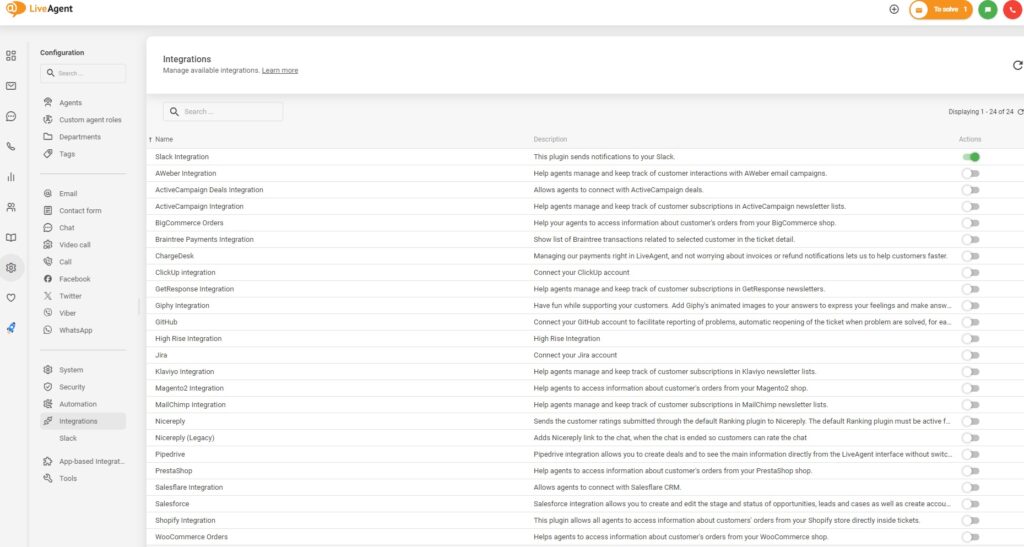
Ouvrez LiveAgent et allez à Configuration > Intégrations. Vous pouvez trouver le plugin intégration Shopify dans la liste des Intégrations. Lorsque vous le trouvez, cliquez sur le commutateur d’activation, et lorsqu’il devient vert, LiveAgent redémarrera.
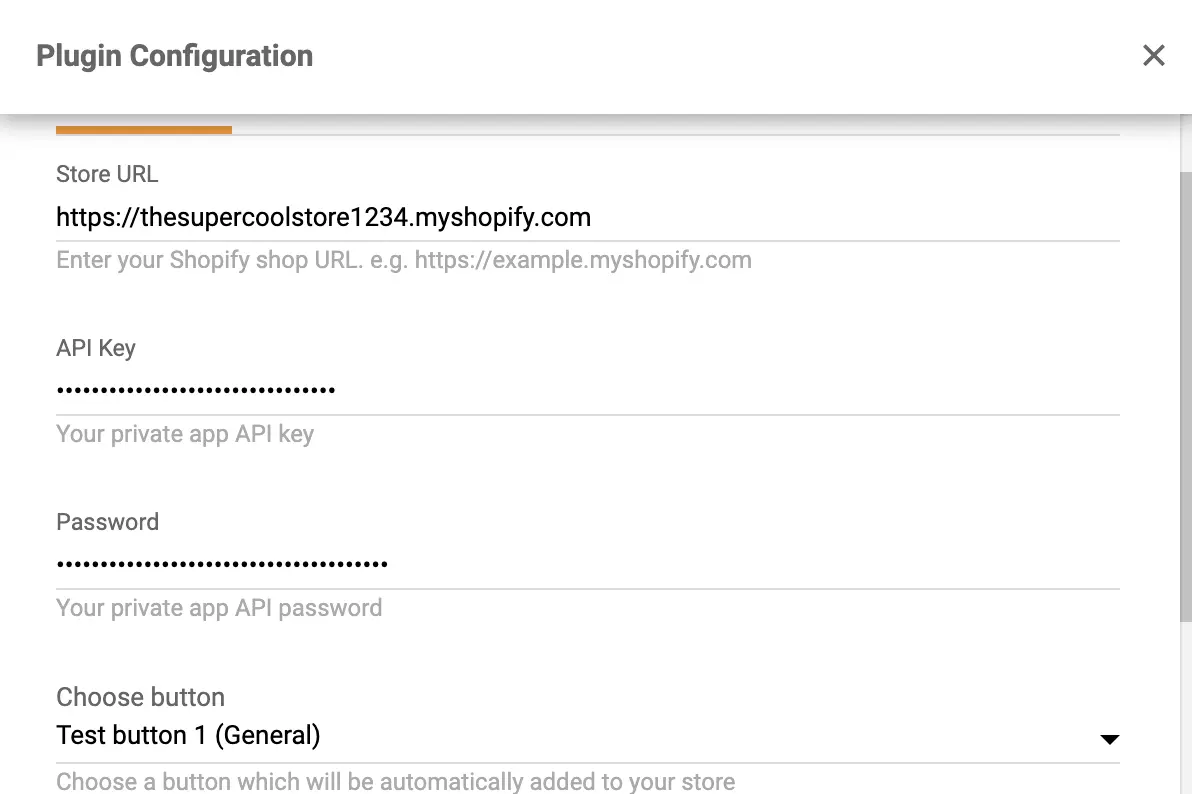
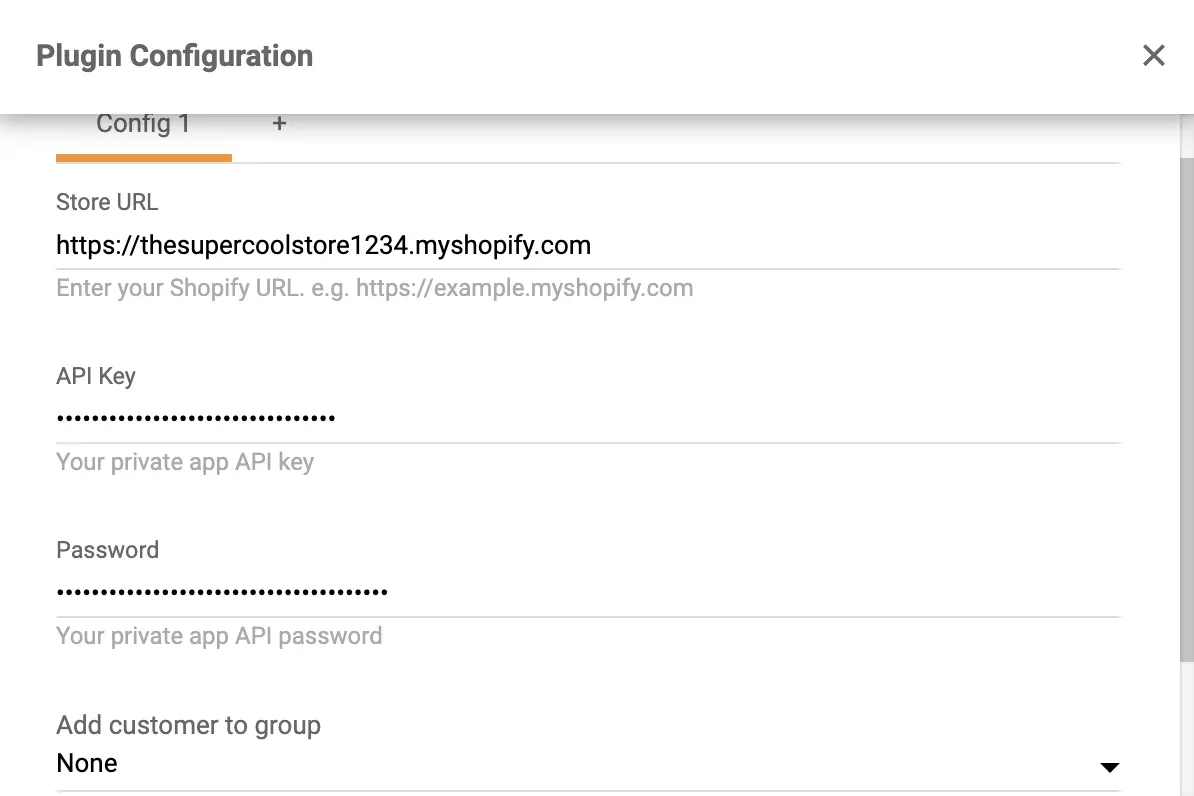
Lorsque l’application redémarre, trouvez le plugin actif intégration Shopify avec bouton de chat en haut de la liste des plugins et cliquez sur l’icône d’engrenage pour configurer le plugin. Ensuite, vous devez entrer vos données – l’URL de votre boutique Shopify, la clé API et votre mot de passe. Vous pouvez également choisir un design de bouton de live chat pour votre boutique Shopify.
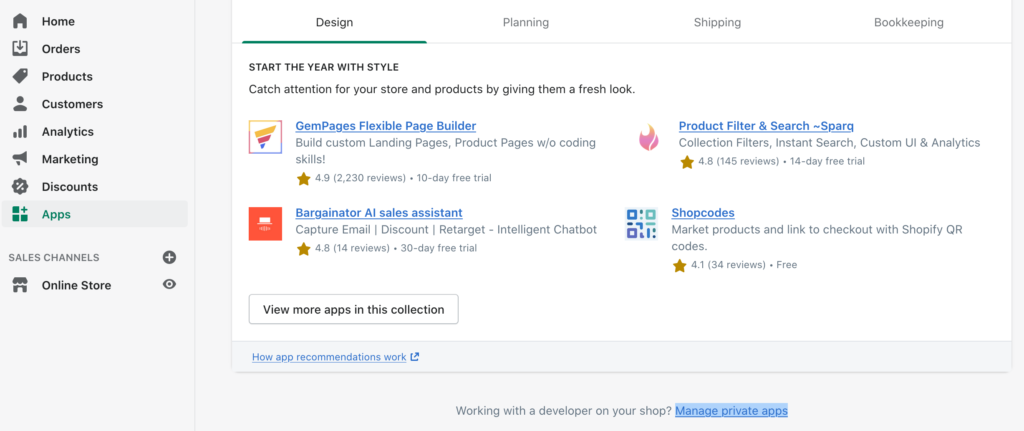
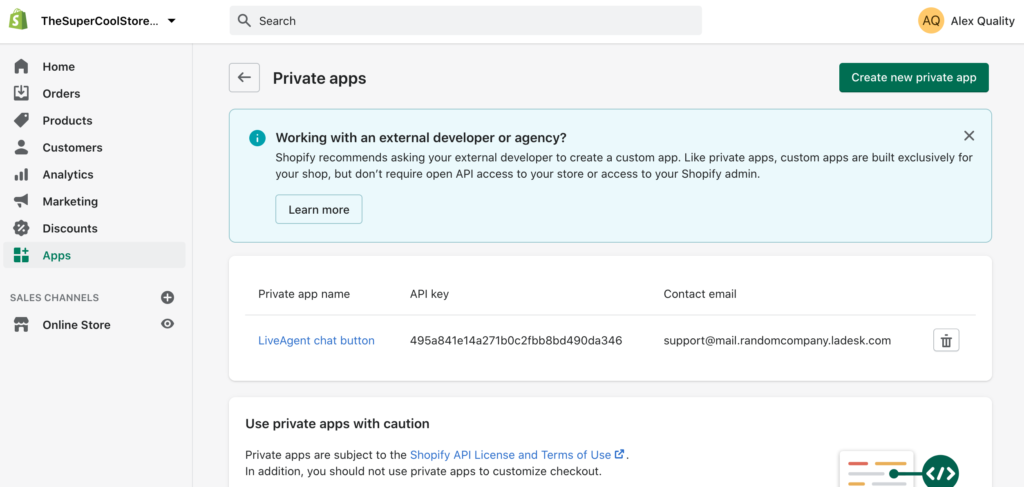
Vous pouvez trouver votre clé API dans vos paramètres Shopify. Allez à Applications, cliquez sur Gérer les applications privées en bas de la page, puis Activer le développement d’applications privées. Cochez toutes les cases et cliquez sur Activer le développement d’applications privées. Ensuite, cliquez sur Créer une application privée.
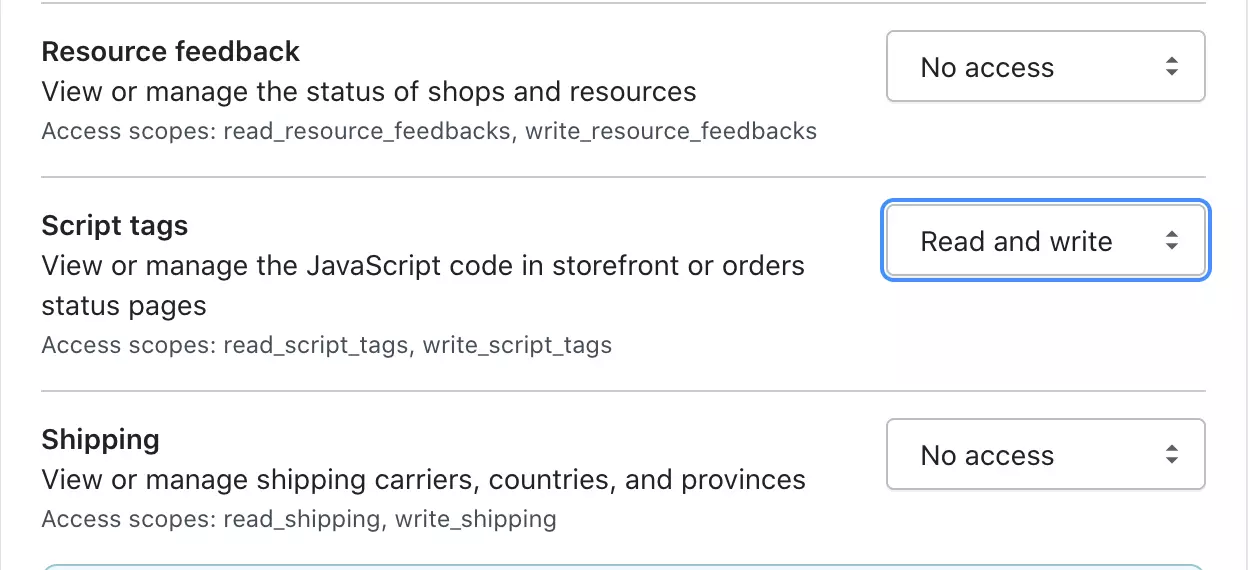
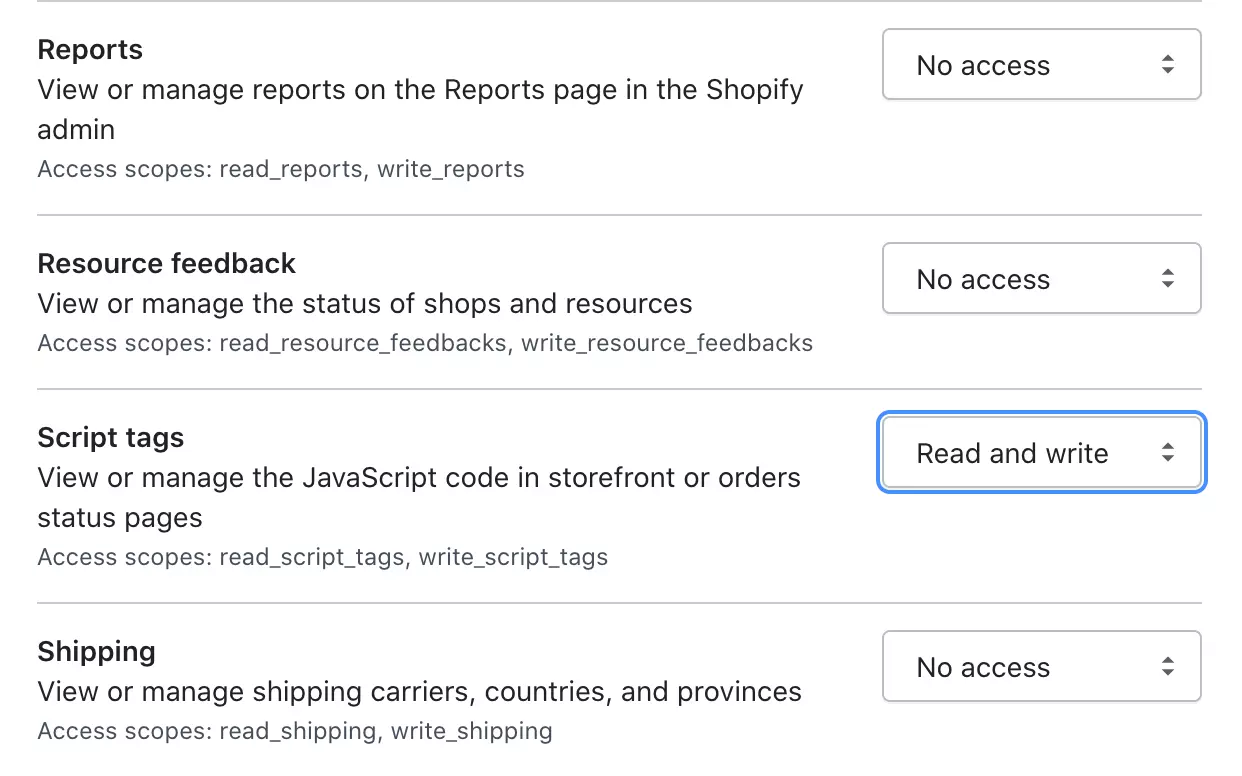
Nommez l’application et fournissez une adresse e-mail d’urgence du développeur dans les champs. Ensuite, cliquez sur Afficher les autorisations d’API d’administration inactives. Faites défiler vers le bas et trouvez Balises de script. Modifiez les autorisations de Pas d’accès à Lire et écrire.
Cliquez sur Enregistrer, puis sur Créer une application. Trouvez la section API d’administration et copiez la clé API. Retournez à LiveAgent et collez la clé dans la configuration. Faites de même avec le mot de passe API, puis cliquez sur Enregistrer. L’intégration est complète et vous pouvez discuter avec vos clients de la boutique Shopify depuis LiveAgent.
Comment intégrer Shopify avec le plugin LiveAgent
En utilisant cette intégration, vous pourrez voir les commandes de vos clients dans la section détails du ticket de votre compte LiveAgent. Veuillez suivre les instructions d’intégration ci-dessous pour commencer.
Dans votre compte LiveAgent, accédez à Configuration > Intégrations, trouvez Intégration Shopify et cliquez sur le bouton du commutateur d’activation. LiveAgent redémarrera après que vous le fassiez. Ensuite, vous pouvez trouver l’intégration active en haut de la liste des plugins. Cliquez sur l’icône d’engrenage pour configurer le plugin où vous devrez fournir les données de Shopify.
Ce plugin peut être utilisé en coopération avec une application privée de votre compte Shopify. Connectez-vous à votre panneau d’administration Shopify et accédez à la section Applications. Cliquez sur Créer une nouvelle application privée.
Si vous n’avez pas cette option disponible, vous devez activer la gestion des applications privées. Cliquez sur Gérer les applications privées, puis sur Activer le développement d’applications privées. Cochez toutes les cases et cliquez sur Activer le développement d’applications privées. Ensuite, vous pourrez Créer une nouvelle application privée.
Maintenant, vous pouvez nommer l’application et fournir un e-mail d’urgence. Vous devrez également autoriser les autorisations qui sont désactivées par défaut. Cliquez sur Examiner les autorisations d’API d’administration désactivées en bas de la page. Faites défiler vers le bas, trouvez Clients, et définissez les autorisations sur Lire et écrire. Faites de même avec Balises de script et Commandes qui sont plus bas dans la liste, puis cliquez sur Enregistrer.
Maintenant, vous aurez une clé API et un mot de passe visibles. Copiez et collez la clé API et le mot de passe dans la configuration du plugin Shopify de LiveAgent, examinez les autres options et cliquez sur Enregistrer.
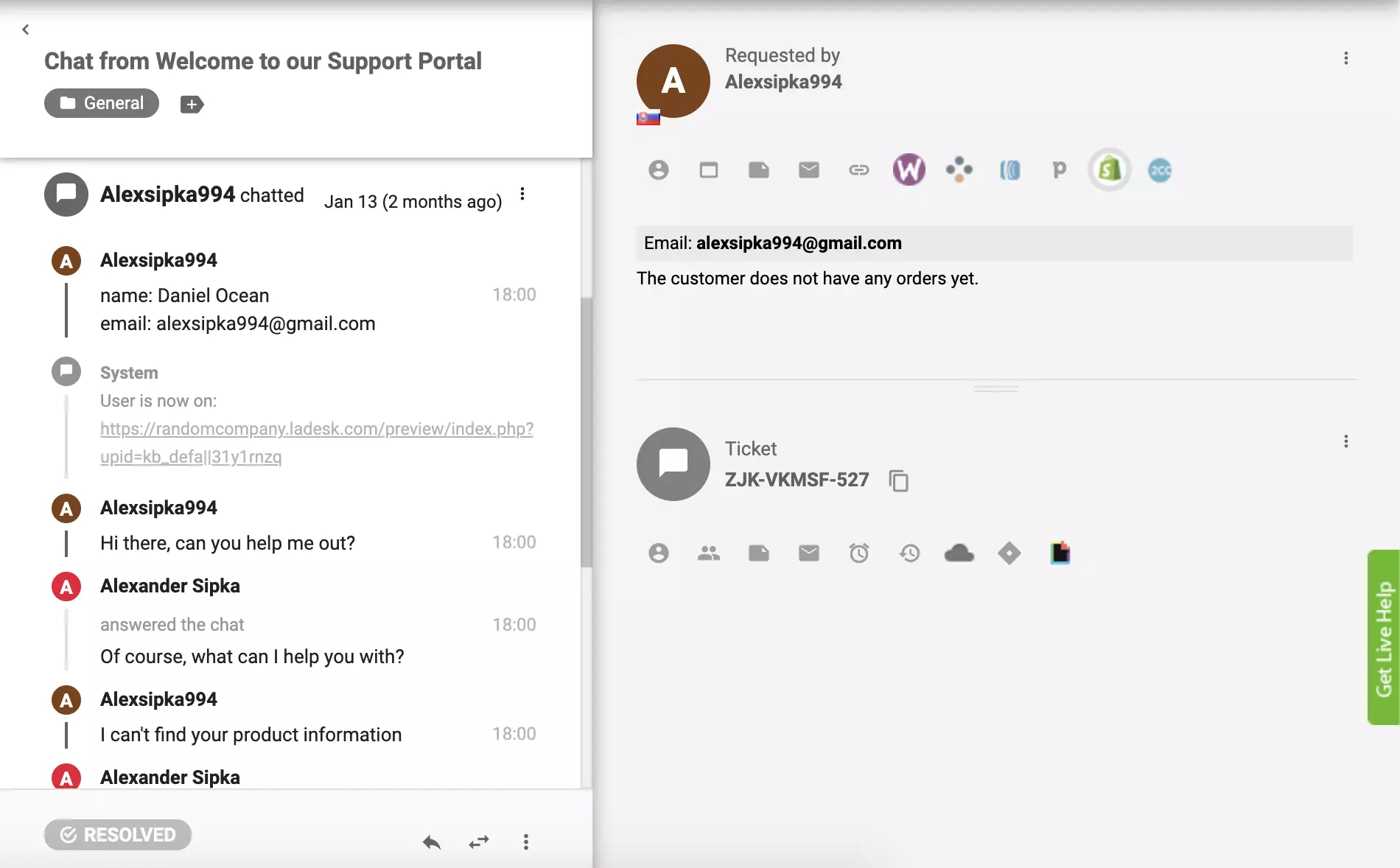
Votre plugin Shopify devrait être actif. Jetez un œil à certains tickets passés de vos clients et cliquez sur le bouton Shopify dans le panneau de droite pour voir les commandes du client dans la vue du ticket.
Comment intégrer Shopify via Zapier
Connecter LiveAgent et Shopify via Zapier est facile, rapide et intuitif. Un déclencheur dans une application activera une action dans l’autre, créant un flux de travail amélioré. Vous pouvez créer plus d’une intégration et vous pouvez les choisir et les configurer pour qu’elles fonctionnent comme vous le souhaitez. Aucune expérience en codage n’est requise pour cela.
Passons en revue les étapes. Si vous n’avez jamais créé d’intégration Zapier auparavant, vous devez vous inscrire et créer un compte Zapier. Une fois que c’est fait, allez à la page d’intégration LiveAgent + Shopify sur Zapier.
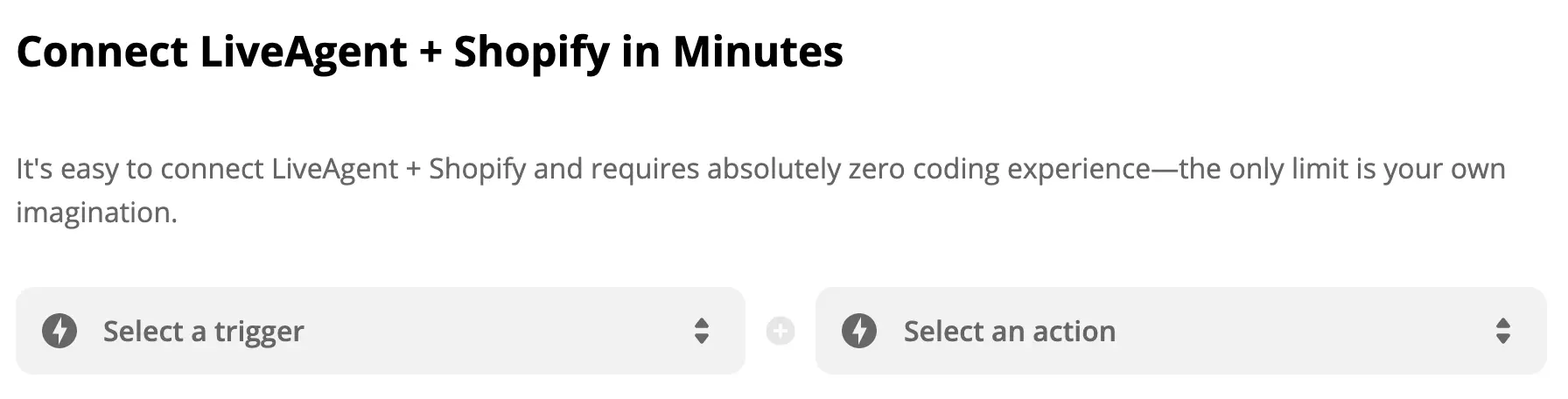
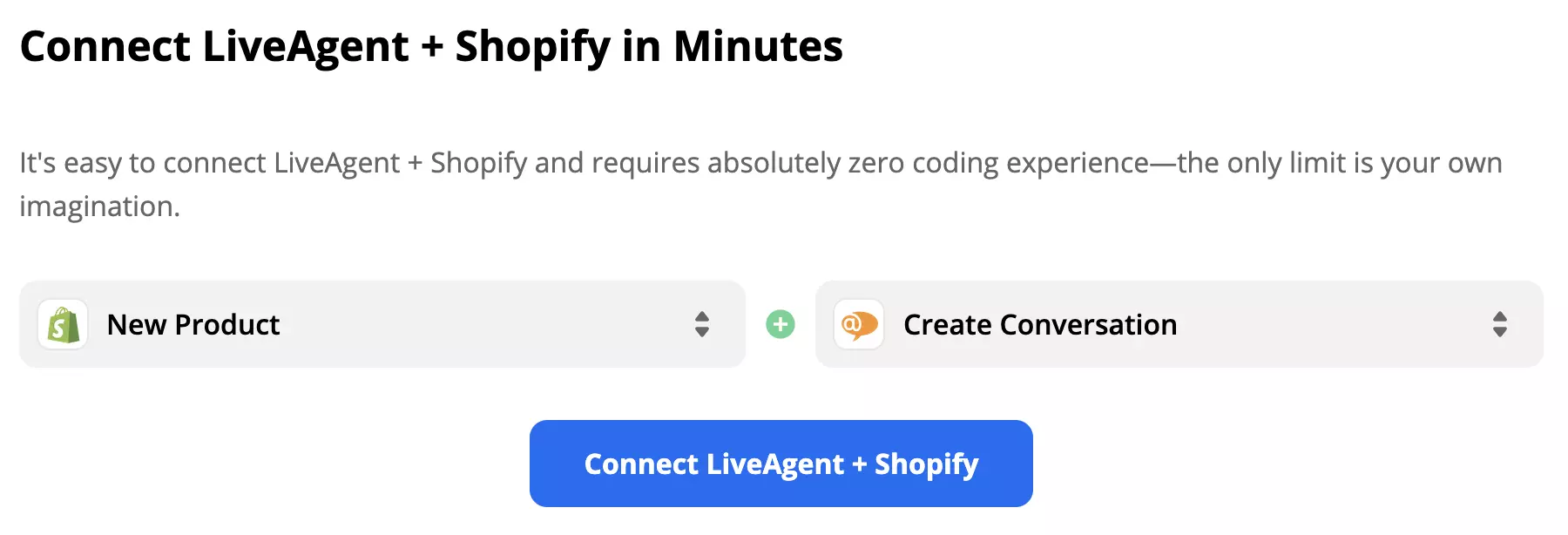
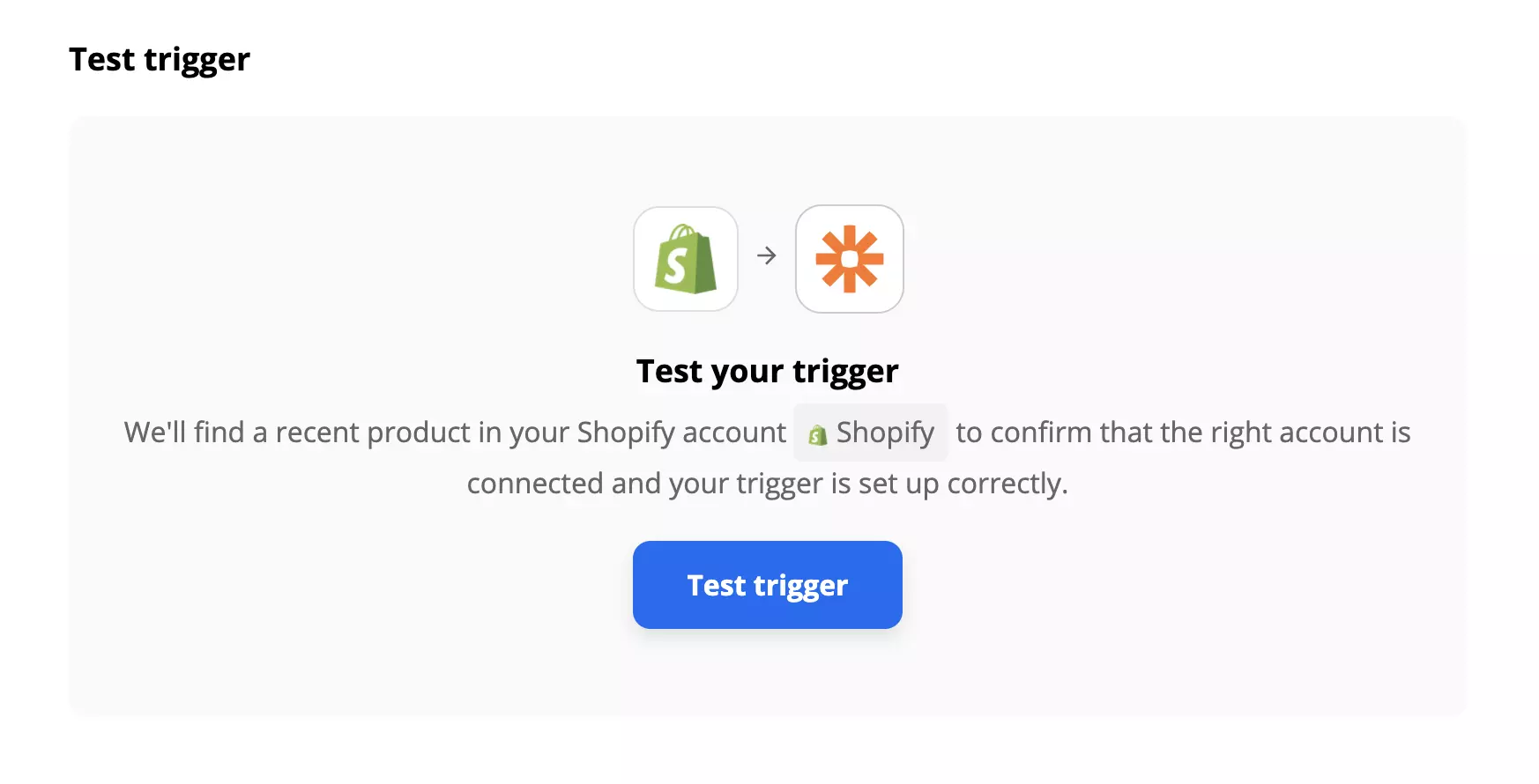
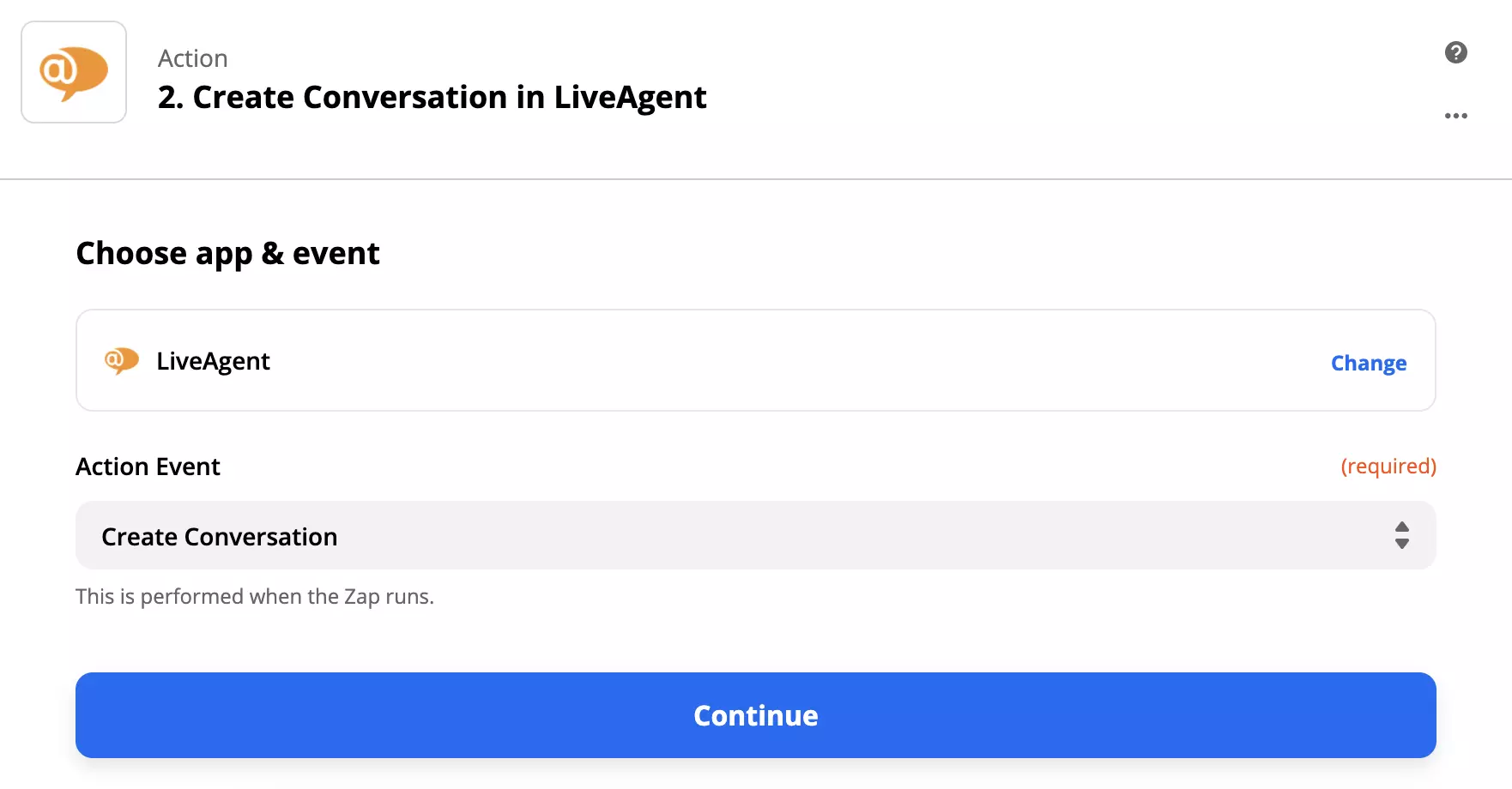
Lorsque vous faites défiler vers le bas, vous pouvez voir la section Connecter LiveAgent + Shopify en quelques minutes. Ici, vous pouvez sélectionner votre déclencheur et votre action souhaités. Vous pouvez choisir n’importe quoi dans la liste et créer une connexion. À titre d’exemple, nous allons sélectionner le déclencheur Shopify Nouveau produit et l’action LiveAgent Nouvelle conversation. Lorsque vous avez terminé, cliquez sur le bouton bleu ci-dessous.
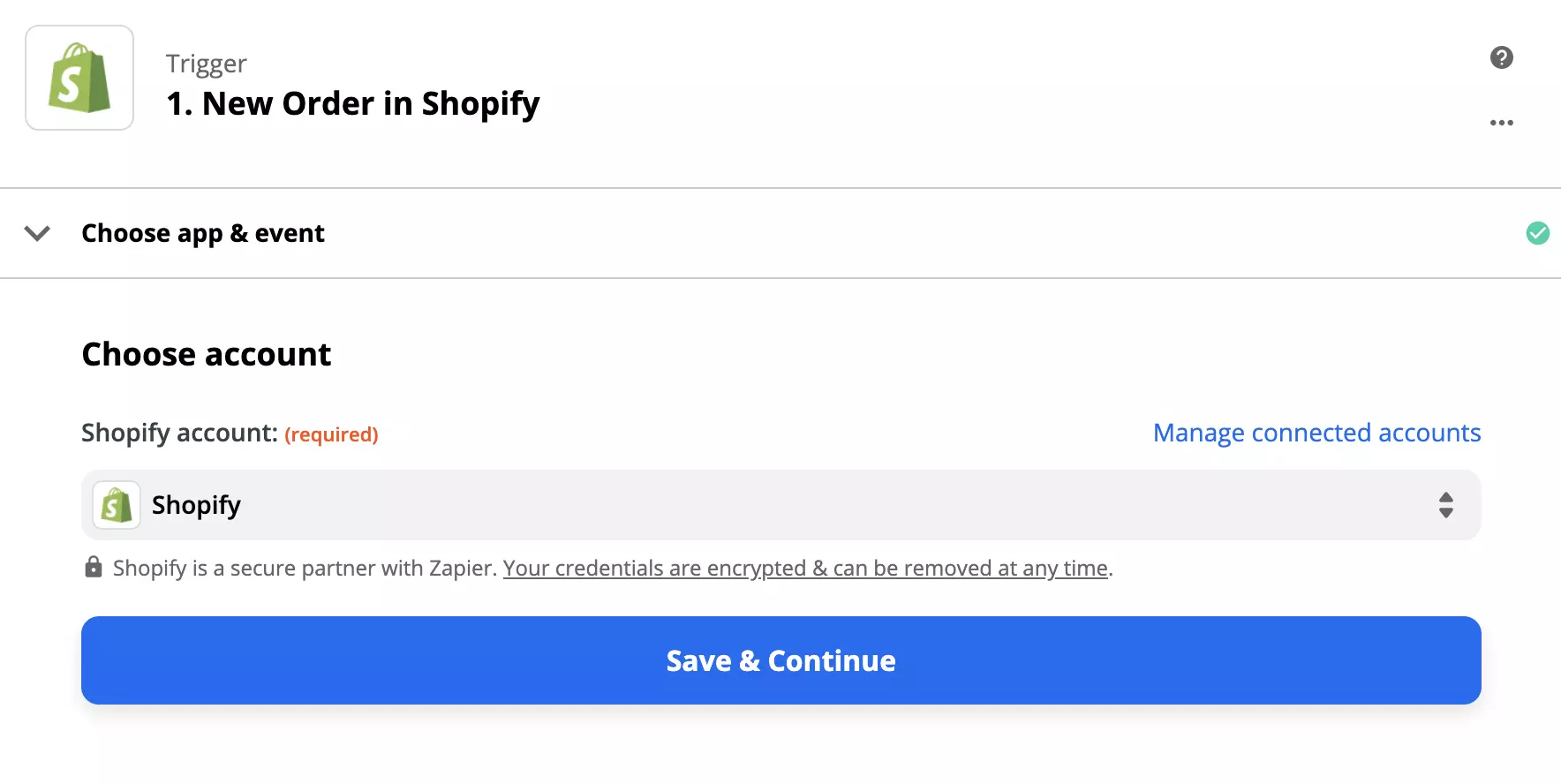
Maintenant, vous devez configurer votre déclencheur. Allez-y, connectez-vous au compte de l’application de déclenchement qui est Shopify dans notre cas, et commencez à configurer le déclencheur. Le processus est assez facile et vous n’avez besoin de remplir que quelques détails.
Lorsque vous avez terminé, nous vous recommandons de tester le déclencheur pour vous assurer qu’il fonctionne comme vous le souhaitez. Cette étape peut être ignorée et terminée comme la dernière étape du processus de configuration de Zapier.
Tout ce qui reste à faire est de configurer votre action. Remplissez les champs obligatoires, tels que l’e-mail. Si vous souhaitez spécifier davantage l’action, allez-y et remplissez les champs non obligatoires.
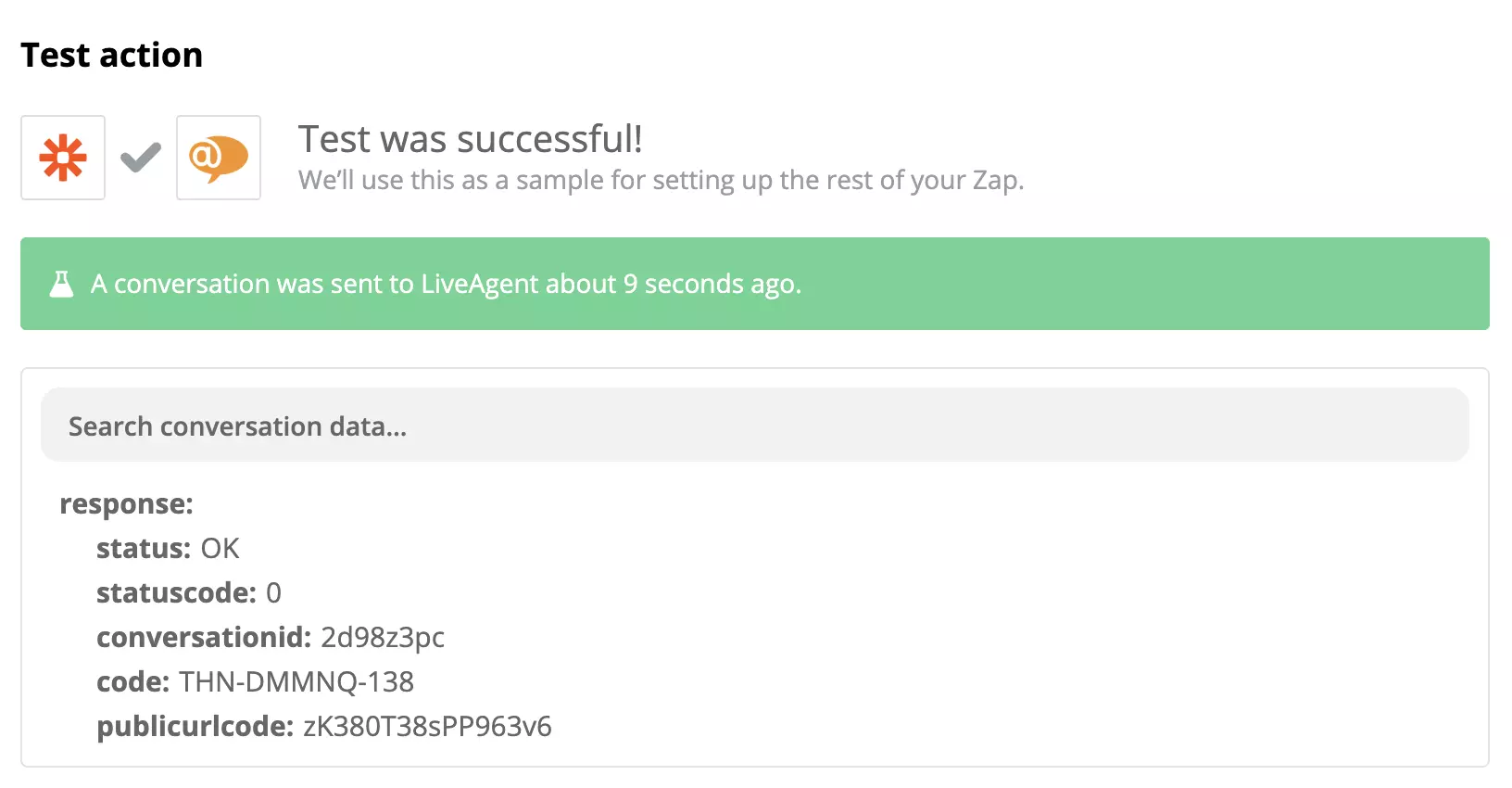
Lorsque vous avez terminé, effectuez un autre test de l’intégration pour voir si elle fonctionne. Si vous rencontrez des problèmes, Zapier suggérera généralement une option de dépannage immédiatement pour que vous puissiez facilement corriger ce qui ne va pas. Cependant, les problèmes avec les intégrations Zapier ont tendance à être rares.
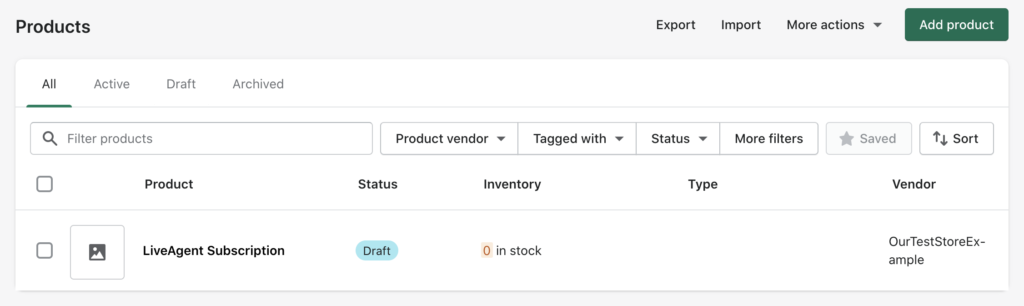
Si vous avez complété avec succès les étapes précédentes, votre intégration devrait être prête à l’emploi. Testons-la. Allez à votre section produits Shopify.
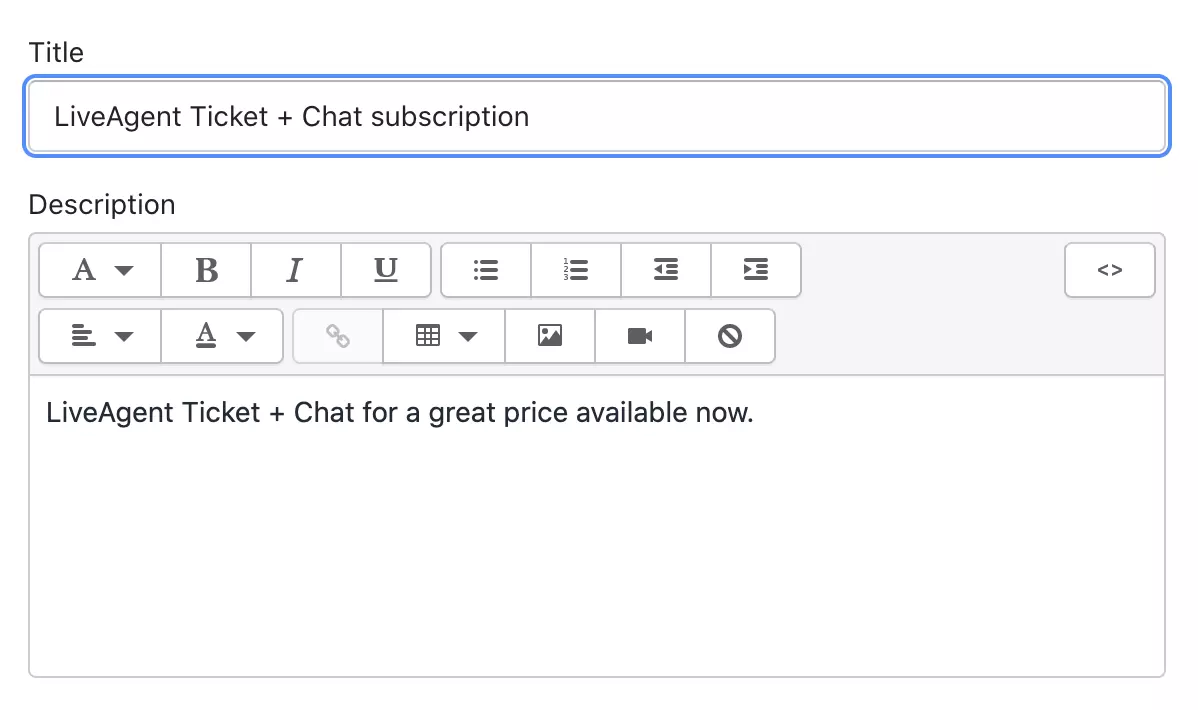
Créez un nouveau produit et remplissez le nom et la description du produit. Ce produit peut être utilisé comme test pour que vous n’ayez pas à passer par le long processus de remplissage de chaque information.
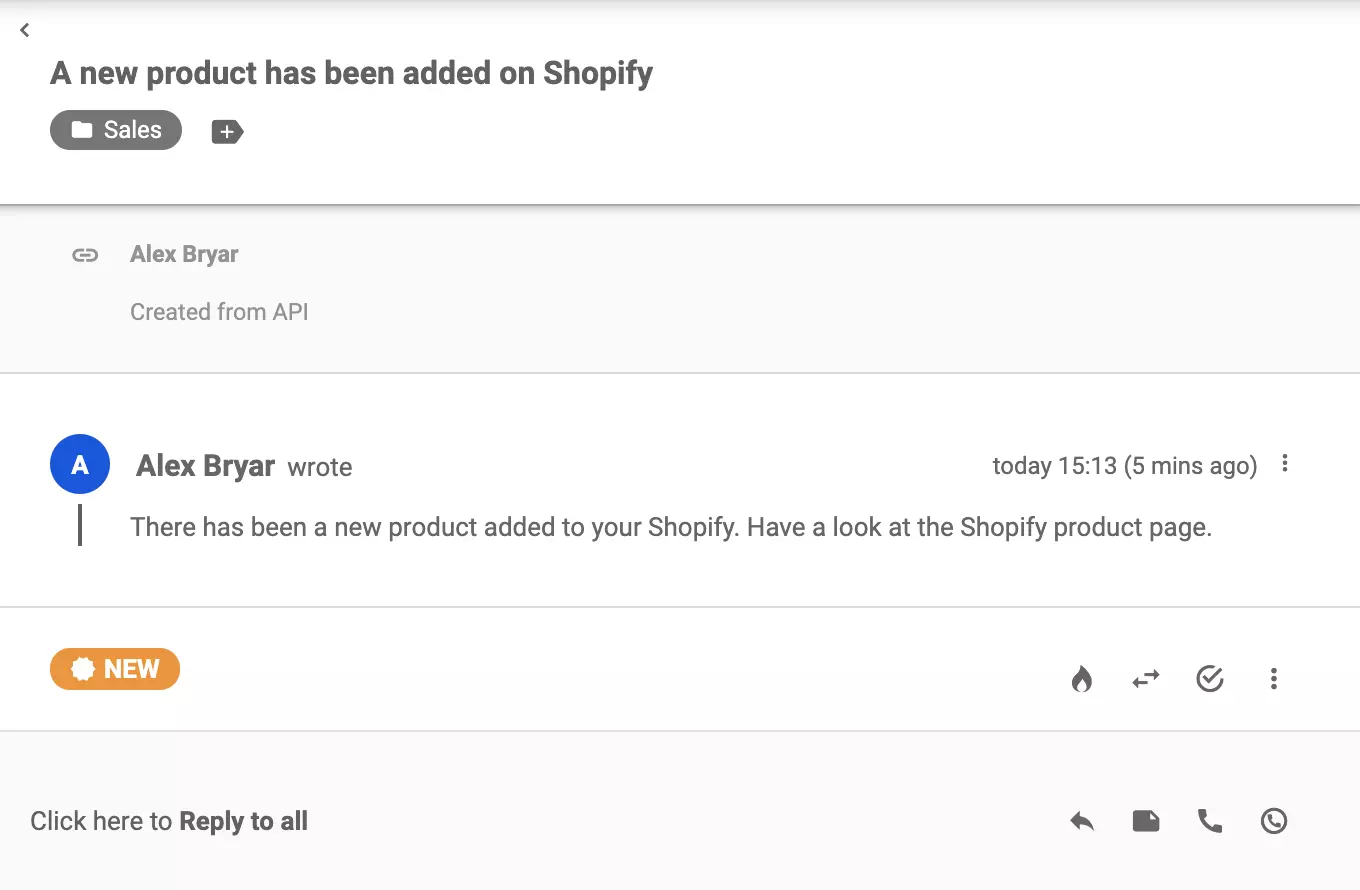
Jetez un œil à vos tickets LiveAgent (vous devriez recevoir un nouveau ticket en quelques secondes.) Si tout fonctionne, vous avez connecté avec succès deux applications ensemble.
N’hésitez pas à consulter d’autres fonctionnalités et intégrations qui peuvent vous aider avec vos prospects, la gestion des commandes, et plus encore. Retournez à Zapier à tout moment pour créer d’autres intégrations entre LiveAgent et Shopify, ou choisir une autre application que vous souhaitez connecter.
Questions fréquemment posées
LiveAgent fournit une intégration Shopify pour les clients qui souhaitent implémenter un live chat dans leur boutique de commerce électronique.
Pour contacter le service client de Shopify, vous pouvez visiter leur site Web et accéder à la section support. De là, vous pouvez accéder à leur centre d'aide, aux forums communautaires, ou contacter directement leur équipe d'assistance par e-mail, chat ou téléphone. Il est important de noter que les options de contact spécifiques peuvent varier en fonction de votre plan Shopify et de votre région, il est donc préférable de consulter leurs ressources d'assistance officielles pour obtenir les informations les plus à jour.
Shopify propose un support live chat dans le cadre de ses offres de support client. Cependant, la disponibilité et le coût de ce service peuvent dépendre de votre plan d'abonnement. Par exemple, le plan de base de Shopify peut offrir un support live chat limité ou inexistant, tandis que les plans de niveau supérieur peuvent inclure l'accès au live chat en tant que canal de support client sans frais supplémentaires. Il est important que les utilisateurs potentiels ou les abonnés actuels de Shopify consultent le site Web officiel de Shopify ou les ressources d'assistance client pour obtenir les informations les plus à jour et précises concernant la disponibilité et le coût du support live chat.
Voici un guide étape par étape rapide : Accédez à Configuration > Cliquez sur Système > Plugins > Remplissez les détails de votre boutique Shopify.
Pour contacter le live chat de Shopify, vous pouvez suivre ces étapes : 1. Connectez-vous à votre compte Shopify. 2. Accédez au Centre d'aide Shopify. 3. Cliquez sur le bouton Contacter le support. 4. Sélectionnez le problème pour lequel vous avez besoin d'aide dans le menu déroulant. 5. Si le live chat est disponible, vous verrez l'option pour démarrer une session de live chat avec un représentant du support. Si le live chat n'est pas disponible, vous pouvez également avoir la possibilité de soumettre une demande de support et Shopify vous répondra par e-mail. Il est important de noter que la disponibilité du support live chat peut varier en fonction de votre plan Shopify et de l'heure de la journée.
LiveAgent + Shopify : Chatbot IA qui réduit la charge de travail
Découvrez comment le chatbot IA de LiveAgent pour Shopify automatise le support client, réduit la charge de travail et accélère les ventes avec des réponses ins...
10 meilleures applications de service client Shopify : Comparées et catégorisées
Découvrez les 10 meilleures applications de service client Shopify plus 40 autres options. Comparez les fonctionnalités, les tarifs et les avis d'experts pour t...
Intégrez BigCommerce avec LiveAgent pour améliorer le support client en ajoutant un bouton de chat en direct à votre magasin. BigCommerce offre des solutions eC...
3 min de lecture
Vous serez entre de bonnes mains !
Rejoignez notre communauté de clients satisfaits et offrez un excellent support avec LiveAgent.
Ces cookies sont nécessaires pour le fonctionnement du site web et ne peuvent pas être désactivés.
Cookies d'Analyse
Ces cookies nous aident à comprendre comment les visiteurs interagissent avec notre site web.
Cookies Marketing
Ces cookies sont utilisés pour mesurer l'efficacité de nos campagnes publicitaires et pour soutenir une publicité pertinente sur des plateformes tierces.
Cookies Fonctionnels
Ces cookies sont utilisés pour mémoriser vos préférences et améliorer votre expérience.