

Notifications Slack
Recevez des alertes instantanées pour les nouveaux tickets et les mises à jour via Slack avec LiveAgent. Améliorez la communication et l'efficacité de l'équipe....
6 min de lecture
Slack
Integration
+1



Intégrez Slack avec LiveAgent pour des notifications en temps réel sur les mises à jour des tickets. Profitez d’une configuration facile via des intégrations natives, externes ou Zapier. Personnalisez les notifications et rationalisez la communication d’équipe pour une gestion efficace du support client.
Slack est un outil gratuit de collaboration d’équipe basé sur le cloud qui permet aux utilisateurs d’échanger des messages texte et des fichiers en temps réel. Il fonctionne essentiellement comme un messager d’entreprise avec des fonctionnalités supplémentaires qui permettent aux utilisateurs de rechercher des messages, de connecter des applications tierces ou de passer des appels téléphoniques et vidéo.
L’utilisation de Slack est très bénéfique car :
En connectant votre compte LiveAgent avec Slack, vous pourrez recevoir des notifications automatiques dans un canal Slack désigné pour :
Par conséquent, en connectant Slack avec LiveAgent, vous pouvez recevoir des notifications sur les nouveaux tickets ou les changements de statut des tickets même lorsque vous n’avez pas votre tableau de bord LiveAgent ouvert. Slack vous rappellera dans votre canal désigné, et vous saurez qu’il est temps de répondre à certaines questions de service client.
Slack avec LiveAgent peut devenir des outils puissants entre vos mains. Discutez avec vos collègues en temps réel, tandis que vous gérez les conversations d’agents, les appels vidéo ou d’autres formes d’interactions avec les clients depuis votre application LiveAgent. Votre Slack peut être intégré directement avec LiveAgent via notre plugin personnalisé. Il est disponible dans votre compte LiveAgent, il n’est donc pas nécessaire de télécharger quoi que ce soit d’autre.
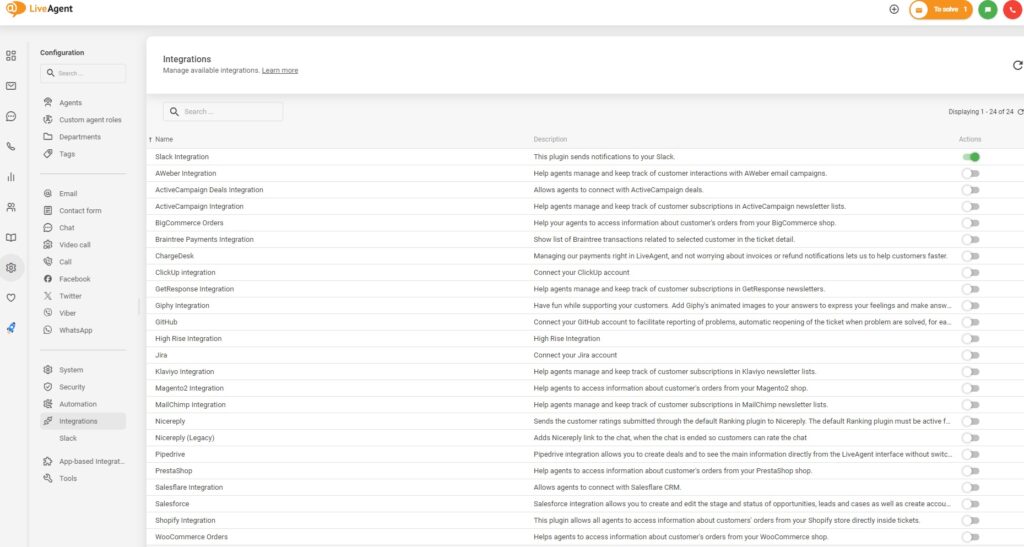
Tout d’abord, accédez à votre compte LiveAgent et allez à Configuration > Intégrations. Trouvez l’intégration Slack dans la liste des plugins et cliquez sur le curseur Activer.
Une fois que c’est fait, vous pouvez voir l’intégration comme active. À la section Configuration, faites défiler vers le haut jusqu’à la section avec vos canaux de communication disponibles. Cliquez sur Slack puis cliquez sur le bouton Ajouter à Slack dans cette section.
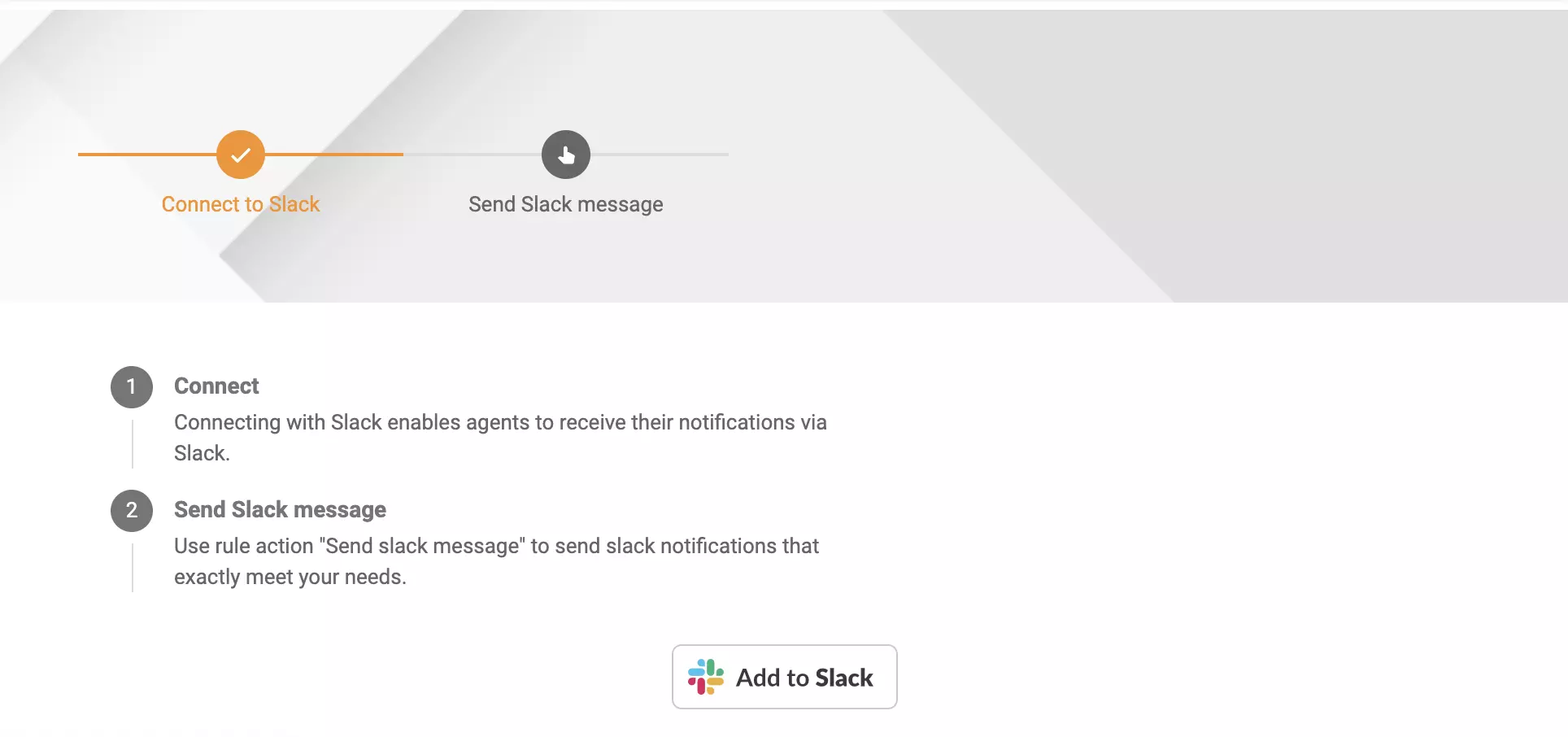
Slack aura besoin d’accès à certaines données. Si vous acceptez de fournir l’accès aux données, vous avez terminé la configuration de l’intégration.
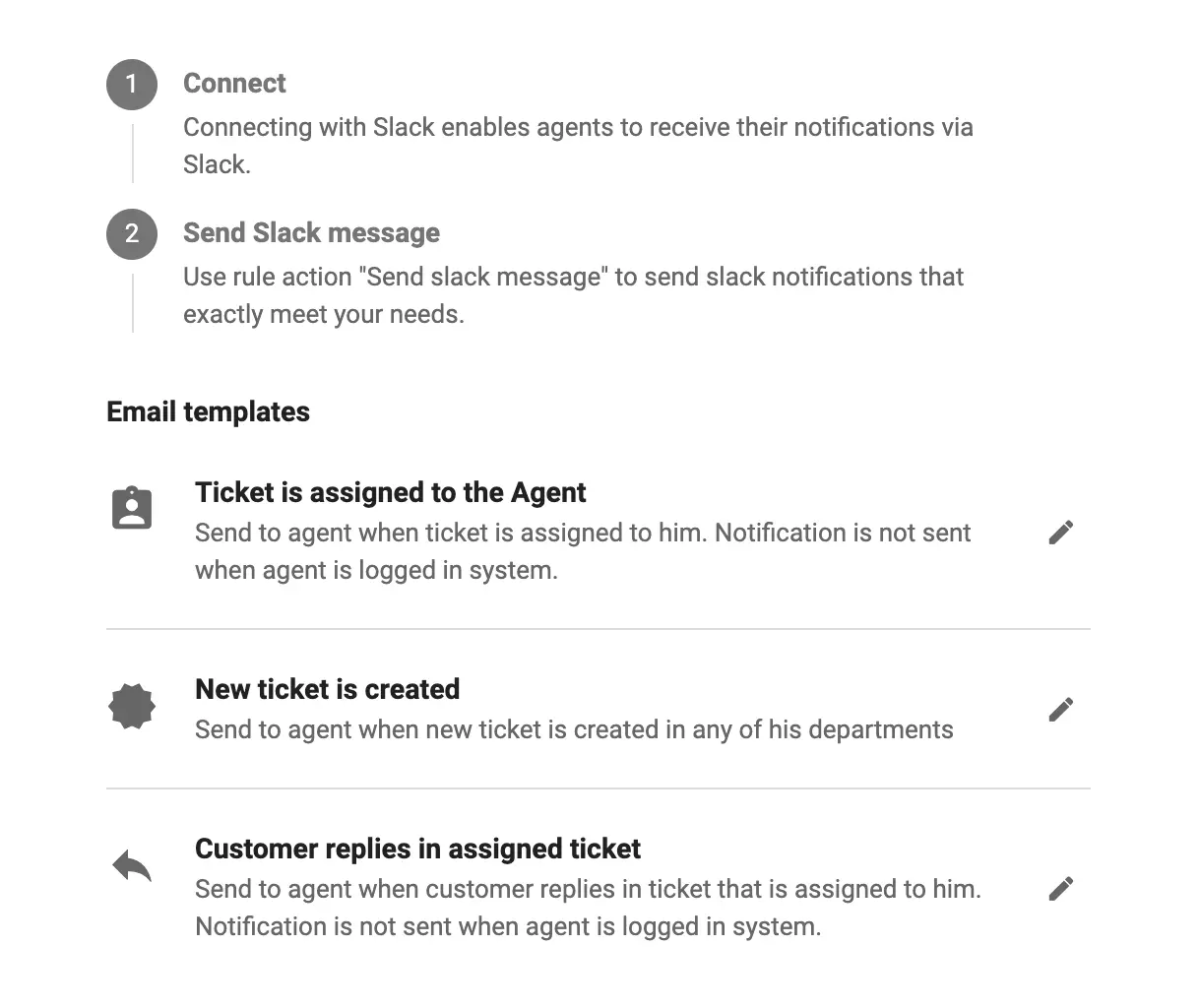
Vos agents peuvent également configurer des notifications personnalisées. Cliquez sur vos initiales dans le coin supérieur droit de votre application LiveAgent et sélectionnez modifier le profil. Ensuite, allez à la section Notifications. Vous pouvez voir une section séparée pour les notifications Slack. Choisissez un utilisateur Slack et sélectionnez ce que vous voulez. Après cela, cliquez sur Enregistrer.
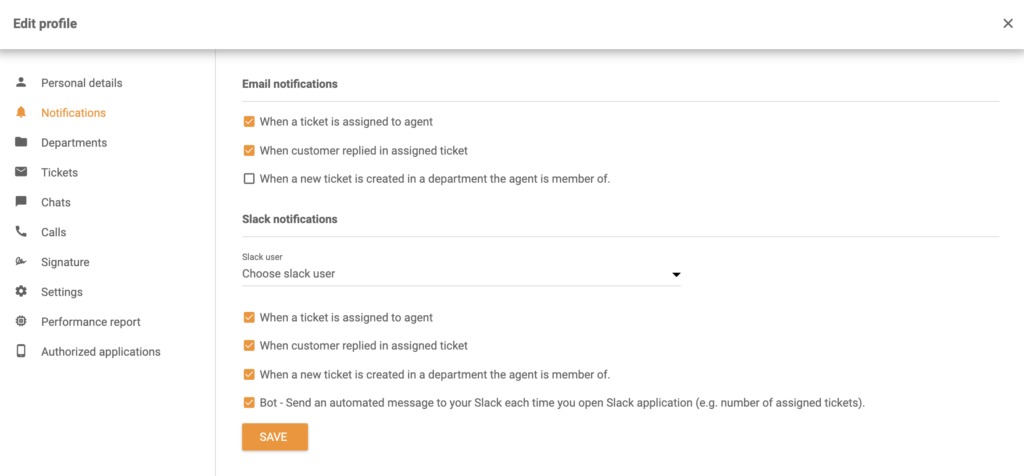
L’intégration de l’application Slack vous permet également de configurer une nouvelle action de règle – Envoyer un message Slack dans LiveAgent. Vous pouvez définir autant de règles de notification Slack que vous le souhaitez avec votre propre configuration et vos propres conditions. De cette façon, vous pouvez ajuster votre intégration Slack pour qu’elle fonctionne comme vous le souhaitez et recevoir des notifications sur des événements spécifiques. C’est là que réside la puissance de notre notification Slack.
Suivez ce guide pour créer des notifications Slack personnalisées. Lorsque vous créez une règle dans LiveAgent, vous pouvez voir une option Envoyer un message Slack. Cela signifie que chaque fois que les conditions de la règle sont remplies, Slack déclenchera une notification personnalisée. Elle peut être envoyée à l’espace de travail Slack ou à un utilisateur spécifique dans cet espace de travail.
Prenons un exemple de configuration d’une notification Slack – Envoyer une notification Slack lorsqu’une étiquette est ajoutée à un ticket. Les étiquettes peuvent avoir diverses utilisations et peuvent être personnalisées. Par exemple, vous pouvez créer une étiquette ’ Urgent ’ pour les tickets qui doivent être résolus en priorité par rapport aux autres.
Pendant que vous êtes dans Configuration > Slack de LiveAgent, cliquez sur l’icône de crayon à côté de Le ticket est assigné à un agent. Une nouvelle fenêtre d’édition s’ouvrira.
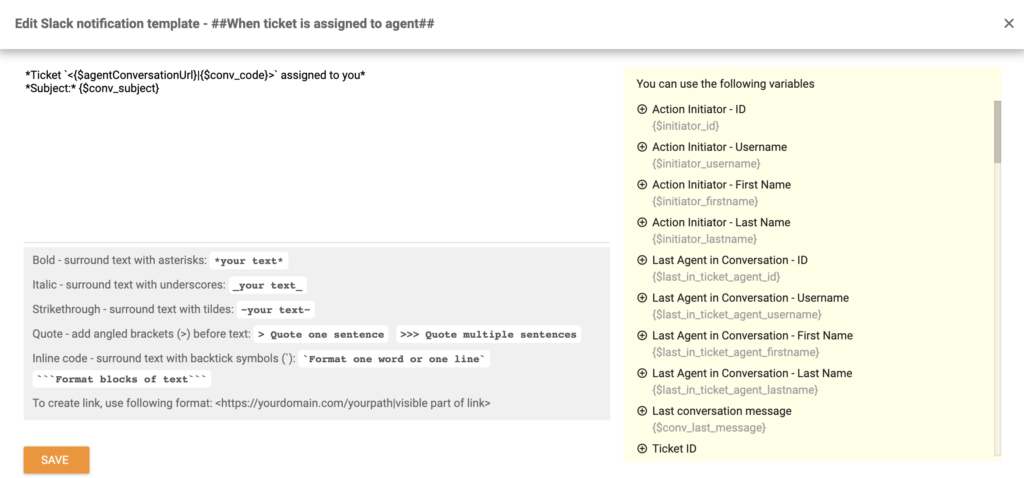
Ici, vous pouvez créer votre notification personnalisée en suivant le guide disponible dans cette fenêtre ci-dessous. Dans cet exemple, nous utilisons le déclencheur de règle les étiquettes de ticket ont changé et nous avons défini que le déclencheur s’activera lorsque l’étiquette ’ Urgent ’ est ajoutée à un ticket dans un département spécifique. L’action de la règle est d’envoyer un message Slack à un utilisateur spécifique dans l’application Slack.
Nous pouvons également envoyer l’ID du ticket, la date de création et le nom de l’agent qui a ajouté une étiquette.
Voici un exemple d’un tel message et d’une ligne de code. Créez votre propre exemple ou copiez celui ci-dessous si vous souhaitez ajouter une notification pour des étiquettes spécifiques. Assurez-vous simplement d’utiliser le nom d’étiquette correct. Cliquez sur Enregistrer lorsque vous avez terminé.
| Le ticket *<{$agentConversationUrl}|{$conv_code}>* créé le {$conv_datecreated} de {$initiator_firstname}{$initiator_lastname} sous le département {$conv_departmentName} a été marqué comme *Urgent* |
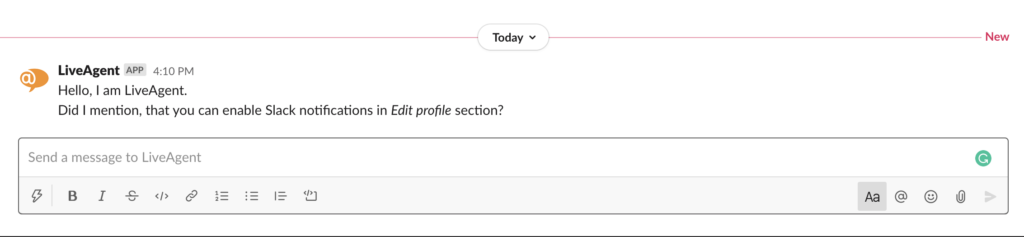
Maintenant, lorsque nous ajoutons l’étiquette ’ Urgent ’ à un ticket dans LiveAgent, une notification nous le fera savoir immédiatement dans Slack.
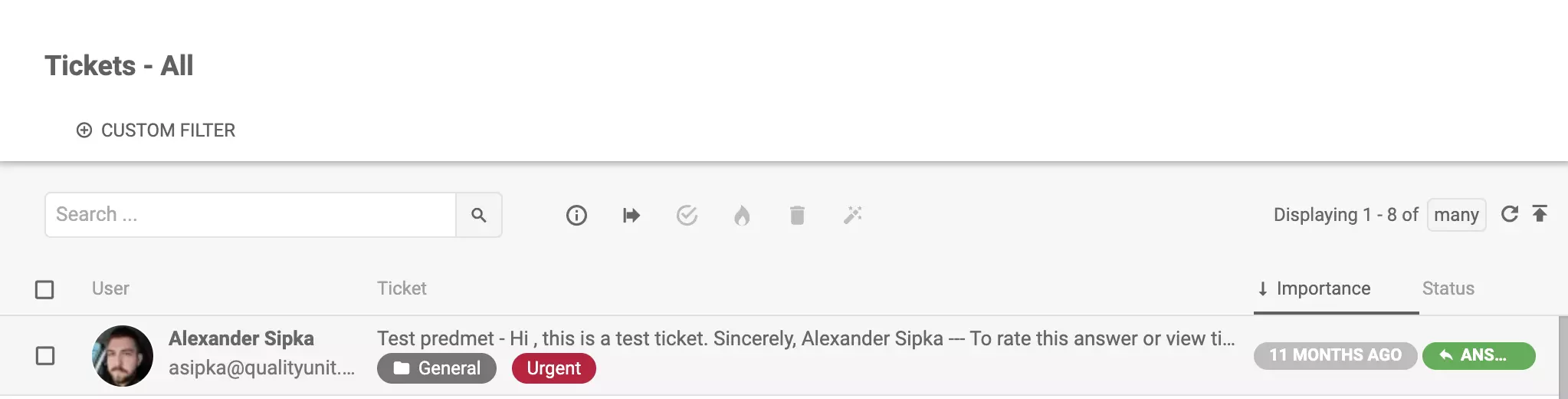
Si vous souhaitez connecter Slack avec LiveAgent via l’intégration Zapier, vous pouvez suivre ce processus simple. Zapier facilite la configuration d’événements spécifiques qui fonctionnent entre deux logiciels. Ceux-ci s’appellent des déclencheurs et des actions. Vous pouvez configurer un déclencheur spécifique dans un logiciel intégré et cela provoquera une action dans l’autre.
Le processus est simple, il peut être fait en quelques minutes et aucune expérience en codage n’est requise. Tout d’abord, vous devez vous connecter à votre compte Zapier. Si vous n’avez pas de compte Zapier, vous pouvez en créer un sur Zapier .
Une fois que c’est fait, allez à la page intégration LiveAgent et Slack sur Zapier. Faites défiler vers le bas jusqu’à ce que vous voyiez le titre Connecter LiveAgent + Slack en quelques minutes. C’est une section où vous pouvez choisir votre action préférée et un déclencheur.
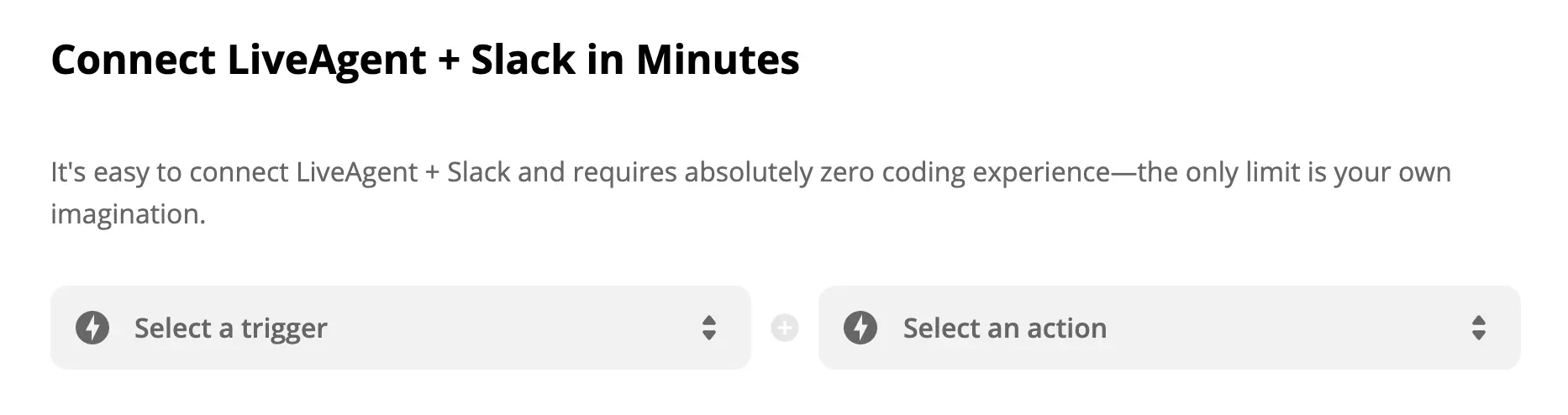
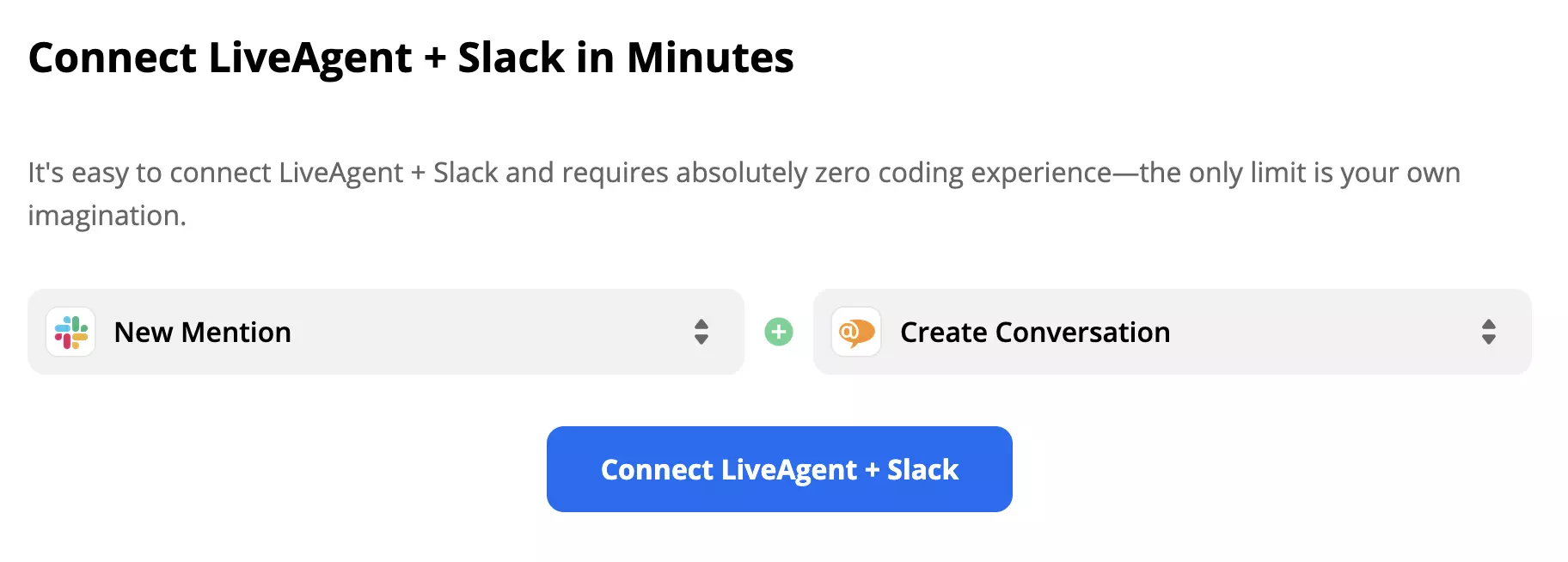
Comme mentionné précédemment, avec cette intégration Zapier, vous pouvez sélectionner des déclencheurs et des actions qui correspondent à vos besoins, alors réfléchissez à ce que vous voulez que votre intégration fasse et faites un choix. À titre d’exemple pour ce guide, nous avons choisi le déclencheur Slack Nouvelle mention et l’action LiveAgent Créer une conversation. Une fois que c’est fait, cliquez sur le bouton bleu Connecter LiveAgent + Slack.
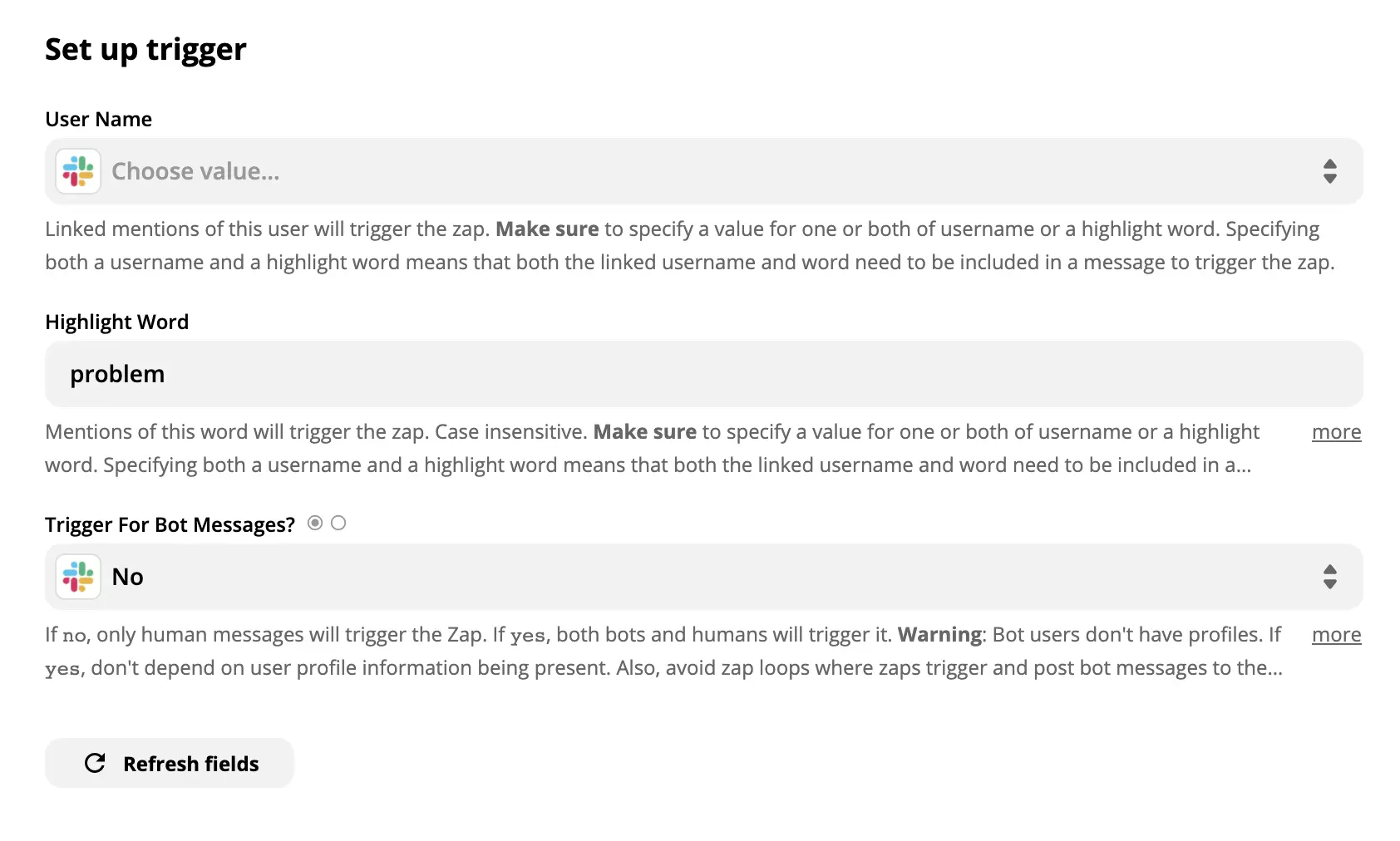
La section suivante vous demande de configurer votre déclencheur Slack personnalisé. Dans notre cas, nous devons configurer un nom d’utilisateur, un mot en surbrillance et un déclencheur pour les messages de bot. Nous avons laissé le champ Nom d’utilisateur vide car nous ne voulons pas que notre déclencheur soit lié à un utilisateur spécifique, mais plutôt à tous les utilisateurs de notre Slack. Comme mot en surbrillance, nous avons choisi la phrase ’ problème ’ et nous avons sélectionné Non pour les messages de bot. Maintenant, chaque fois que le mot ’ problème ’ apparaîtra dans l’un de nos canaux Slack ou messages Slack, nous obtiendrons automatiquement un ticket dans notre LiveAgent.
Une fois que c’est fait, assurez-vous de tester votre déclencheur pour voir s’il fonctionne correctement. Ce test peut être ignoré mais nous le recommandons pour éviter tout problème plus tard dans le processus.

Une fois que c’est fait, il ne vous reste plus qu’à configurer l’action LiveAgent. Si vous souhaitez spécifier une action, encore plus, assurez-vous de remplir également les champs non obligatoires. Sinon, remplissez simplement les champs obligatoires tels que l’adresse e-mail et l’objet du message.
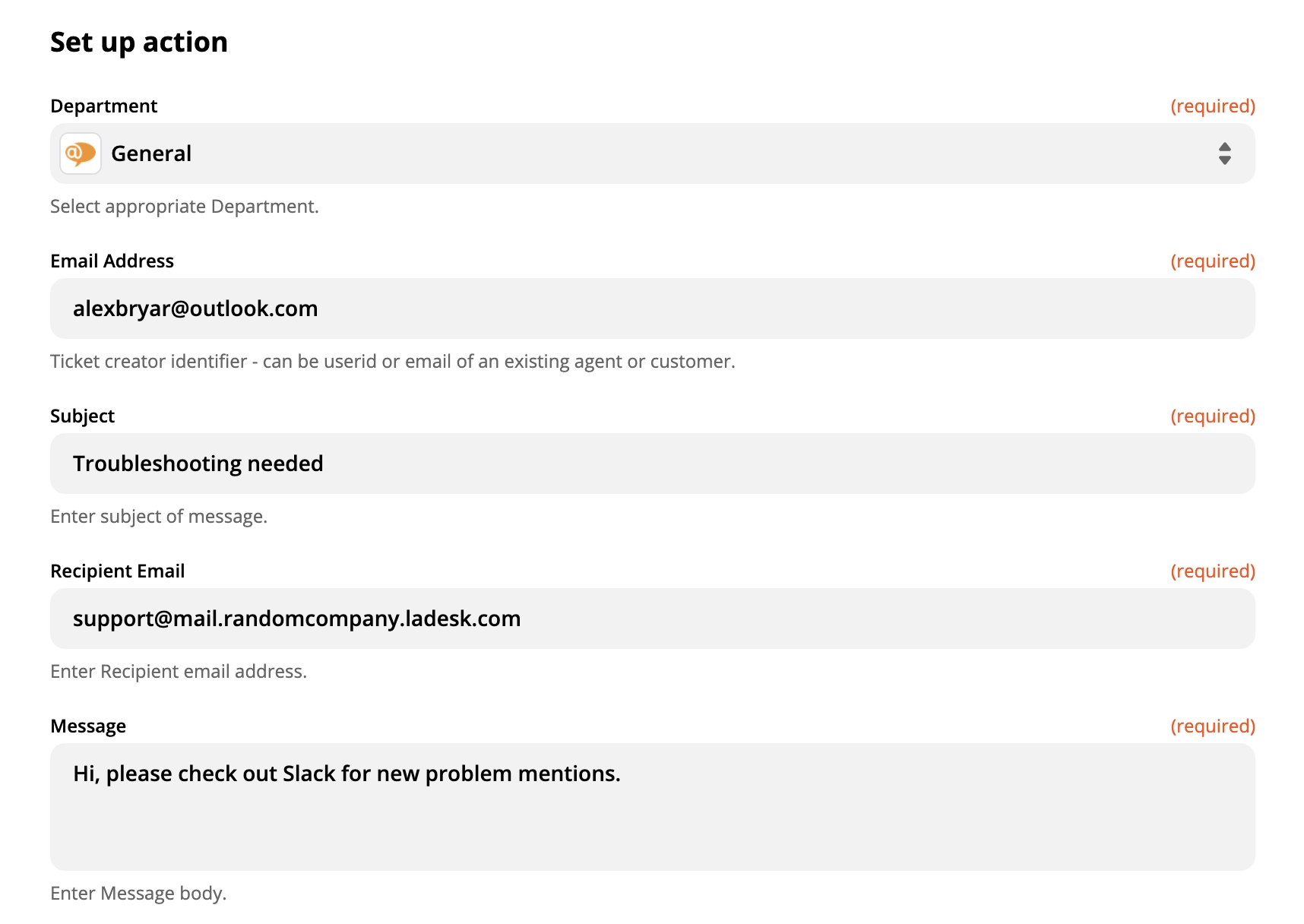
Une fois que c’est fait, faites un test final pour voir si l’intégration fonctionne comme vous le souhaitez. Si vous rencontrez des problèmes, Zapier vous recommandera automatiquement un guide de dépannage pratique.
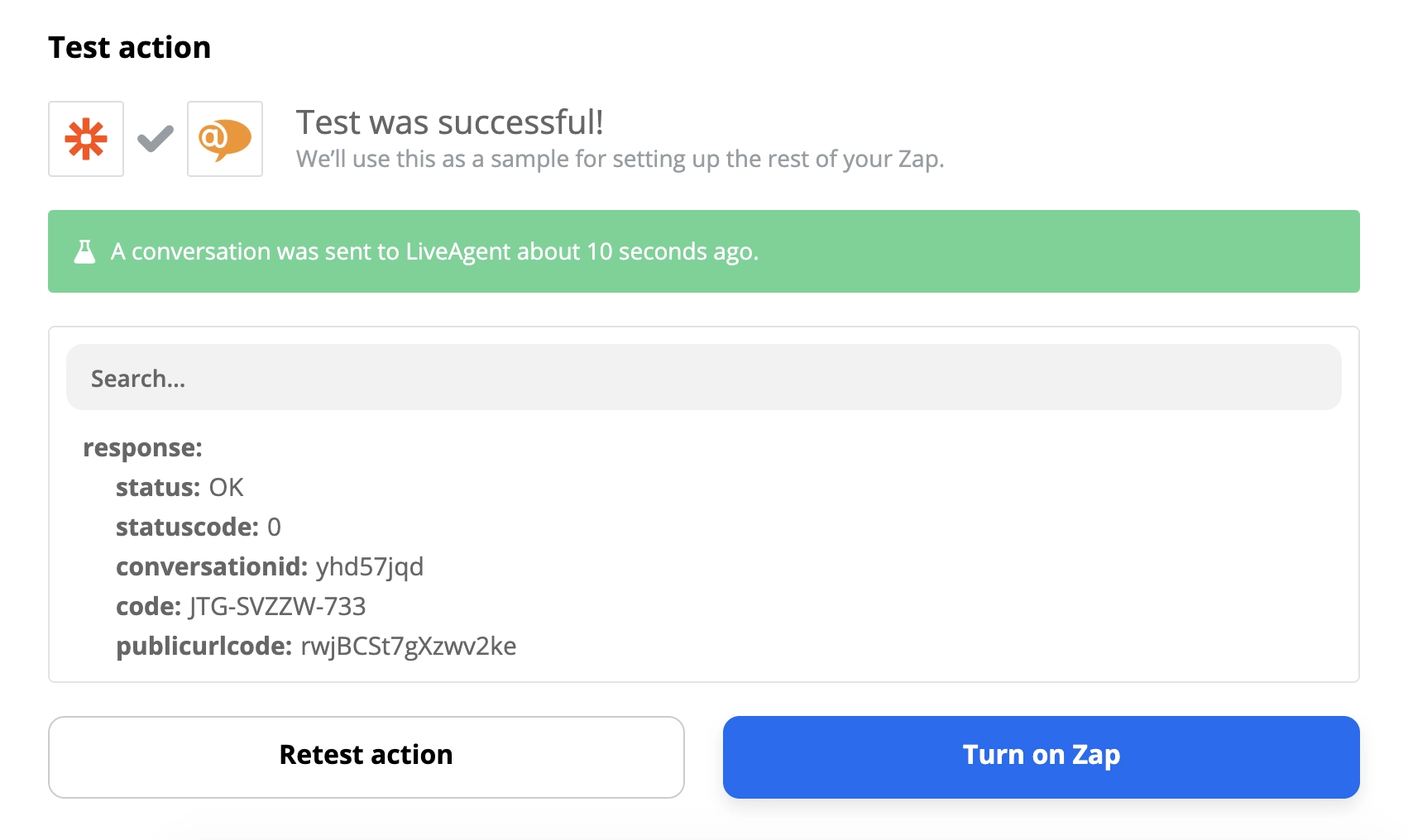
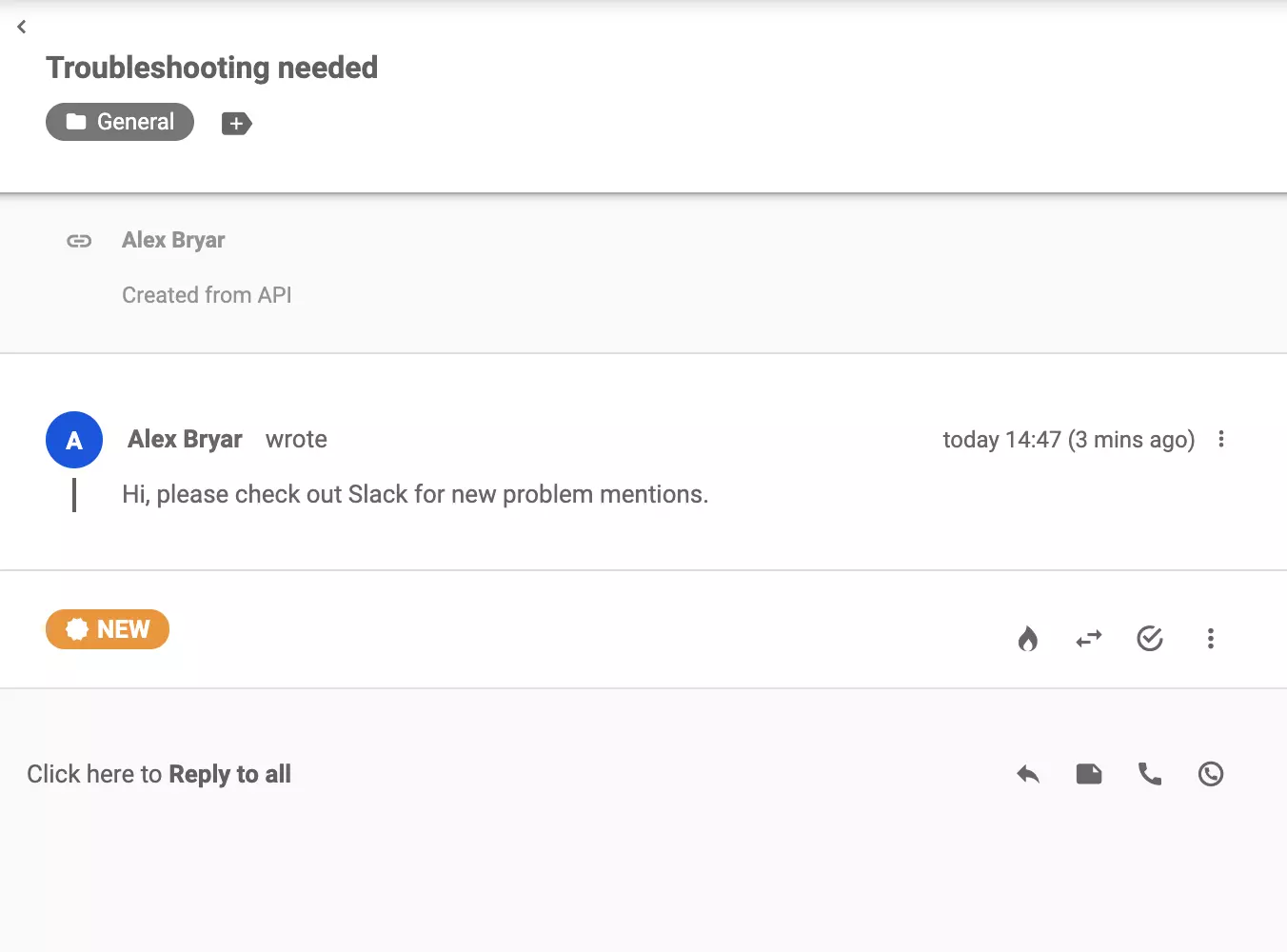
Vous avez terminé. Maintenant, vous pouvez tester votre intégration Zapier en direct. Nous avons envoyé un message de test dans notre canal de chat de l’application Slack.

Cela a déclenché une action dans LiveAgent et nous avons reçu un ticket concernant un nouveau problème dans notre canal de support Slack.
Pas de problème ! LiveAgent offre un essai gratuit de 30 jours où vous pouvez tester l'intégration gratuite de Slack !
Recevez des alertes instantanées pour les nouveaux tickets et les mises à jour via Slack avec LiveAgent. Améliorez la communication et l'efficacité de l'équipe....
Trouvez le support client de Slack par email à feedback@slack.com, live chat et réseaux sociaux. Utilisez leur base de connaissances pour l'auto-assistance. Rem...

Scalix est un outil de messagerie, calendrier et collaboration basé sur Linux qui s'intègre à LiveAgent pour améliorer le support client via un système de ticke...
Rejoignez notre communauté de clients satisfaits et offrez un excellent support avec LiveAgent.