



Zapier
Zapier intègre parfaitement LiveAgent avec plus de 200 applications, améliorant l'automatisation des flux de travail sans codage. Bénéficiez de connexions rapid...
3 min de lecture


Stripe est une plateforme de paiement en ligne sécurisée qui s’intègre à LiveAgent via Zapier pour améliorer la communication et la satisfaction client. Elle gère les paiements, les clients et les notifications, tout en soutenant des processus de facturation et de service client fluides.
Stripe est une plateforme de traitement des paiements en ligne et une solution logicielle créée par ChargeDesk. Elle est utilisée par des milliers d’entreprises, principalement pour envoyer ou recevoir des paiements et gérer d’autres processus en toute sécurité.

Essayez LiveAgent gratuitement et jugez par vous-même.
Utilisez Stripe pour gérer, annuler, ajouter ou créer des abonnements, des clients, rechercher des éléments et bien plus encore. Vous pouvez également recevoir des notifications sur toute modification effectuée depuis votre tableau de bord LiveAgent, obtenir des infos sur les nouveaux coupons, les éléments de factures, les nouveaux paiements, les demandes de paiement, etc. La satisfaction client, la gestion des e-mails et la gestion de la facturation peuvent fonctionner main dans la main.
Nos meilleurs conseils et offres directement dans votre boîte mail.

Il est facile de suivre les événements grâce à l’intégration Stripe de ChargeDesk pour LiveAgent, car les processus d’intégration sont simplifiés. L’intégration Zapier vous permet de connecter facilement ces deux applications et vous pouvez créer votre propre intégration personnalisée selon vos besoins. Et c’est très convivial.
Tout d’abord, vous aurez besoin d’un compte Zapier. Si vous en avez déjà un, connectez-vous simplement. Si vous devez en créer un, vous pouvez le faire à ce lien. Ensuite, rendez-vous sur la page d’intégration Stripe + LiveAgent sur Zapier.
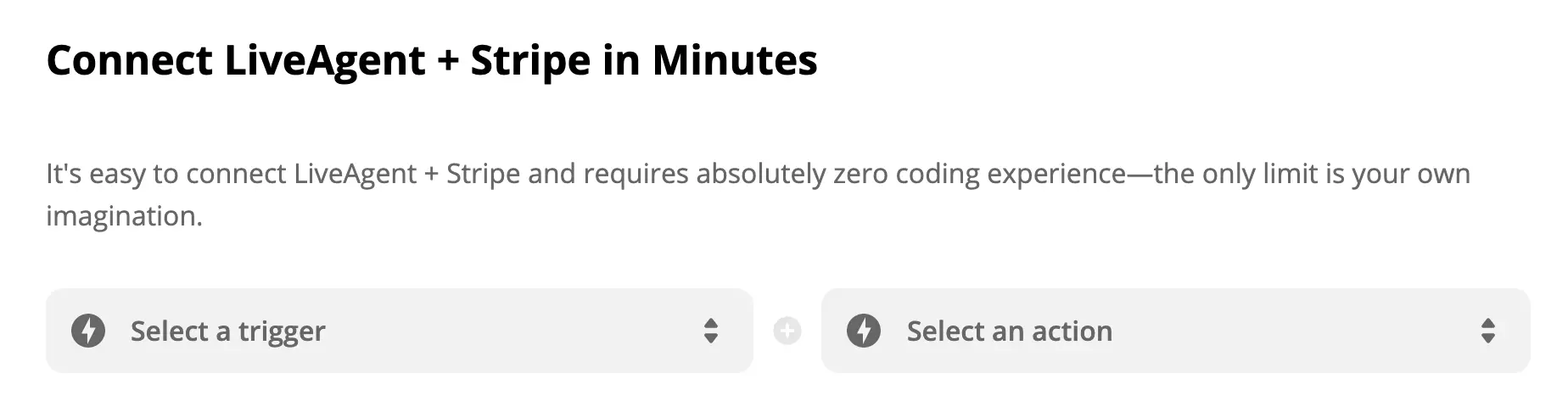
En descendant sur la page, vous verrez une section Connecter Stripe + LiveAgent en quelques minutes, avec les options de sélection d’un Déclencheur et d’une Action. Créez alors votre processus et choisissez la connexion souhaitée ainsi que l’action à effectuer. Vous pouvez aussi créer plusieurs de ces intégrations pour des usages spécifiques.
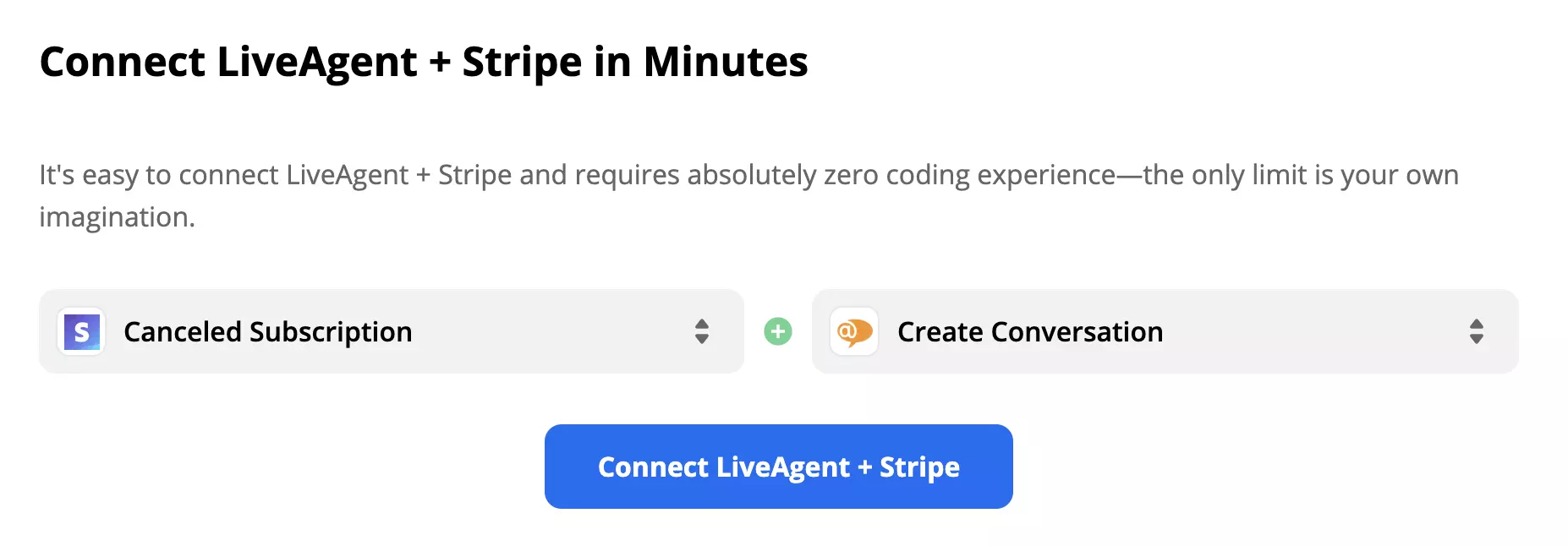
À titre d’exemple, nous avons sélectionné un déclencheur Stripe Abonnement annulé et une action LiveAgent Créer une conversation. Vous pouvez choisir la réponse d’action qui vous convient ou utiliser celle-ci comme modèle. Une fois terminé, cliquez sur le bouton bleu Connecter.
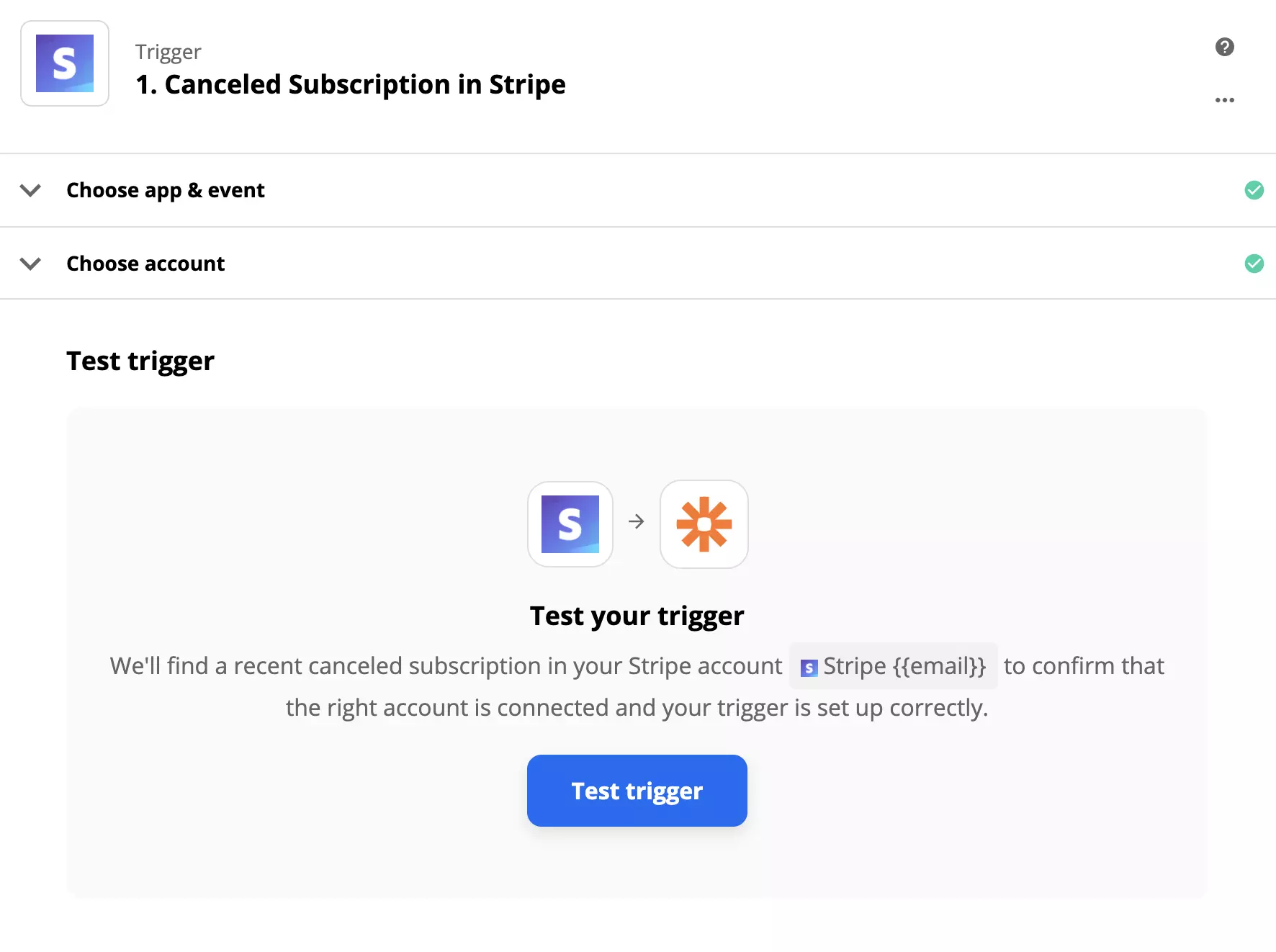
Cette étape suivante de l’intégration nécessite de vous connecter à votre compte entreprise Stripe et de confirmer le déclencheur. Lorsque c’est fait, Zapier vous demandera de tester le déclencheur. Cette étape n’est pas obligatoire mais fortement recommandée pour s’assurer que l’intégration fonctionnera correctement.
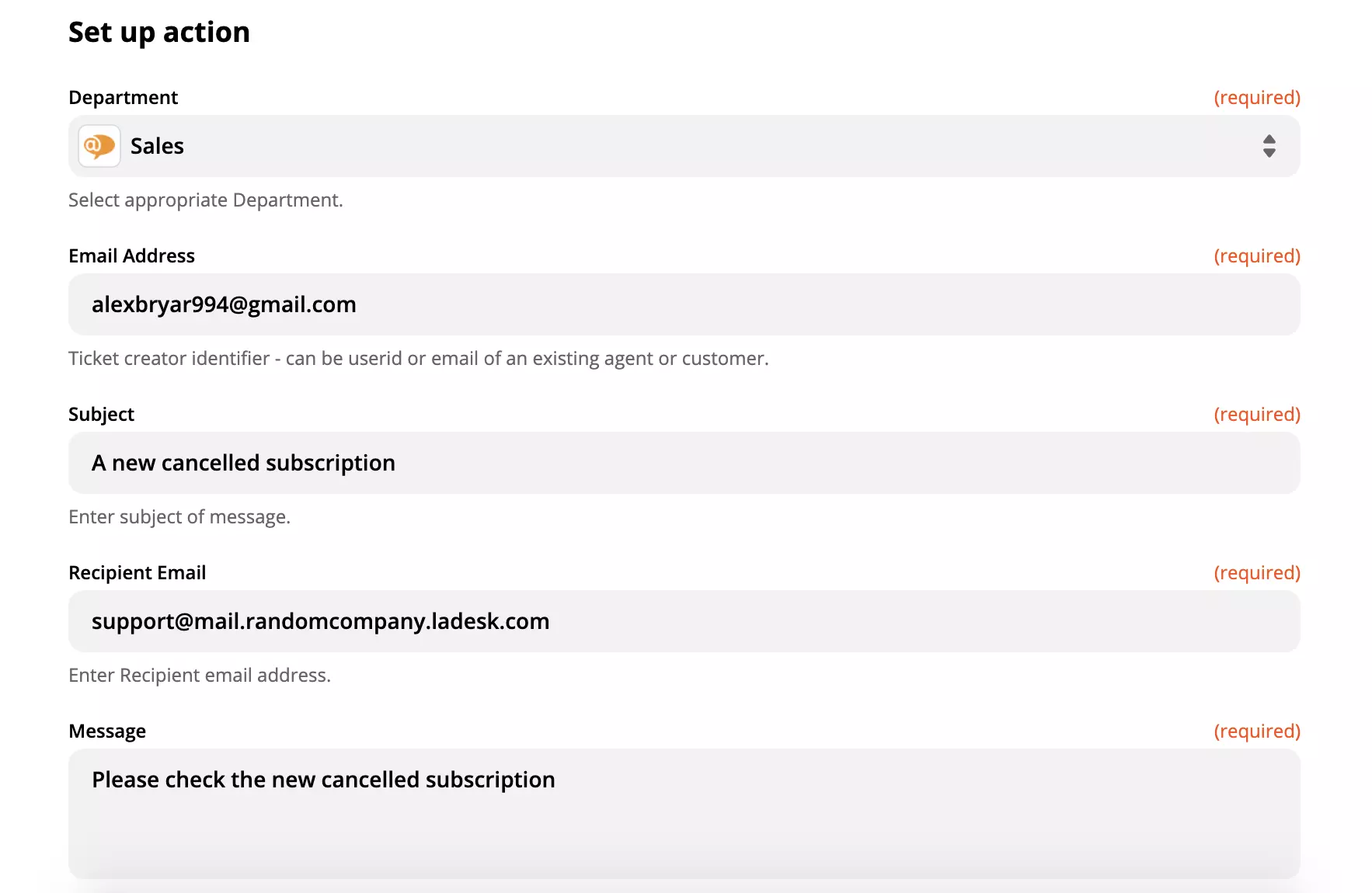
L’étape suivante consiste à configurer l’action de votre centre d’assistance. Sélectionnez ou ajoutez l’adresse e-mail de votre compte entreprise et connectez-vous à Zapier. Remplissez ensuite les champs nécessaires. Cette partie offre aussi la possibilité de remplir des champs non obligatoires avec des infos supplémentaires, si vous souhaitez préciser davantage votre action. Cela peut être utile pour la gestion de vos e-mails. L’adresse e-mail du créateur du ticket ne peut pas être la même, mais vous pouvez choisir celle d’un agent existant à la place.
Vous pouvez aussi choisir une adresse provenant d’un autre fournisseur d’e-mails si vous avez complété une intégration e-mail, comme Outlook, Gmail de Google ou un e-mail professionnel. L’e-mail destinataire ne peut pas être le même, choisissez donc un e-mail d’entreprise ou un autre qui servira d’expéditeur. Renseignez l’objet du message et le texte.
Quand c’est terminé, il faut procéder au test final des deux outils. Si le test est concluant, vos outils fonctionnent parfaitement et l’intégration est terminée. En cas de problème, Zapier vous proposera un guide de dépannage pratique. Il n’est généralement pas nécessaire de contacter le support client et tout souci peut se résoudre facilement en corrigeant certaines informations dans les champs.
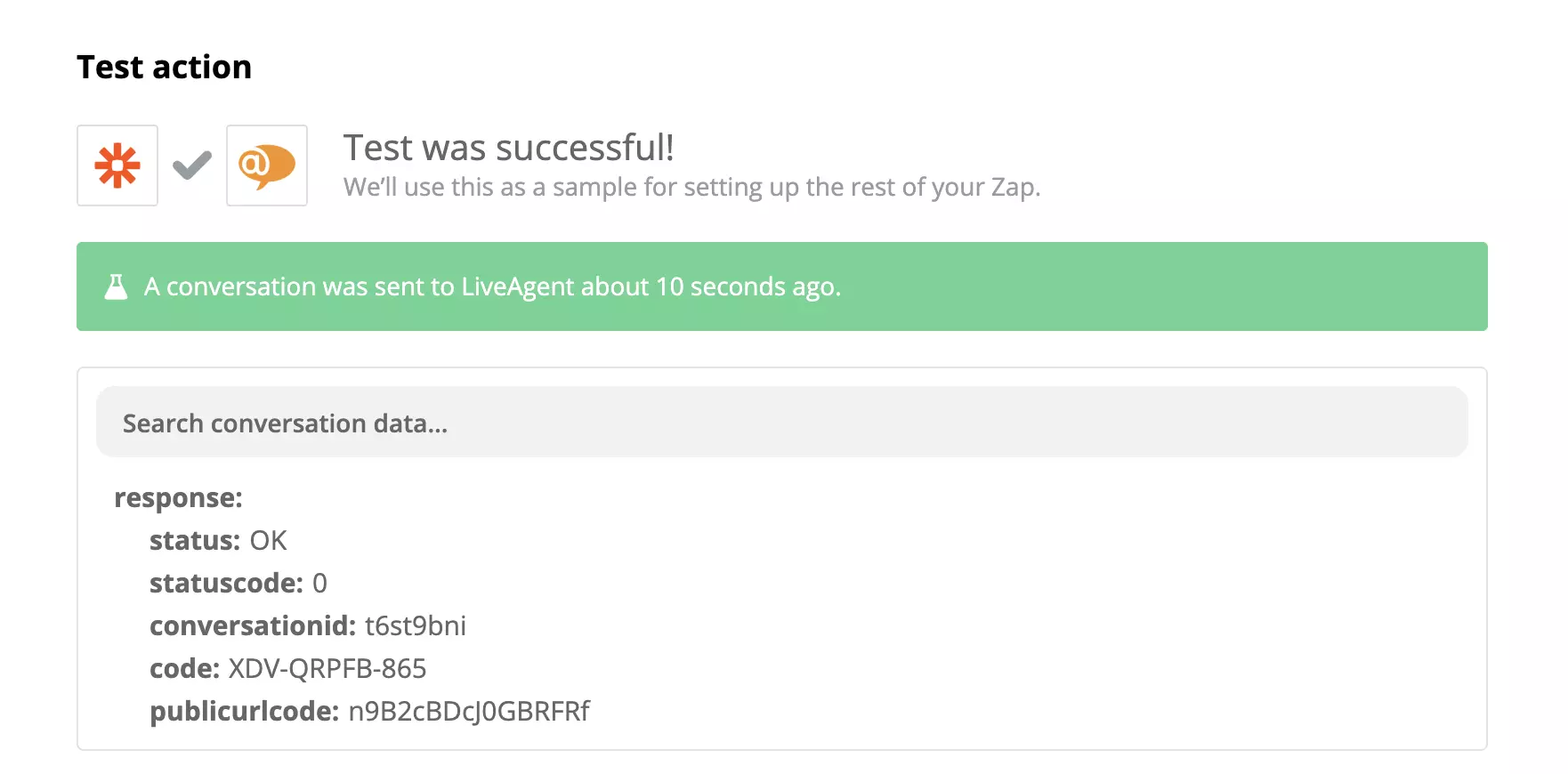
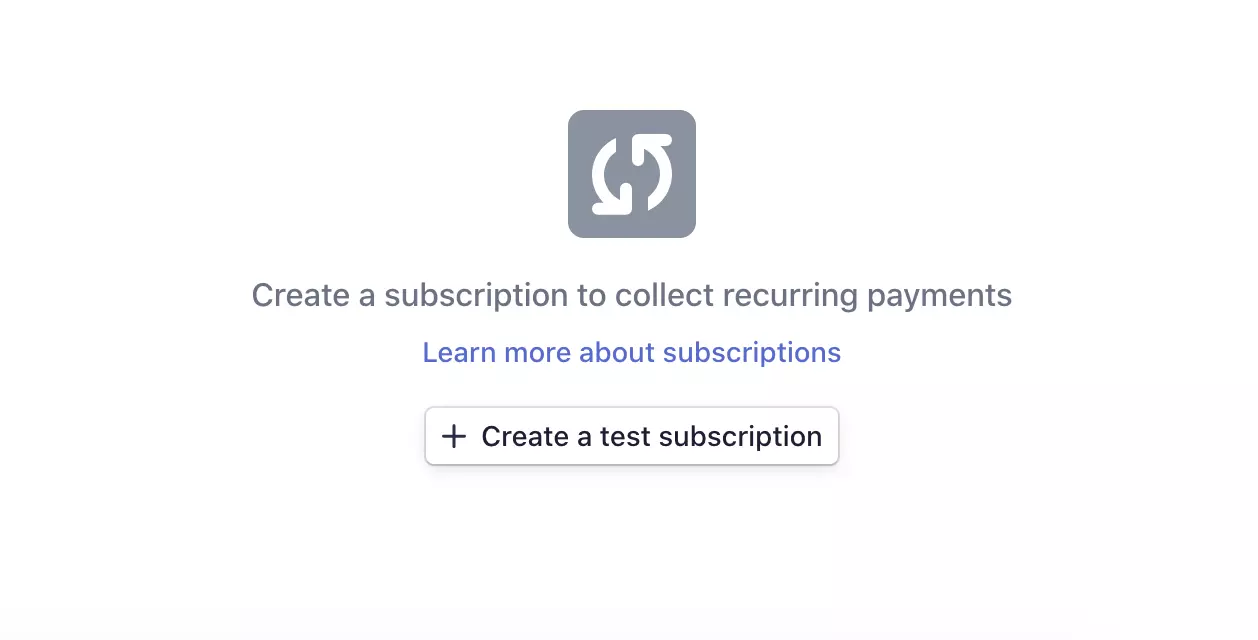
Il est maintenant temps de tester votre événement d’intégration en direct. Stripe propose l’option de créer un abonnement test. Accédez à votre compte, cliquez sur abonnements puis sélectionnez Créer un abonnement test. Indiquez une adresse e-mail test et renseignez les détails. Lorsque votre abonnement est créé, l’étape finale consiste à l’annuler.
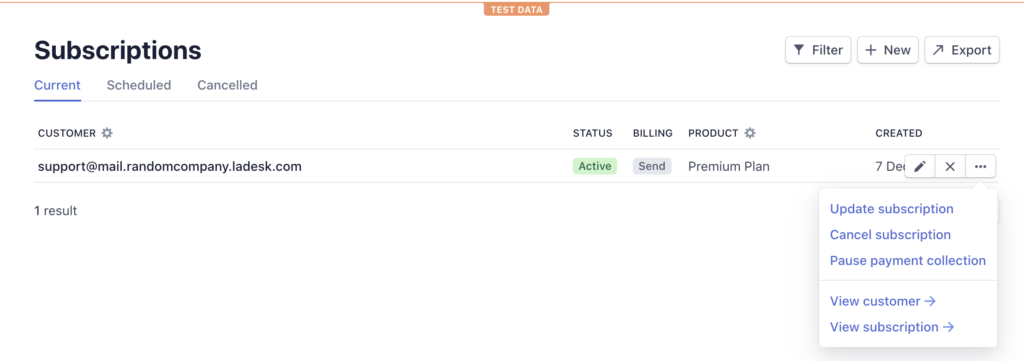
Votre nouvel abonnement sera visible dans la même section. Pour déclencher l’action dans LiveAgent et recevoir un ticket, il vous faut l’annuler. L’option Annuler l’abonnement se trouve à droite dans la vue de votre abonnement test.
Une fois annulé, vérifiez sur votre compte LiveAgent si vous avez reçu un ticket concernant le nouvel abonnement annulé.
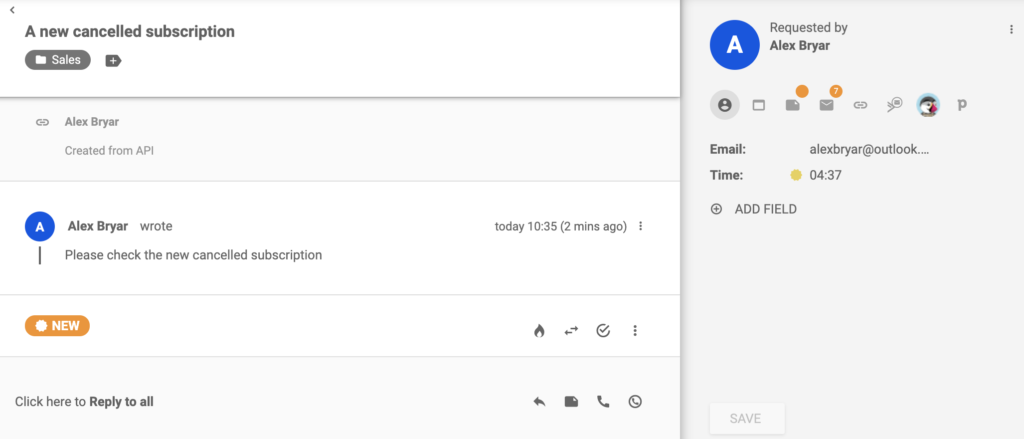
Si vous avez reçu le message, vous avez réussi à intégrer Stripe et LiveAgent via Zapier. Utilisez cette intégration pour améliorer l’expérience ou la communication client lors d’une annulation d’abonnement, ou trouvez d’autres usages adaptés. Retournez sur la page Zapier si vous souhaitez créer une autre intégration personnalisée entre ces deux applications.
Pas de problème ! LiveAgent propose un essai gratuit de 30 jours où vous pouvez tester l'intégration gratuite de Stripe !
Zapier intègre parfaitement LiveAgent avec plus de 200 applications, améliorant l'automatisation des flux de travail sans codage. Bénéficiez de connexions rapid...
ChargeDesk est une boîte à outils de facturation s'intégrant aux passerelles de paiement populaires comme Stripe et PayPal. Elle améliore LiveAgent en gérant le...
Braintree, un service PayPal, se spécialise dans les paiements web et mobiles pour le commerce électronique. Son intégration avec LiveAgent permet aux utilisate...
Rejoignez notre communauté de clients satisfaits et offrez un excellent support avec LiveAgent.
Consentement aux Cookies
Nous utilisons des cookies pour améliorer votre expérience de navigation et analyser notre trafic. See our privacy policy.