

Support Client Bing
Qu’est-ce que Bing ?
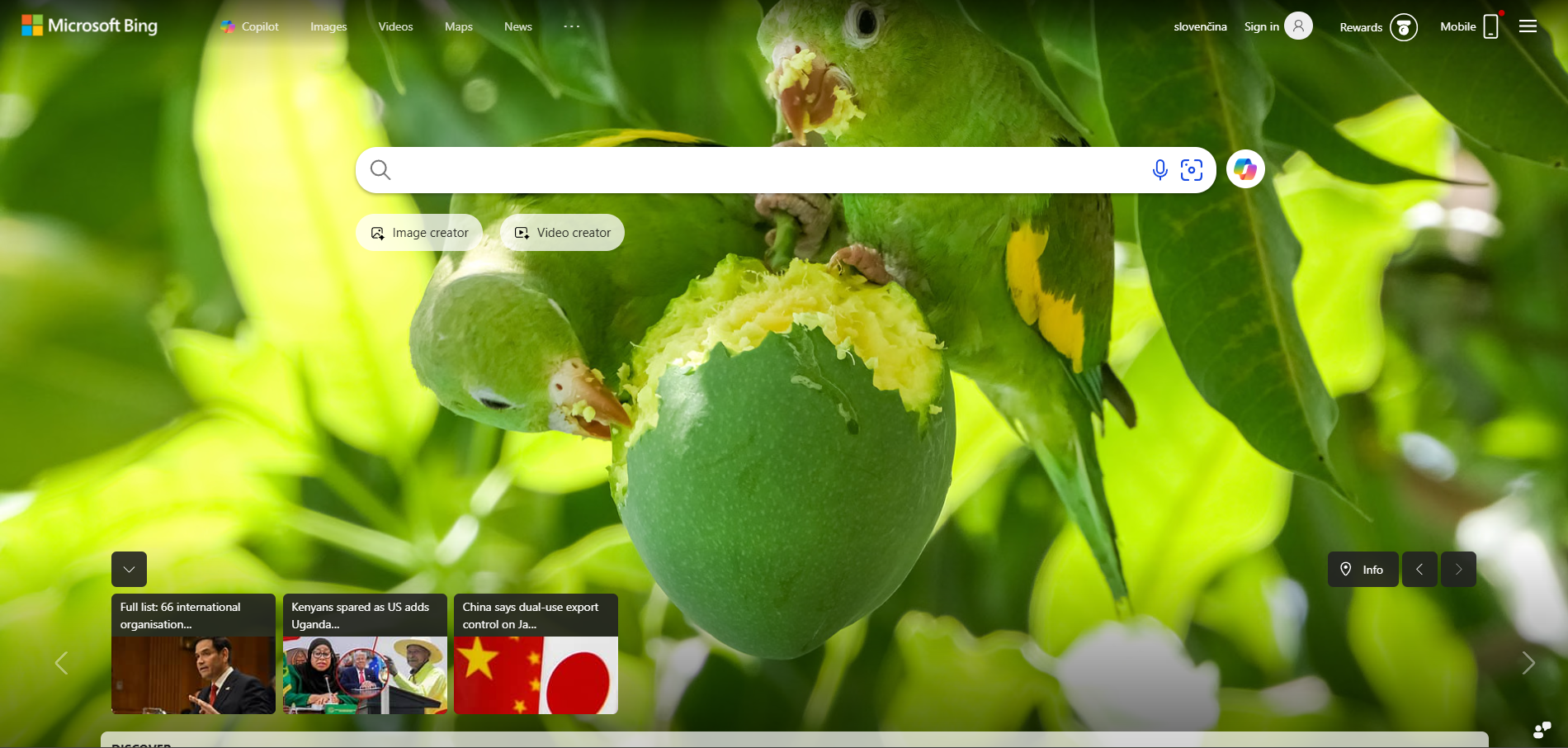
Bing est un moteur de recherche Web créé et détenu par Microsoft. C’est le deuxième plus grand moteur de recherche sur le Web, après Google. Bing offre une variété de services, y compris le Web, les images, les vidéos, les actualités et les cartes. Il offre également des outils pour aider les utilisateurs à rechercher et comparer des produits.
Canaux de support client Bing
Bing offre une variété de canaux d’assistance, y compris le support téléphonique et le support par email. Ils offrent également des options d’auto-assistance telles que des tutoriels, des FAQ et une base de connaissances. De plus, Bing a une présence active sur les réseaux sociaux, offrant un service client et un support technique sur Twitter, Facebook et d’autres plateformes.
- Email : daniel@bing.com
- Téléphone : +1 425-882-8080
- Base de Connaissances : https://help.bing.microsoft.com/
- Facebook : https://www.facebook.com/Bing/
- Twitter : https://twitter.com/bing
- YouTube : https://www.youtube.com/user/bing
Comment puis-je contacter Bing ?
Vous pouvez contacter Bing en suivant leurs comptes de réseaux sociaux officiels. Vous pouvez également les contacter via leur adresse email daniel@bing.com ou le numéro de téléphone +1 425-882-8080. Cependant, si vous préférez le support en libre-service et souhaitez obtenir des informations sur les derniers sujets, la base de connaissances est la meilleure option.
Problèmes courants et solutions
Comment effacer votre historique de recherche Bing ?
- Votre historique de toutes les choses que vous recherchez à l’aide de Bing est stocké sur votre compte Microsoft, alors allez à vos paramètres de confidentialité du compte Microsoft et connectez-vous.
- Après vous être connecté, vous verrez le tableau de bord Confidentialité de votre compte. Faites défiler un peu jusqu’à la section ‘Historique de recherche", puis cliquez sur le bouton “Afficher et effacer l’historique de recherche’.
- Cela ouvre l’onglet ‘Historique d’activité’ de votre tableau de bord.
- Si ce que vous voulez faire est d’effacer tout votre historique de recherche, vous pouvez simplement cliquer sur le lien ‘Effacer l’activité’ en haut à droite de votre liste de recherche.
- On vous demandera de confirmer votre action. Si vous souhaitez supprimer tout votre historique de recherche, allez-y et cliquez sur “Effacer”. Si vous ne voulez pas tout supprimer, vous pouvez également faire défiler pour afficher votre historique de recherche. Sous chaque entrée de recherche individuelle, vous remarquerez deux liens, cliquez sur “Supprimer” pour vous débarrasser de ce seul résultat de recherche.
- Remarque : Cependant, si vous trouvez que vous utilisez Bing et que vous venez effacer votre historique de temps en temps, vous pourriez envisager d’utiliser la navigation privée afin que les recherches ne soient pas stockées en premier lieu.
Comment Microsoft stocke et maintient votre historique de recherche ?
Lorsque vous effectuez une recherche à l’aide de Bing, Microsoft collecte les termes de recherche que vous fournissez, ainsi que d’autres informations, telles que votre adresse IP et votre localisation, les identifiants uniques contenus dans nos cookies, l’heure et la date de votre recherche, et la configuration de votre navigateur. Microsoft utilise ces données et d’autres pour améliorer votre expérience et améliorer nos produits et services.
Si vous êtes connecté à Bing avec votre compte Microsoft, votre activité de recherche Bing apparaît sur le Tableau de bord Confidentialité. Le tableau de bord de confidentialité offre un moyen facile de revoir les termes de recherche que vous avez saisis et les résultats sur lesquels vous avez cliqué lors de l’utilisation de Bing. Il offre également un moyen pratique d’effacer votre historique de recherche.
La suppression de votre historique de recherche le supprime de votre compte Microsoft. Les recherches effectuées sans être connecté à votre compte Microsoft ne sont pas affectées par ces paramètres et ne s’afficheront pas sur le Tableau de bord Confidentialité.
Lorsque vous effacez votre historique de recherche, certaines copies peuvent être conservées dans les systèmes de sauvegarde de Microsoft pendant une période limitée.
Comment supprimer Bing de Chrome ?
Pour supprimer Bing de Chrome, essayez d’abord de le supprimer de la liste des moteurs de recherche. Si cela ne fonctionne pas, essayez de vous débarrasser du virus du navigateur responsable de la redirection Bing.
Étape 1 : Supprimer Bing à l’aide des Paramètres
- Ouvrez le navigateur Chrome et allez à ‘Paramètres”.
- Maintenant, dans le panneau de gauche, sélectionnez l’option ‘Moteur de recherche".
- Choisissez le moteur de recherche de votre choix dans la liste déroulante.
- Maintenant, sélectionnez l’option ‘Gérer les moteurs de recherche".
- Enfin, cliquez sur les trois points à côté de Bing et choisissez “Supprimer de la liste”.
Étape 2 : Redémarrer votre PC en Mode sans échec
Le Mode sans échec Windows est l’environnement parfait pour identifier et résoudre les erreurs critiques du système. En mode sans échec, seuls les programmes système et certains programmes cruciaux s’exécutent.
Étape 3 : Supprimer les Extensions Web du Navigateur
- Cliquez sur les trois points dans le coin supérieur droit.
- Amenez le curseur de la souris sur ‘Plus d’outils’ et dans le menu étendu, choisissez “Extensions”.
- Maintenant, toutes les extensions s’afficheraient sur votre écran
- Enfin, recherchez celles que vous souhaitez désactiver ou supprimer.
Étape 4 : Réinitialiser les Paramètres du Navigateur Web
- Ouvrez Chrome et accédez à ‘Paramètres" en cliquant sur les trois points en haut à droite.
- Ensuite, cliquez sur “Avancé”.
- Sous “Réinitialiser et nettoyer”, cliquez sur “Restaurer les paramètres à leurs valeurs par défaut”.
- Ensuite, sélectionnez “Réinitialiser les paramètres” à l’invite suivante.
- Enfin, relancez votre navigateur.