
Support Client Slack
Qu’est-ce que Slack ?
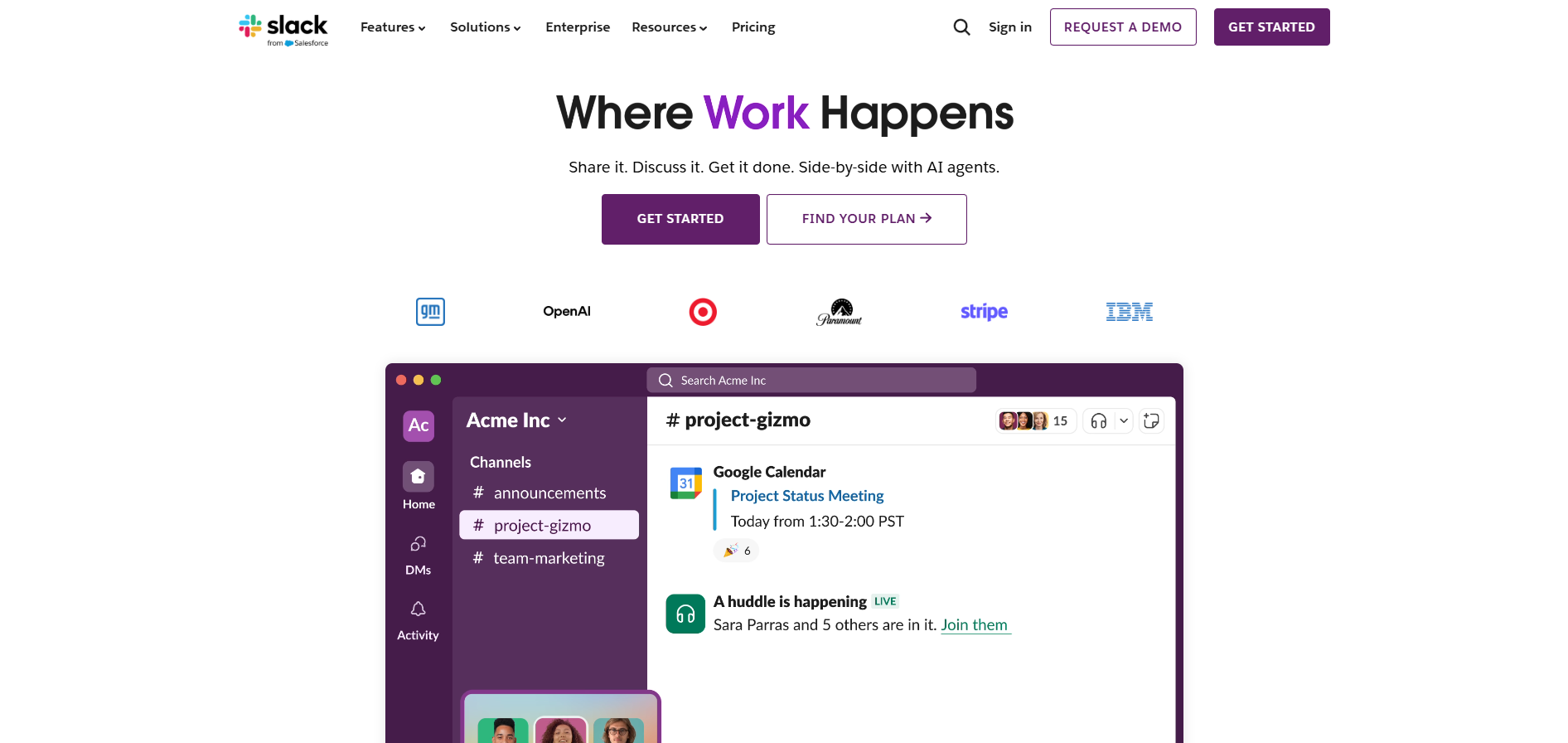
Slack est une nouvelle façon de communiquer avec votre équipe. C’est plus rapide, mieux organisé et plus sécurisé que l’email. Slack est une plateforme dédiée à aider les équipes à collaborer et communiquer plus efficacement.
Canaux de support client Slack
Slack offre un support client via les canaux suivants :
- Email : feedback@slack.com
- Live Chat : Bouton Live Chat sur le Site Web
- Base de Connaissances : https://api.slack.com/
- Instagram : instagram.com/slackhq/
- Facebook : facebook.com/slackhq
- Twitter : twitter.com/slackhq
Comment puis-je contacter Slack ?
Slack fournit un support client principalement via les canaux email et live chat. Pour les demandes par email, vous pouvez contacter feedback@slack.com . Si vous préférez la communication par live chat, vous pouvez accéder au bouton de chat en bas de leur site Web à https://slack.com/intl/en-sk/ .
Si vous préférez la communication sur les réseaux sociaux, Slack maintient des comptes actifs sur Facebook, Instagram et Twitter, où vous pouvez laisser des messages et obtenir de l’aide de leur équipe.
Problèmes courants et solutions
Comment récupérer mon mot de passe ?
- Visitez slack.com/signin
- Entrez votre adresse email et cliquez sur ’ Se connecter avec Email ‘
- Vérifiez votre boîte de réception pour un code de confirmation Slack.
- Entrez le code sur la page de connexion, puis sélectionnez l’espace de travail auquel vous souhaitez vous connecter.
- Suivez les étapes de la section suivante pour ’ Ajouter un mot de passe ‘
J’ai perdu l’accès à l’adresse email de mon compte
Pour des raisons de sécurité, vous devez pouvoir accéder à la boîte de réception email associée à votre compte Slack pour réinitialiser votre mot de passe. Si ce n’est pas possible, demandez à un propriétaire ou un administrateur de mettre à jour l’adresse email liée à votre compte.
Que faire si j’ai des problèmes avec les appels Slack ?
Le test audio, vidéo et partage d’écran de Slack peut aider à identifier les problèmes que vous pourriez rencontrer lors d’un appel Slack. Après avoir exécuté le test, utilisez les informations de dépannage pour résoudre tout problème signalé dans vos résultats. Voici comment exécuter le test :
- À partir de votre ordinateur de bureau, ouvrez un canal ou un message direct (DM), puis cliquez sur votre photo de profil en haut à droite.
- Sélectionnez ’ Préférences ‘ dans le menu.
- Cliquez sur ’ Audio et vidéo ‘ dans la colonne de gauche.
- Sous ’ Dépannage ‘, cliquez sur ’ Exécuter un test audio, vidéo et partage d’écran ‘. Le test s’ouvrira dans une nouvelle fenêtre.
- Vérifiez que vos appareils haut-parleur, microphone et caméra préférés apparaissent dans les menus déroulants, puis cliquez sur ’ Démarrer le test ‘.
Résoudre les problèmes de connexion
- Assurez-vous que vous utilisez la dernière version de l’application de bureau Slack. Si ce n’est pas le cas, mettez à jour votre application
- Si vous avez des problèmes avec les appels sur l’application de bureau, ouvrez votre espace de travail dans Google Chrome et essayez de passer un appel.
- Si les appels ne se connectent pas à partir de l’application de bureau ou du navigateur, essayez de démarrer un appel à partir de l’application mobile Slack sur le même réseau Wi-Fi.
Comment installer une application dans Slack ?
Pour ajouter des applications à votre espace de travail :
- Allez à ’ Applications ‘ dans la barre latérale gauche.
- Recherchez l’application et cliquez sur ’ Ajouter ‘.
- Cliquez sur ’ Ajouter à Slack ‘.
- Suivez les invites pour installer l’application.
Les propriétaires d’espace de travail peuvent activer l’approbation d’application pour exiger l’approbation d’un administrateur pour toutes les applications. Les membres peuvent installer toutes les applications approuvées par un propriétaire d’espace de travail et peuvent demander l’approbation d’autres applications. Les applications du répertoire d’applications Slack ont été examinées par Slack pour l’expérience utilisateur et la sécurité. Toute application non répertoriée dans le répertoire d’applications affichera une bannière vous informant qu’elle n’a pas été examinée par Slack avant de l’installer.
Pour demander l’approbation d’une application :
- Allez à ’ Applications ‘ dans la barre latérale gauche.
- Recherchez l’application pour laquelle vous souhaitez demander l’approbation et cliquez sur ’ Ajouter ‘.
- Cliquez sur ’ Ajouter à Slack ‘.
- Ajoutez un message personnalisé avec plus de contexte sur votre demande.
- Cliquez sur ’ Soumettre ‘ pour envoyer votre demande. Vous recevrez un message direct de Slackbot une fois qu’il aura été examiné.