



Salesforce
Intégrez Salesforce avec LiveAgent pour améliorer la gestion de la relation client et la productivité. Créez des cas à partir de tickets, suivez les information...
4 min de lecture


Bold BI s’intègre à LiveAgent pour créer des tableaux de bord en temps réel à partir de données, offrant des informations sur les performances de l’entreprise. Adaptée aux entreprises de toutes tailles, l’intégration est personnalisable et améliore le flux de travail en affichant efficacement les demandes entrantes.
Bold BI aide à collecter des données qui peuvent être transformées en tableaux de bord uniques avec des informations en temps réel. L’intégration avec LiveAgent vous permet de créer des tableaux de bord personnalisables affichant efficacement les demandes entrantes et les métriques de performance de l’entreprise.
Bold BI est une plateforme qui vous aide à collecter des données dans un tableau de bord , que vous pouvez partager. En conséquence, il peut fournir des informations exploitables sur les performances de votre entreprise.
Utilisez les données de LiveAgent pour créer un tableau de bord avec des informations en temps réel sur vos demandes entrantes. LiveAgent vous fournit beaucoup de données quotidiennement. Avec Bold BI, vous pouvez bénéficier de ces données en migrant les informations pour les afficher dans un tableau de bord simple et lisible.

Nos meilleurs conseils et offres directement dans votre boîte mail.
Veuillez suivre le guide ci-dessous pour commencer à utiliser Bold BI avec LiveAgent. Avant de commencer, vous devez être connecté à votre compte Bold BI et avoir votre clé API LiveAgent prête. Si vous avez besoin d’aide pour trouver votre clé API dans LiveAgent, veuillez consulter la [documentation de l’API LiveAgent](https://support.liveagent.com/840770-Complete-API-reference ‘Explorez la référence complète de l’API LiveAgent pour une documentation détaillée sur les agents, les conversations, les clients, et bien plus encore.’).
Dans Bold BI, cliquez sur le bouton Data Source dans le panneau de configuration pour ajouter une nouvelle connexion de données.
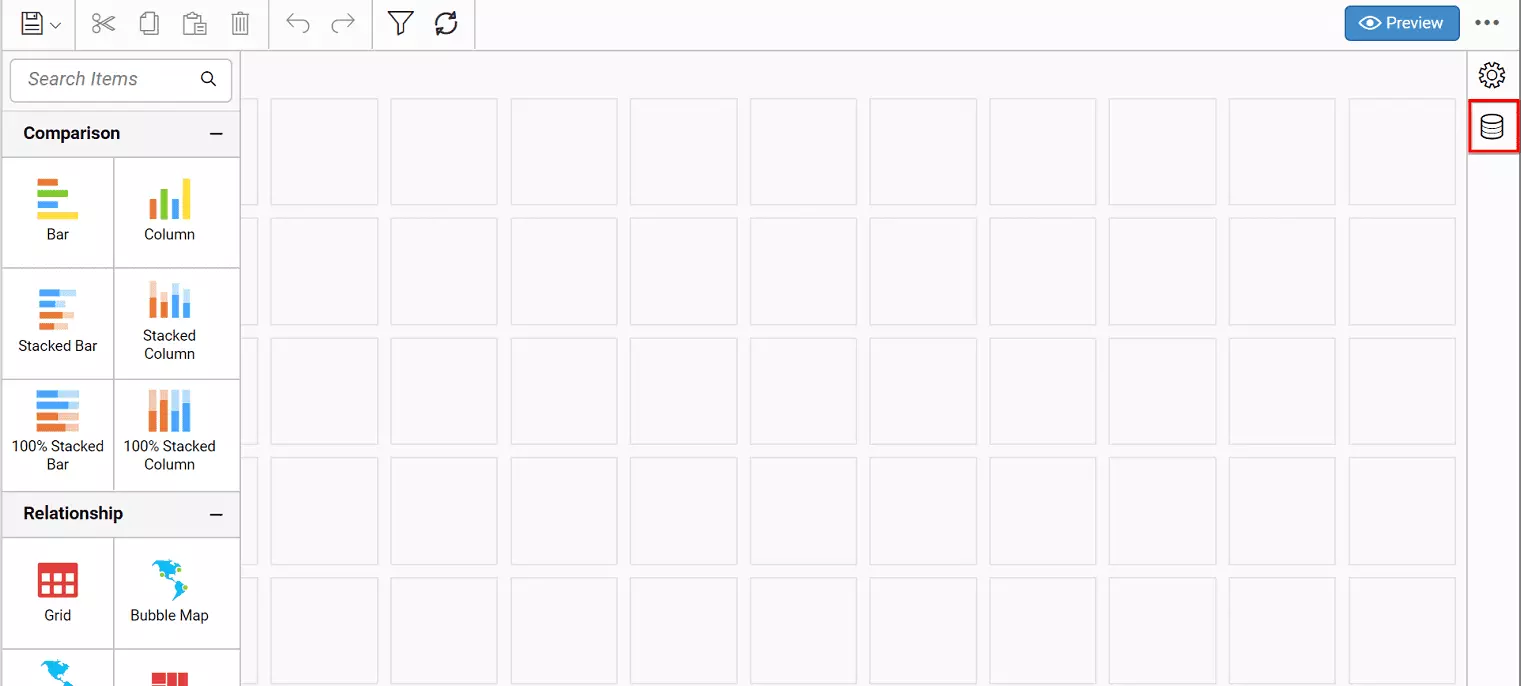
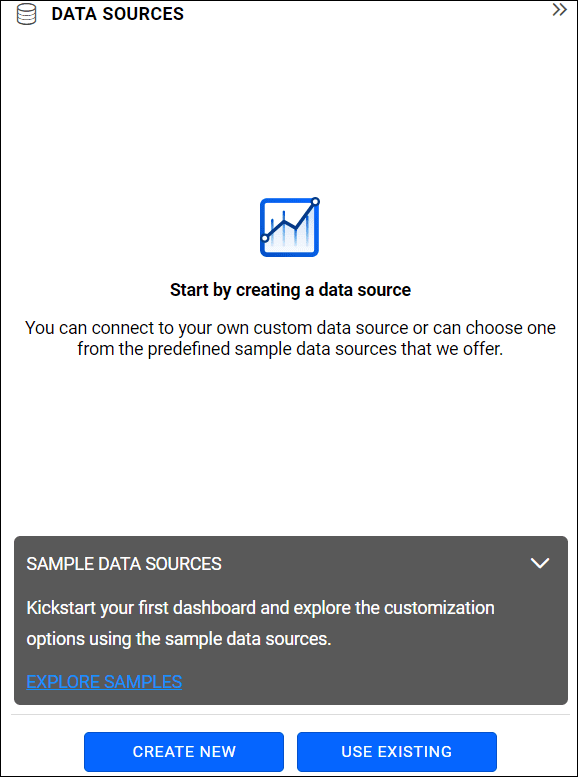
Cliquez sur CREATE NEW pour lancer une nouvelle connexion à partir du panneau de type de connexion.
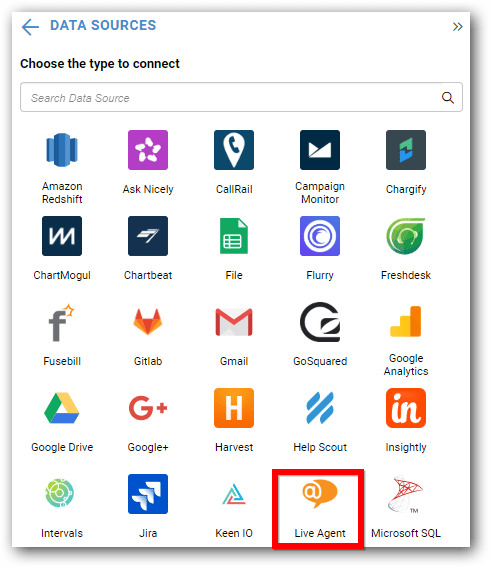
Dans le panneau de type de connexion, sélectionnez le bouton de connexion LiveAgent.
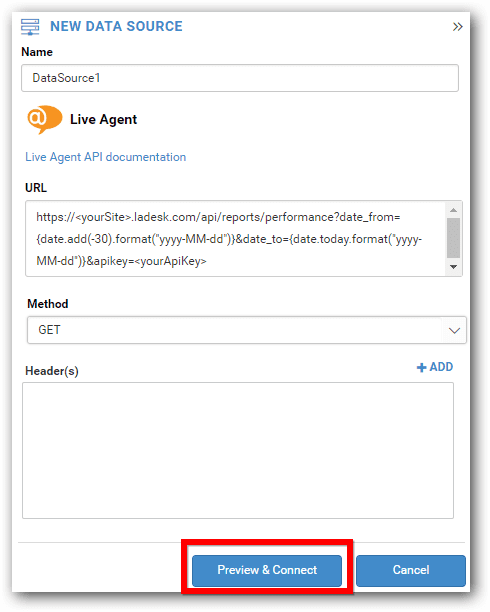
La fenêtre de configuration NEW DATA SOURCE s’ouvre.
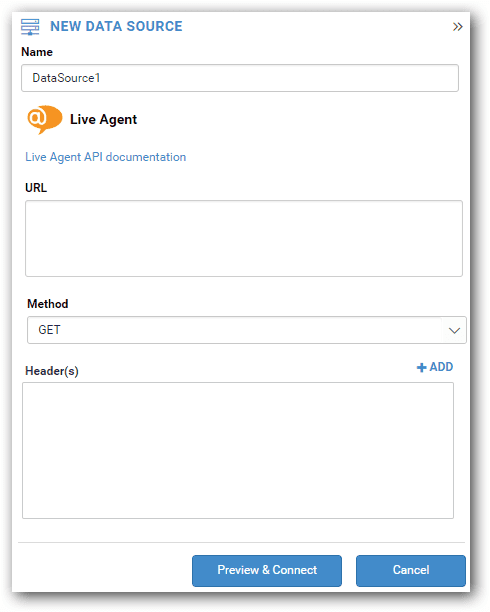
Entrez une API dans la zone de texte URL qui doit être une REST API valide. Consultez la documentation de l’API LiveAgent.
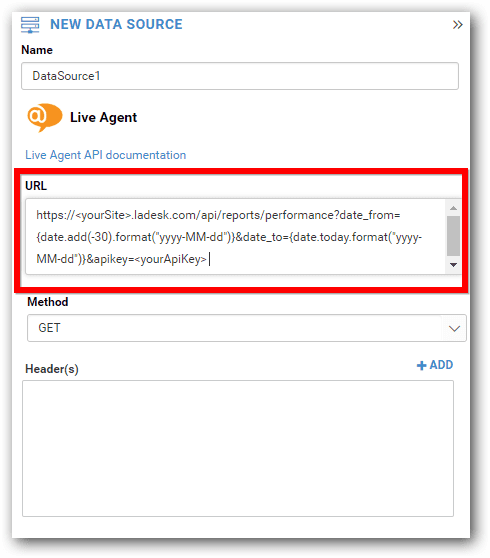
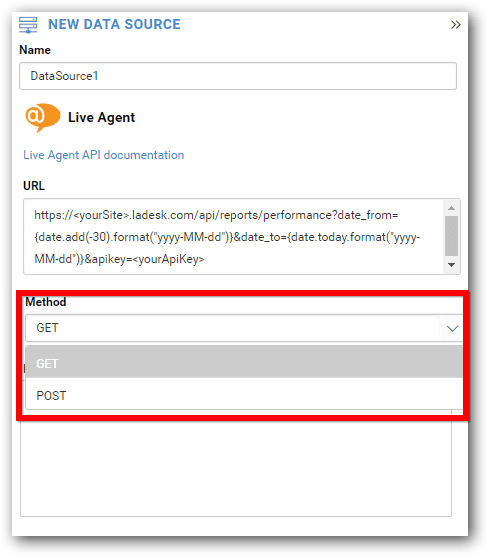
Choisissez une méthode pour la REST API.
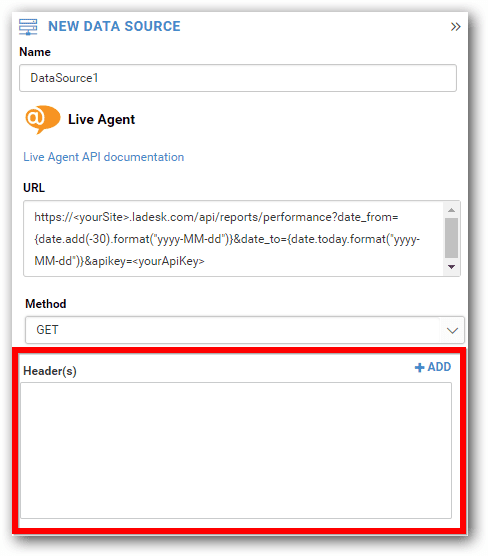
Si nécessaire, ajoutez les informations d’en-tête en cliquant sur ADD.
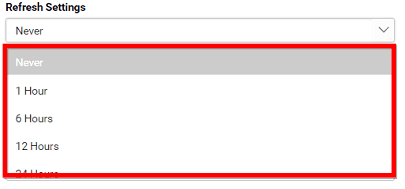
Choisissez Refresh Settings pour la REST API.
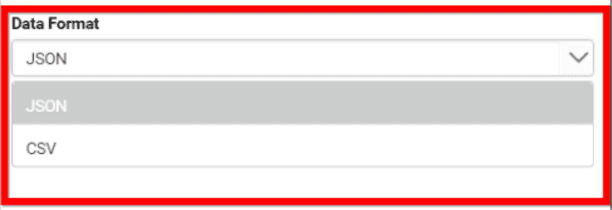
Choisissez JSON ou CSV comme Data Format pour la REST API.
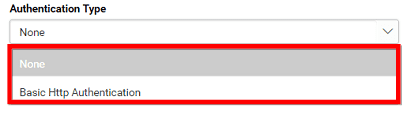
Choisissez un type d’authentification pour la REST API.
Cliquez sur le bouton Preview & Connect dans le panneau de configuration NEW DATA SOURCE.
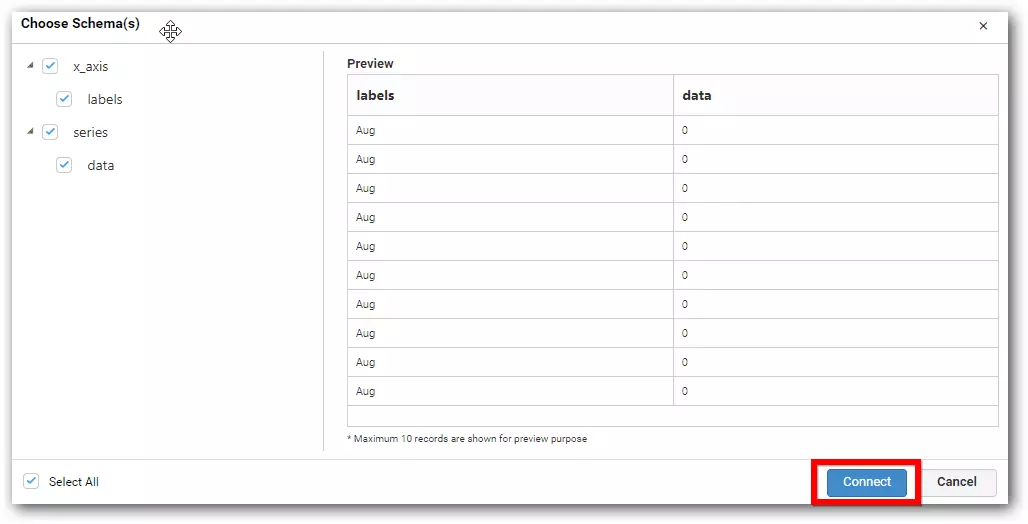
Une nouvelle fenêtre s’ouvre – Choose Schema(s). Sélectionnez un schéma et cliquez sur connecter.
Allez à la fenêtre de vue de conception des données avec le schéma de table sélectionné. Glissez et déposez le tableau.
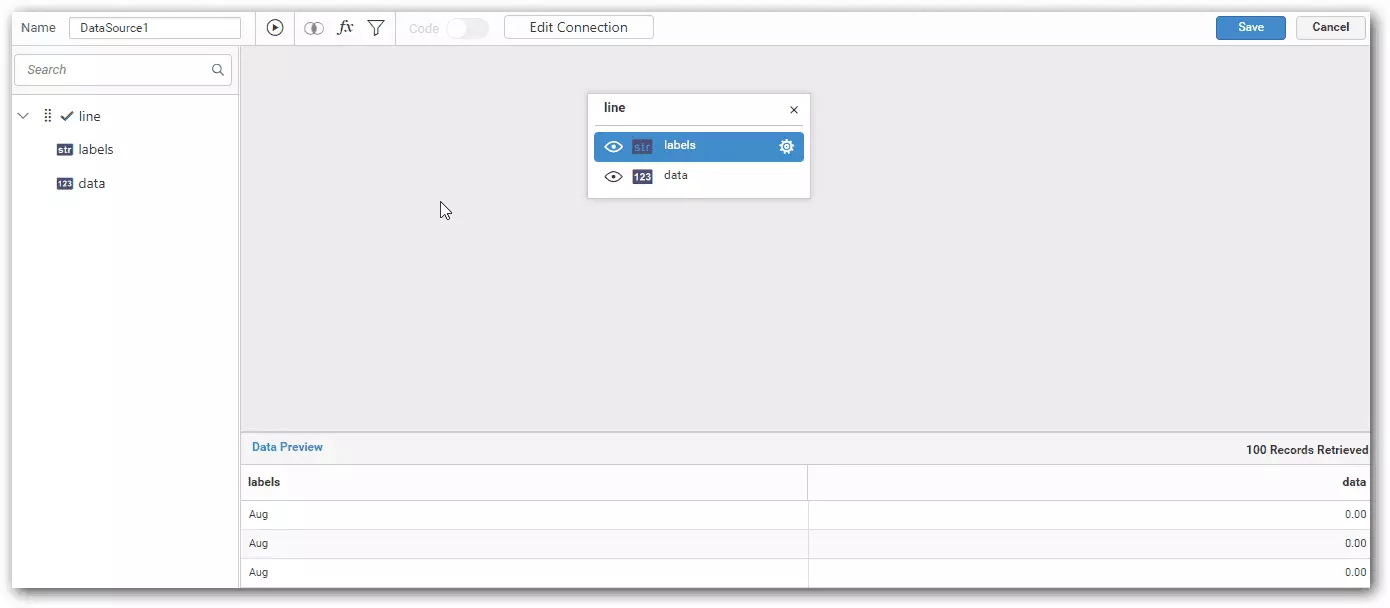
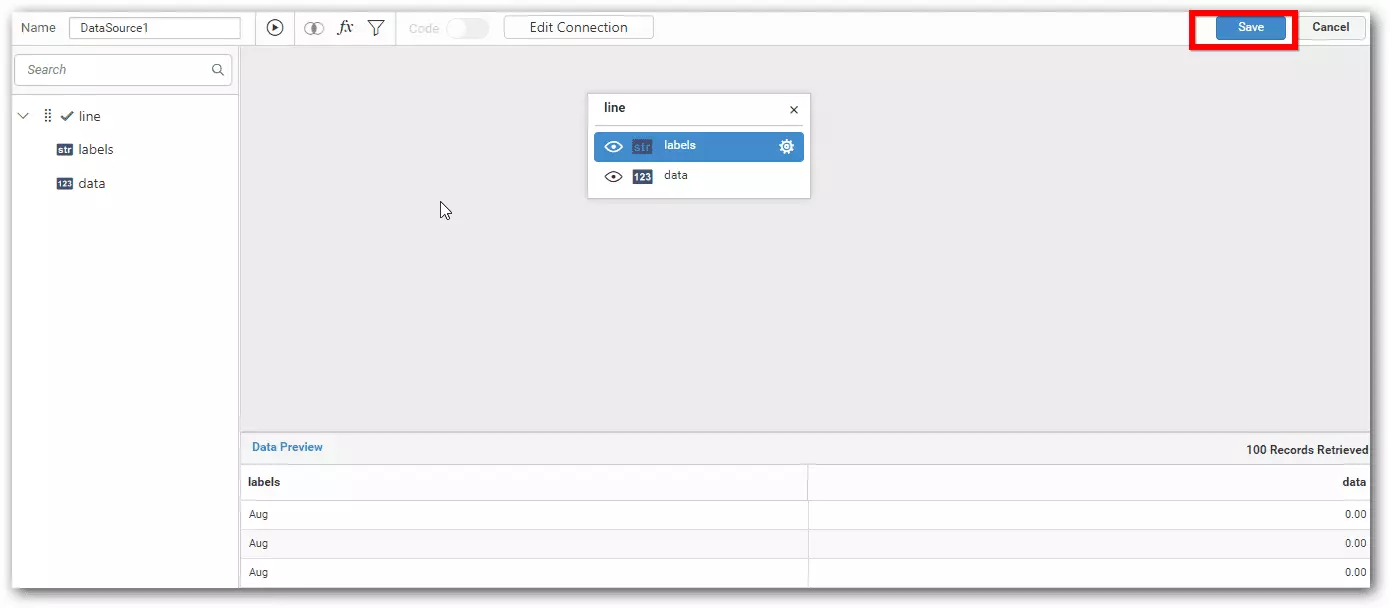
Cliquez sur le bouton Save pour enregistrer la source de données avec un nom valide.
Intégrez Salesforce avec LiveAgent pour améliorer la gestion de la relation client et la productivité. Créez des cas à partir de tickets, suivez les information...
Intégrez Insightly CRM avec LiveAgent pour gérer les relations clients, stocker les données et superviser les projets directement depuis votre tableau de bord. ...
Connectez Facebook Lead Ads avec LiveAgent pour un suivi transparent des leads et une communication fluide, augmentant l'efficacité depuis un seul tableau de bo...