Summer promotion background
1 July – 31st August 2026 *extended

LiveAIgents at Zero Cost

Get your

33% off

+ free AI Agent

Use code for monthly and for yearly subscription

Assistant IA virtuel dans LiveAgent : tutoriel d'installation complet

Publié le Jun 23, 2026.
IA LiveAgent Configuration Chatbot

Si vous évaluez si l’automatisation a sa place dans votre stack de support, commencez par comprendre ce qu’est un assistant IA virtuel et en quoi il diffère d’un chatbot traditionnel basé sur des règles. Une fois que vous êtes prêt à passer à l’action, ce guide vous accompagne à travers chaque étape de configuration dans LiveAgent — aucune expérience en développement requise.

LiveAgent est doté de deux couches d’IA distinctes : le Chatbot IA, qui gère les conversations des visiteurs de manière autonome dans votre widget de chat en direct, et l’Assistant de réponse IA, qui accélère les réponses des agents dans les tickets. Ce tutoriel couvre les deux, dans l’ordre dans lequel vous devriez les configurer.

Prérequis : ce dont vous avez besoin avant de commencer

Avant de toucher au moindre paramètre, confirmez que chaque élément ci-dessous est en place. Sauter les prérequis est la raison la plus courante pour laquelle la configuration d’un assistant IA virtuel LiveAgent échoue en cours de route.

  • Abonnement LiveAgent actif sur un forfait en cours. Les fonctionnalités IA sont disponibles sur tous les forfaits actuels. Les forfaits hérités sont exclus — contactez support@liveagent.com pour confirmer votre éligibilité.
  • Accès administrateur. La configuration IA se trouve dans le panneau d’administration. Les comptes de niveau agent ne peuvent pas modifier ces paramètres.
  • Au moins un bouton de chat en direct déjà créé. Le Chatbot IA est implémenté directement dans le bouton de chat en direct — vous ne pouvez pas l’attacher à un bouton qui n’existe pas encore.
  • Une base de connaissances avec des articles publiés. Le Chatbot IA tire ses réponses de votre base de connaissances. Une base de connaissances vide ou non publiée signifie que le bot n’a rien à référencer.
  • Une clé API d’OpenAI ou un compte FlowHunt actif. L’Assistant de réponse IA nécessite l’une de ces deux intégrations. Si vous prévoyez d’utiliser FlowHunt (la plateforme d’automatisation IA sans code développée par Quality Unit, la même entreprise derrière LiveAgent), vous pouvez demander une configuration complète gratuite auprès de l’équipe d’assistance LiveAgent une fois les deux abonnements actifs.
  • Au moins deux agents humains disponibles dans le département concerné. Les règles d’escalade nécessitent une destination. Vous avez besoin d’agents en direct pour transférer les conversations.

Conseil — utilisez FlowHunt pour des sessions IA persistantes : Lorsque vous connectez l’Assistant de réponse IA via FlowHunt, LiveAgent maintient la session IA à travers chaque modification de projet dans un fil de ticket. Si vous vous connectez via OpenAI directement, une nouvelle session démarre chaque fois qu’un agent modifie un projet, ce qui signifie que l’assistant perd le contexte antérieur. Pour les conversations de tickets à plusieurs tours, FlowHunt est le meilleur choix.

Si vous souhaitez un aperçu plus large de ce que la couche d’automatisation de la plateforme peut faire avant de vous plonger dans la configuration, consultez la documentation complète des fonctionnalités IA .

Étape 1 : activer les fonctionnalités IA dans LiveAgent

Les fonctionnalités IA dans LiveAgent ne sont pas activées par défaut. Vous activez chaque composant séparément depuis le panneau d’administration.

1a. Activer le chatbot IA

  1. Connectez-vous à votre panneau d’administration LiveAgent.
  2. Accédez à Configuration → Live Chat → Boutons de chat.
  3. Sélectionnez le bouton de chat auquel vous souhaitez attacher le Chatbot IA et cliquez sur Modifier.
  4. Ouvrez l’onglet Chatbot IA dans les paramètres du bouton.
  5. Activez l’option Activer le Chatbot IA.
  6. Sélectionnez votre source d’intégration. LiveAgent prend actuellement en charge l’intégration FlowHunt pour le Chatbot IA. Si vous n’avez pas encore connecté FlowHunt, vous serez invité à le faire ici — vous aurez besoin de votre clé API FlowHunt.
  7. Cliquez sur Enregistrer.

Résultat attendu : Le bouton de chat achemine désormais les messages des visiteurs entrants via le Chatbot IA avant qu’un agent humain ne les voie. Les visiteurs ne remarqueront aucun changement visuel — le widget reste identique.

1b. Activer l’assistant de réponse IA

  1. Accédez à Configuration → IA → Assistant de réponse.
  2. Choisissez votre fournisseur d’IA : OpenAI (ChatGPT) ou FlowHunt.
  3. Si vous sélectionnez OpenAI : collez votre clé API OpenAI dans le champ de clé API et cliquez sur Vérifier. LiveAgent confirmera que la clé est valide avant d’enregistrer.
  4. Si vous sélectionnez FlowHunt : authentifiez-vous via vos identifiants de compte FlowHunt ou votre jeton API. L’intégration récupérera automatiquement vos flux FlowHunt disponibles.
  5. Cliquez sur Enregistrer les modifications.

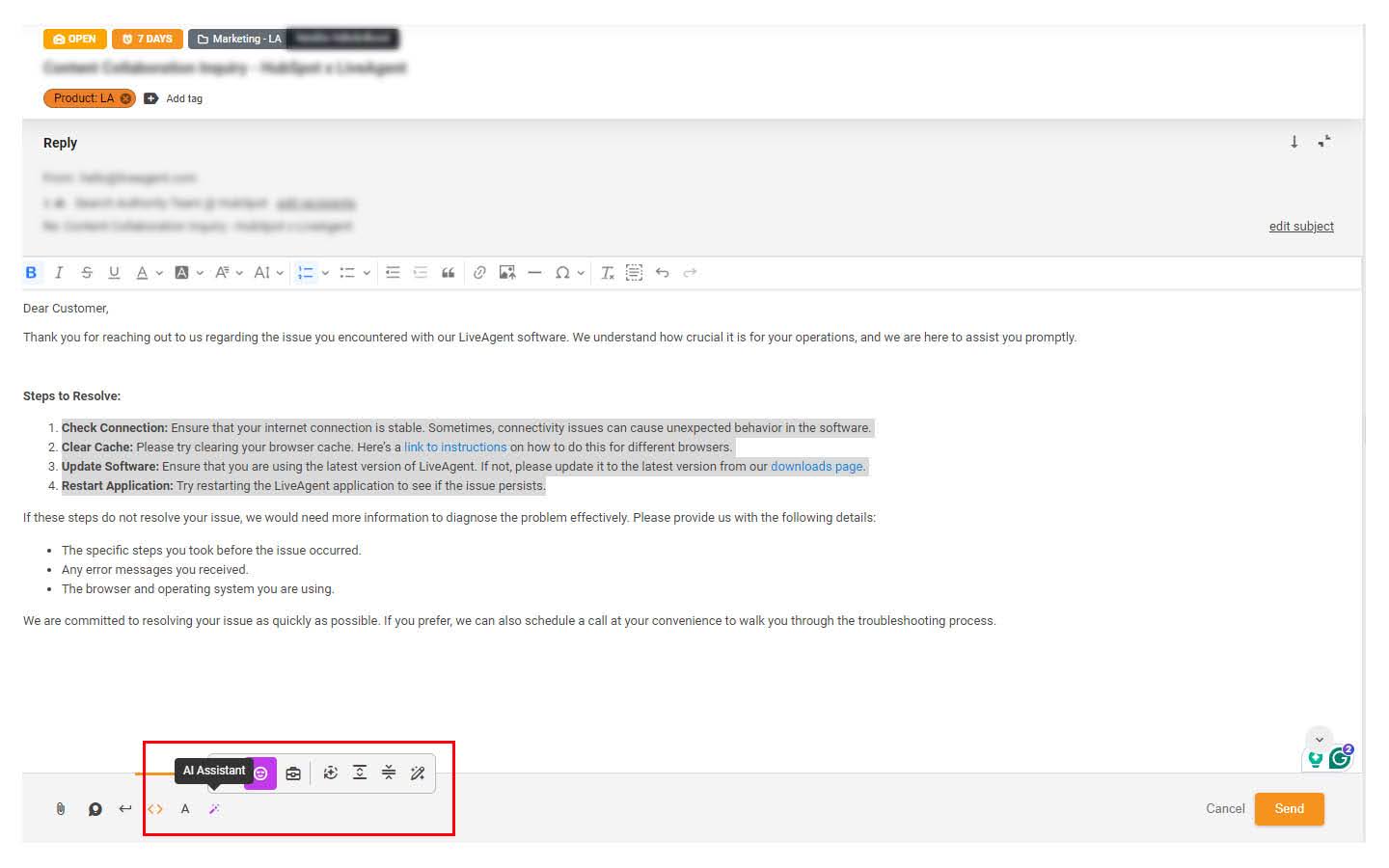
Résultat attendu : Les agents verront désormais un bouton Assistant de réponse IA dans chaque éditeur de réponse de ticket. Le bouton n’apparaîtra pas tant que cette étape n’est pas terminée.

Avertissement — offre de configuration gratuite : Si vous avez des abonnements actifs à la fois sur LiveAgent et FlowHunt, l’équipe d’assistance LiveAgent se chargera de l’intégration initiale complète sans frais supplémentaires. Envoyez un courriel à support@liveagent.com avant de passer du temps sur une configuration manuelle — cela peut vous faire gagner des heures d’essais et d’erreurs, surtout si vos flux FlowHunt sont complexes.

Logo LiveAgent

Prêt à passer au niveau supérieur ?

Essayez LiveAgent gratuitement et jugez par vous-même.

Étape 2 : configurer le personnage de l’assistant IA

Un chatbot générique qui se présente comme « Bot » érode la confiance. Configurer un personnage qui correspond à la voix de votre marque fait la différence entre un outil que les clients tolèrent et un outil qu’ils utilisent activement.

2a. Définir le nom et l’avatar du chatbot

  1. Revenez à Configuration → Live Chat → Boutons de chat et modifiez le même bouton qu’à l’étape 1a.
  2. Dans l’onglet Chatbot IA, localisez le champ Nom du bot. Saisissez le nom que vos clients verront — par exemple, « Aria du support Acme » plutôt qu’un libellé générique.
  3. Téléchargez une image d’avatar pour le bot. Utilisez un visuel distinctif (un personnage illustré ou une icône de marque) afin que les clients comprennent immédiatement qu’ils parlent à un assistant automatisé. La transparence instaure la confiance.
  4. Rédigez un Message de bienvenue. C’est la première chose que le bot dit. Soyez explicite : « Bonjour, je suis Aria, l’assistante IA d’Acme. Je peux répondre à vos questions sur votre commande, votre compte ou nos produits. Tapez votre question ci-dessous. »
  5. Enregistrez les paramètres du bouton.

2b. Configurer le ton de l’assistant de réponse

  1. Accédez à Configuration → IA → Assistant de réponse.
  2. Sous Ton de la voix, sélectionnez le ton par défaut que les agents verront présélectionné lors de la génération d’un projet : Décontracté, Neutre ou Professionnel.
  3. Définissez le Niveau de formalité par défaut pour les nouveaux projets de tickets. Cela contrôle la façon dont l’assistant formule les réponses lors d’une génération à partir de zéro — particulièrement utile pour les tickets sortants où les agents composent le premier message.
  4. Optionnellement, rédigez des Instructions personnalisées. Ce sont des directives persistantes que l’IA suit à chaque génération : par exemple, « Mentionnez toujours notre politique de retour de 30 jours lorsque vous parlez de remboursements » ou « Ne faites jamais de promesses concernant les délais de livraison. »
  5. Enregistrez vos paramètres.

Résultat attendu : Chaque projet généré par l’IA reflétera la voix de votre marque par défaut. Les agents peuvent toujours remplacer le ton par ticket, mais la valeur par défaut réduit le nombre d’ajustements manuels nécessaires.

Étape 3 : connecter votre base de connaissances

Le Chatbot IA n’est utile qu’à hauteur du contenu auquel il peut accéder. Connecter une base de connaissances bien structurée est l’étape de configuration la plus porteuse de tout ce tutoriel.

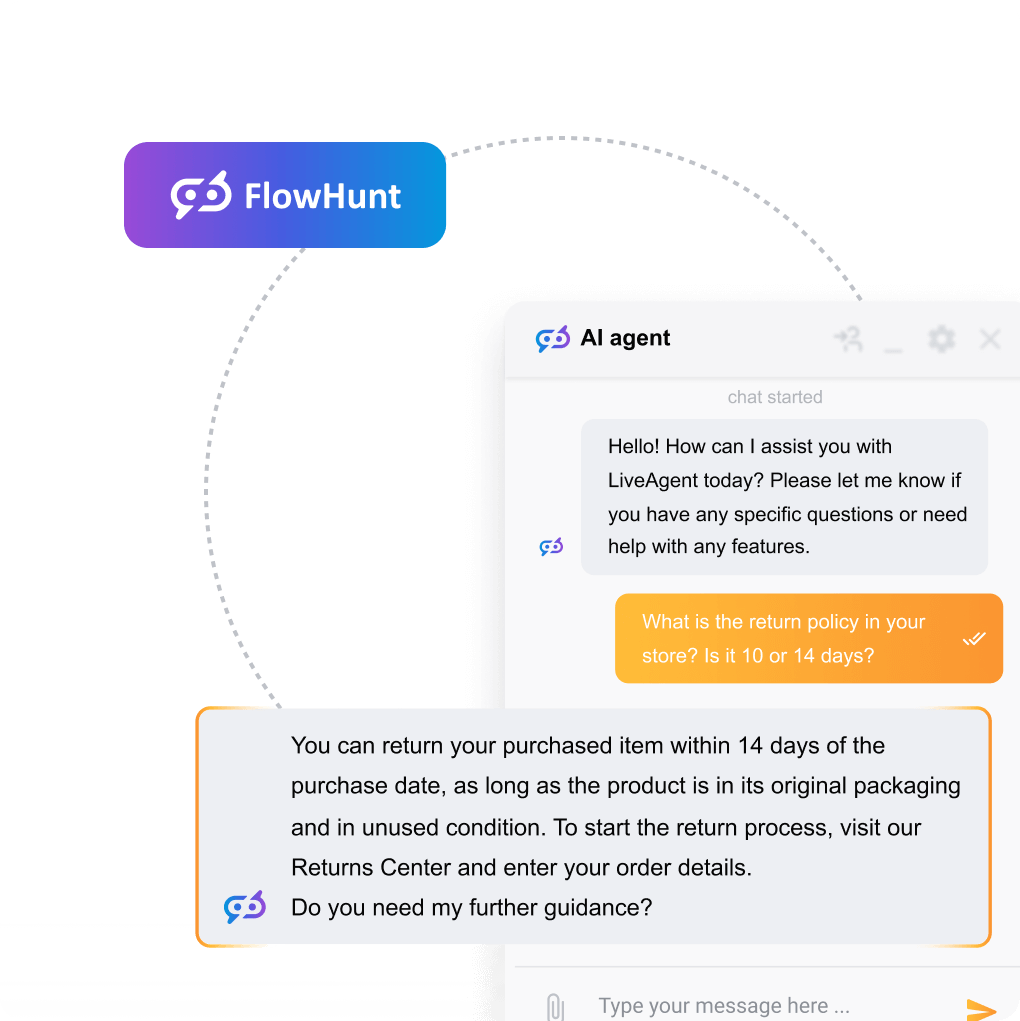
Chatbot IA LiveAgent connecté à une base de connaissances

3a. Vérifier que votre base de connaissances est publiée

  1. Accédez à Base de connaissances dans le menu principal de LiveAgent.
  2. Confirmez que la base de connaissances que vous souhaitez que l’IA utilise est définie sur Publiée (pas Brouillon ou Privée).
  3. Vérifiez l’exhaustivité des articles. Des articles superficiels, incomplets ou contenant des informations contradictoires produiront de mauvaises réponses de l’IA. Visez des articles qui répondent chacun à une question spécifique de manière approfondie.

3b. Lier la base de connaissances au chatbot IA

  1. Revenez aux paramètres du Chatbot IA dans votre bouton de chat (Configuration → Live Chat → Boutons de chat → Modifier → Chatbot IA).
  2. Sous Source de connaissances, sélectionnez la ou les bases de connaissances que le chatbot est autorisé à référencer. Vous pouvez attribuer plusieurs bases de connaissances si vous opérez dans plusieurs domaines de produits ou langues.
  3. Activez le Support multilingue si votre public est international. Le Chatbot IA prend en charge plus de 100 langues, y compris des langues moins couramment parlées — il détecte automatiquement la langue du visiteur et répond dans cette langue, sans nécessiter de configurations de bot distinctes par langue.
  4. Enregistrez les paramètres du bouton.

3c. Identifier et combler les lacunes de connaissances

Après votre première semaine d’exploitation en direct, consultez le rapport des questions sans réponse (couvert dans la section de suivi ci-dessous). Chaque question à laquelle le bot n’a pas pu répondre est un article de base de connaissances manquant. Considérez ce rapport comme votre file d’attente de contenu.

Résultat attendu : Le Chatbot IA peut désormais interpréter les questions des visiteurs, rechercher dans votre base de connaissances et renvoyer des réponses précises et sourcées — sans aucune intervention humaine pour les demandes courantes.

Étape 4 : configurer l’escalade vers des agents humains

Aucune IA ne gère toutes les situations correctement. Un chemin d’escalade bien défini n’est pas une solution de repli — c’est une fonctionnalité essentielle d’une configuration d’assistant IA virtuel prête pour la production. Les clients qui atteignent rapidement un humain après un échec du bot sont plus satisfaits que ceux qui n’ont jamais parlé au bot du tout.

4a. Configurer les déclencheurs d’escalade automatique

  1. Dans les paramètres du Chatbot IA, localisez la section Règles d’escalade.
  2. Activez Escalader lorsque le bot ne peut pas répondre. Cela déclenche un transfert lorsque l’IA ne trouve pas de réponse pertinente dans la base de connaissances après un nombre configurable de tentatives (généralement deux).
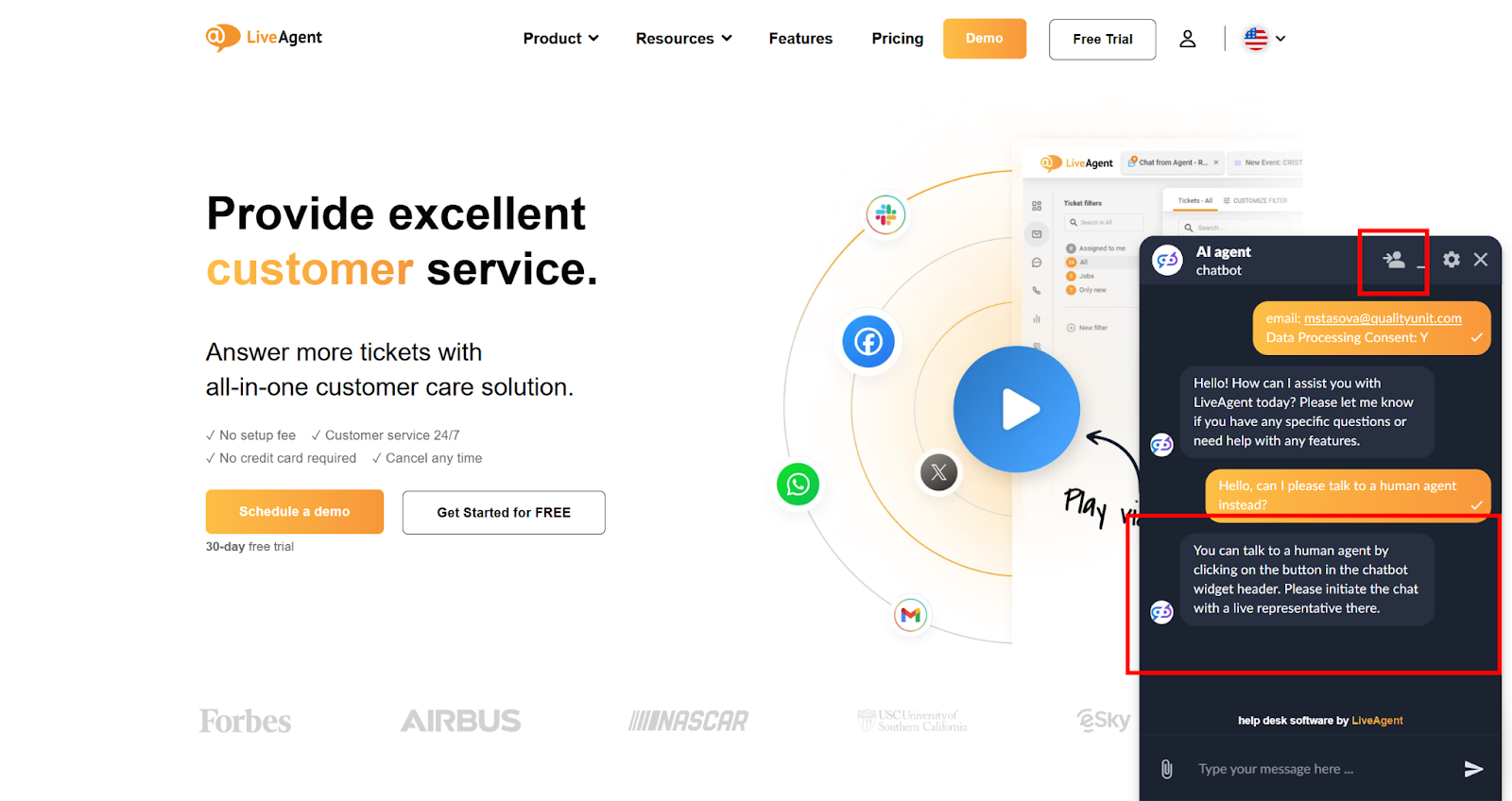
  3. Activez Escalader sur demande du visiteur. Permettez toujours aux visiteurs de taper des phrases comme « parler à un humain » ou « parler à un agent » pour quitter immédiatement le flux du bot.
  4. Définissez le Département d’escalade. Acheminez les chats escaladés vers un département spécifique (par exemple, Support de niveau 1) plutôt que vers la file d’attente générale. Cela évite que les conversations escaladées ne se perdent.
  5. Rédigez un Message d’escalade — le texte que le bot affiche avant le transfert : « Je vous mets en relation avec un spécialiste du support maintenant. Le temps d’attente moyen est inférieur à 3 minutes. » La définition des attentes réduit les abandons.

4b. Configurer la capture de prospects pour les visiteurs à intention d’achat

  1. Dans la même section Règles d’escalade, activez la Capture proactive de prospects.
  2. Définissez la condition de déclenchement : activer lorsqu’un visiteur pose des questions liées à l’achat (tarifs, essai, mise à niveau) ou lorsque le bot n’a pas pu répondre et que le visiteur reste sur la page.
  3. Configurez les champs du formulaire de capture de prospects : au minimum, collectez le Nom et l’Adresse courriel. Évitez de demander plus de trois champs — la longueur du formulaire est directement corrélée au taux d’abandon.
  4. Acheminez les prospects capturés vers votre CRM ou vers un département LiveAgent dédié pour le suivi commercial.
  5. Enregistrez tous les paramètres d’escalade.

Résultat attendu : Les demandes complexes atteignent un agent humain en quelques secondes. Les visiteurs à intention d’achat qui autrement partiraient silencieusement sont désormais capturés comme prospects. Aucune conversation ne se termine dans une impasse.

Étape 5 : effectuer une conversation de test

Ne mettez jamais une configuration IA en production sans la tester d’abord. Utilisez la liste de vérification ci-dessous pour valider chaque comportement critique avant que vos clients ne le rencontrent.

5a. Utiliser l’aperçu de chat intégré de LiveAgent

  1. Accédez à Configuration → Live Chat → Boutons de chat et cliquez sur Aperçu sur votre bouton configuré.
  2. Une fenêtre de chat de test s’ouvre dans votre navigateur. C’est une simulation en direct — les messages envoyés ici passent par la logique réelle du Chatbot IA.
  3. Parcourez chaque scénario de la liste de vérification ci-dessous. Consignez les résultats comme Réussi ou Échoué.

5b. Liste de vérification des tests

Exécutez chaque scénario dans le tableau ci-dessous. Ne marquez pas la configuration comme prête pour la production tant que tous les scénarios ne sont pas réussis.

Scénario de testComportement IA attenduCritères de réussite / échec
Poser une question directement couverte par un article de base de connaissances publiéLe bot renvoie une réponse précise sourcée depuis l’article en moins de 5 secondesRéussi : La réponse est factuellement correcte et correspond au contenu de l’article. Échoué : La réponse est erronée, hallucinée, ou le bot dit qu’il ne sait pas.
Poser une question non couverte par un article de la base de connaissancesLe bot reconnaît qu’il ne peut pas répondre et déclenche l’escalade vers un agent humainRéussi : Le message d’escalade apparaît et le chat est acheminé vers le bon département. Échoué : Le bot invente une réponse ou la conversation se termine sans transfert.
Taper « Je veux parler à un humain » en milieu de conversationLe bot reconnaît immédiatement la demande et initie le transfert sans poser de questions de suiviRéussi : Le transfert commence dans la réponse suivante du bot. Échoué : Le bot continue d’essayer de répondre ou revient en boucle au menu.
Poser une question dans une langue autre que l’anglais (ex. allemand, japonais ou arabe)Le bot détecte la langue et répond dans la même langue en utilisant le contenu de la base de connaissancesRéussi : La réponse est dans la langue du visiteur et le contenu est précis. Échoué : Le bot répond en anglais ou renvoie une erreur.
Simuler une intention d’achat (ex. « Combien coûte le forfait Pro ? Je suis prêt à acheter. »)Le bot répond à la question sur le prix et, si la capture de prospects est configurée, demande les coordonnées ou achemine vers un agent commercialRéussi : La réponse sur le prix est correcte et la capture de prospects ou l’escalade commerciale se déclenche. Échoué : Le bot répond et termine la conversation sans action de suivi.
Ouvrir un ticket existant et utiliser l’Assistant de réponse pour générer un projet de réponseL’assistant génère un projet contextuellement pertinent basé sur le fil du ticket dans le ton de voix configuréRéussi : Le projet est cohérent, correspond au contexte du ticket et reflète le ton configuré. Échoué : Le projet est générique, hors sujet, ou le bouton est absent de l’éditeur.
Utiliser l’Assistant de réponse pour modifier un projet existant (mode affinage)L’assistant réécrit ou améliore le texte du projet existant tout en préservant l’intention et le ton d’origineRéussi : Le projet modifié est une amélioration par rapport à l’original et n’introduit pas d’erreurs factuelles. Échoué : Le projet est remplacé par un contenu non pertinent ou la fonctionnalité renvoie une erreur.

5c. Corriger et retester

Pour chaque résultat Échoué : identifiez la cause racine (article de base de connaissances manquant, règle d’escalade incorrecte, clé API mal configurée), corrigez-la, et relancez uniquement le scénario qui a échoué. Ne relancez pas la liste de vérification complète sauf si vous avez apporté des modifications susceptibles d’affecter plusieurs scénarios.

Suivi des performances de l’IA dans les rapports LiveAgent

Déployer le Chatbot IA n’est pas une action que l’on définit et oublie. Les performances se dégradent à mesure que votre produit évolue et que les questions des clients changent. Adoptez une habitude de révision hebdomadaire en utilisant les outils de rapport natifs de LiveAgent.

Indicateurs clés à suivre

  • Taux de résolution du chatbot : Le pourcentage de conversations que l’IA a résolues sans escalade. Une base saine pour la plupart des équipes d’assistance est de 40 à 60 % au cours du premier mois, augmentant à mesure que vous comblez les lacunes de la base de connaissances.
  • Taux d’escalade : L’inverse du taux de résolution. Un taux d’escalade constamment élevé (au-dessus de 70 %) signale que votre base de connaissances est incomplète ou que le seuil de confiance du bot est trop élevé.
  • Journal des questions sans réponse : LiveAgent enregistre chaque question à laquelle le bot n’a pas pu répondre. Consultez cette liste chaque semaine et convertissez les premières entrées en nouveaux articles de base de connaissances. C’est le moyen le plus rapide d’améliorer les performances du bot.
  • Durée moyenne du chat (bot vs. humain) : Si les chats gérés par le bot prennent beaucoup plus de temps que ceux gérés par les humains, votre message de bienvenue ou l’interprétation des questions peut créer des aller-retour inutiles.
  • Taux de conversion de capture de prospects : Parmi les visiteurs qui ont déclenché le formulaire de capture de prospects, combien l’ont soumis ? En dessous de 20 %, cela suggère que le formulaire est trop long ou qu’il apparaît au mauvais moment de la conversation.
  • Taux d’utilisation de l’Assistant de réponse : Suivez la fréquence à laquelle les agents cliquent sur le bouton Assistant de réponse IA. Une faible utilisation après les deux premières semaines suggère que les agents ont besoin de formation supplémentaire ou que la qualité des projets ne répond pas à leurs attentes.

Où trouver ces rapports

  1. Accédez à Rapports dans la navigation principale de LiveAgent.
  2. Sélectionnez Aperçu du chat pour les mesures globales du chatbot et du chat en direct.
  3. Utilisez le filtre Étiquettes pour isoler les tickets escaladés par l’IA si vous avez configuré vos règles d’escalade pour étiqueter automatiquement les conversations lors du transfert (recommandé).
  4. Exportez les données hebdomadaires dans un tableur et suivez les tendances — une seule semaine de données est rarement significative, mais une tendance sur quatre semaines vous indique clairement si vos améliorations de la base de connaissances ont un effet.

Cadence d’optimisation continue

  • Hebdomadaire : Consultez le journal des questions sans réponse. Publiez au moins deux nouveaux articles de base de connaissances basés sur les échecs réels du bot.
  • Mensuel : Examinez la tendance du taux d’escalade. Ajustez le seuil de confiance du bot si le taux d’escalade évolue dans la mauvaise direction.
  • Trimestriel : Auditez les instructions personnalisées dans l’Assistant de réponse. À mesure que vos politiques et produits changent, des instructions obsolètes produisent des projets obsolètes.
  • Lors des lancements de produits : Ajoutez des articles de base de connaissances avant la date de lancement, pas après. Un contenu proactif empêche un pic de questions sans réponse le jour du lancement.

Si vous souhaitez une aide pratique pour l’optimisation continue — en particulier concernant la conception des flux FlowHunt — l’équipe d’assistance LiveAgent est disponible à support@liveagent.com . Les clients ayant des abonnements actifs à la fois sur LiveAgent et FlowHunt peuvent bénéficier d’une assistance gratuite pour la configuration et la mise en place initiale.

Tout ce qui est couvert dans ce tutoriel est disponible sur les forfaits actuels de LiveAgent — aucun contrat entreprise requis. Configurez votre Chatbot IA, activez l’Assistant de réponse et commencez à détourner les tickets répétitifs dès le premier jour.

Partagez cet article

Questions fréquemment posées

Vous serez entre de bonnes mains !

Rejoignez notre communauté de clients satisfaits et offrez un excellent support avec LiveAgent.

LiveAgent Dashboard