
Laissez l’IA répondre dès aujourd’hui à vos premiers chats. Vous préférez ne pas le configurer vous-même ? L’équipe de support de LiveAgent le fait avec vous.

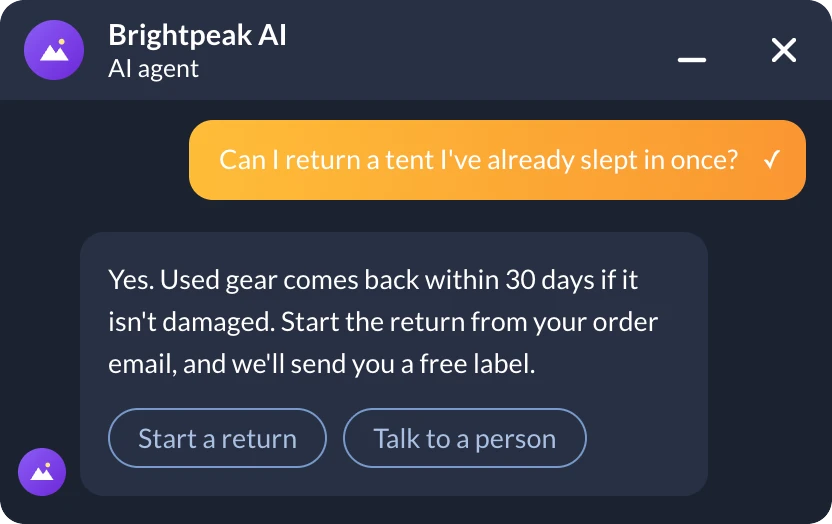
Chatbot IA pour le service client de votre site web
Un agent d’IA répond en premier aux chats de support et de pré-vente de vos clients et transfère le chat à votre équipe dès qu’une personne doit prendre le relais. Il est fourni avec la fenêtre de chat de LiveAgent pour n’importe quel site web.
- Répond avec vos mots
- Transfère les chats à votre équipe
- Fonctionne avec votre propre compte d'IA


Le formulaire Créer un agent d'IA de LiveAgent : le fournisseur d'IA Anthropic avec son modèle, des instructions pour une boutique de plein air, et le nom affiché Brightpeak AI avec son avatar.
Répondra-t-il comme mon équipe le ferait ?
Un agent d'IA de chat qui répond avec vos mots
Vous rédigez les instructions : ce à quoi il répond, sur quel ton, et ce qui revient toujours à une personne. Intégrez-y vos règles de livraison, de retour et de tailles, ou laissez-le lire vos articles d'aide. Les clients voient le nom et l'avatar que vous lui donnez. Il fonctionne avec votre propre compte d'IA, et l'équipe de support de LiveAgent peut le connecter pour vous.
- Répond aussi aux questions de pré-vente, comme les tailles, les délais de livraison et le stock
- Répond dans la langue de vos clients lorsque vos instructions le prévoient
- Lit toute la conversation et les fichiers envoyés par les visiteurs
- Recherche dans votre base de connaissances publique lorsque vous l'autorisez
- Répond à toute heure, même quand personne de votre équipe n'est en ligne
Et si l'IA ne peut pas aider ?
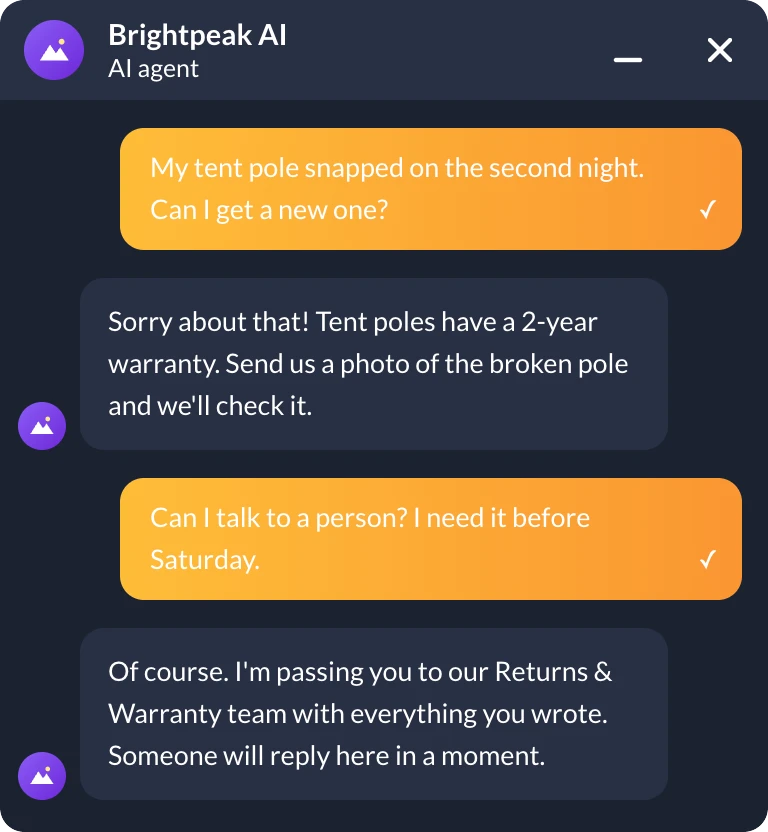
Il transfère le chat à un agent en direct de votre équipe
L'IA transmet le chat au service de votre choix, ou à la personne disponible de votre équipe, lorsque vos instructions le prévoient ou que le client demande une personne. LiveAgent transfère aussi le chat de lui-même lorsque l'IA échoue, ne répond pas en 60 secondes ou que le budget mensuel du bouton de chat est épuisé.
- Les clients peuvent demander une personne à tout moment
- Le formulaire de pré-chat du bouton de chat peut d'abord demander un nom et un e-mail, pour que votre équipe garde le contact
- Les remboursements, les exceptions et les réclamations vont à une personne lorsque vos instructions le prévoient
- Personne en ligne ? L'IA continue de répondre ; si elle ne peut pas continuer, elle indique au visiteur que personne n'est disponible pour le moment
Un chat dans LiveAgent : un client interroge Brightpeak AI sur un arceau de tente cassé, l'IA répond, puis transfère le chat à Retours et garantie sur demande, et l'agente Lucy Carter répond avec toute la conversation sous les yeux.
Mon équipe devra-t-elle repartir de zéro ?
Votre agent de chat en direct voit tout le chat
Le chat arrive dans LiveAgent avec tout ce que l'IA et le client ont écrit, et la ligne indiquant que l'IA l'a transféré. Toute personne de votre équipe peut ouvrir un chat auquel l'IA répond et cliquer sur Prendre le relais de l'IA, et le client continue simplement à discuter.
- La même boîte de réception et le même historique de chat pour l'IA et votre équipe
- Prendre le relais de l'IA à tout moment, d'un seul clic
Les actions de l'agent d'IA dans LiveAgent : lire la conversation, répondre et terminer le chat sont obligatoires, transférer le chat à une personne est coché, et les outils de recherche dans la base de connaissances et d'articles sont cochés.
Peut-il faire ce qu'il ne doit pas ?
Il ne fait que ce que vous autorisez
Lire le chat, répondre et le terminer sont toujours activés. Le transfert du chat à une personne est activé par défaut. Tout autre outil, comme la recherche dans vos articles d'aide, reste désactivé tant que vous ne le cochez pas. L'IA n'a aucun outil pour effectuer des remboursements ou modifier des commandes, elle transmet donc ces chats à votre équipe.
- Le rapport Exécutions de l'agent d'IA liste chaque exécution : la conversation, les outils utilisés par l'IA et son résultat
- Chaque bouton de chat peut avoir son propre agent d'IA et ses propres instructions
Les paramètres d'un bouton de chat dans LiveAgent : à l'étape Chat, Réponse par est réglé sur l'agent d'IA Brightpeak AI et Budget sur Chat du site web.
Combien l'IA nous coûtera-t-elle ?
Aucuns frais par réponse d'IA, et une limite que vous fixez
LiveAgent ne facture rien pour l'IA : aucuns frais par réponse, par résolution ou par chat, quel que soit le plan. Vous ne payez votre fournisseur d'IA que pour ce que le chatbot utilise, et une limite mensuelle sur les étapes de l'IA, par bouton de chat, permet de maîtriser cette utilisation. Lorsque la limite est atteinte, les chats vont à votre équipe. Consultez les plans et tarifs.
- Le chat IA médian du support de LiveAgent lui-même a coûté 0,11 $US (octobre 2026)
- À cette médiane, 300 chats IA par mois reviennent à environ 33 $, payés à votre fournisseur d'IA
La boîte de dialogue « Que fera cet agent ? » de LiveAgent avec le choix Chatbot sélectionné, à côté de Traiter les tickets.
Comment démarrer ?
Configurez le chatbot IA en cinq étapes
Le chatbot répond dans le bouton de chat de LiveAgent, la fenêtre de chat de votre site web. Vous utilisez déjà un autre outil de chat ? Le bouton de chat de LiveAgent le remplace. Vous préférez ne pas le faire vous-même ? Notre équipe de support le configure avec vous. Vous voulez aussi de l'IA sur les e-mails et les tickets ? Découvrez le logiciel de service client IA.
- 1 Ajouter le bouton de chat: collez une fois le code de chat de LiveAgent dans votre site web. Vous utilisez déjà le chat de LiveAgent ? Passez cette étape.
- 2 Créer un agent d'IA de chat: dans Configuration › IA › Agents d'IA, choisissez Chatbot.
- 3 Connecter votre compte d'IA: OpenAI ou Anthropic, avec le modèle de votre choix, ou FlowHunt, qui nécessite son propre abonnement FlowHunt. Rédigez ensuite les instructions.
- 4 Décider de ce qu'il peut faire: le transfert est activé ; la recherche dans la base de connaissances et les autres outils, c'est à vous de les cocher.
- 5 L'activer: dans les paramètres du bouton de chat, choisissez-le sous Réponse par et sélectionnez son budget.