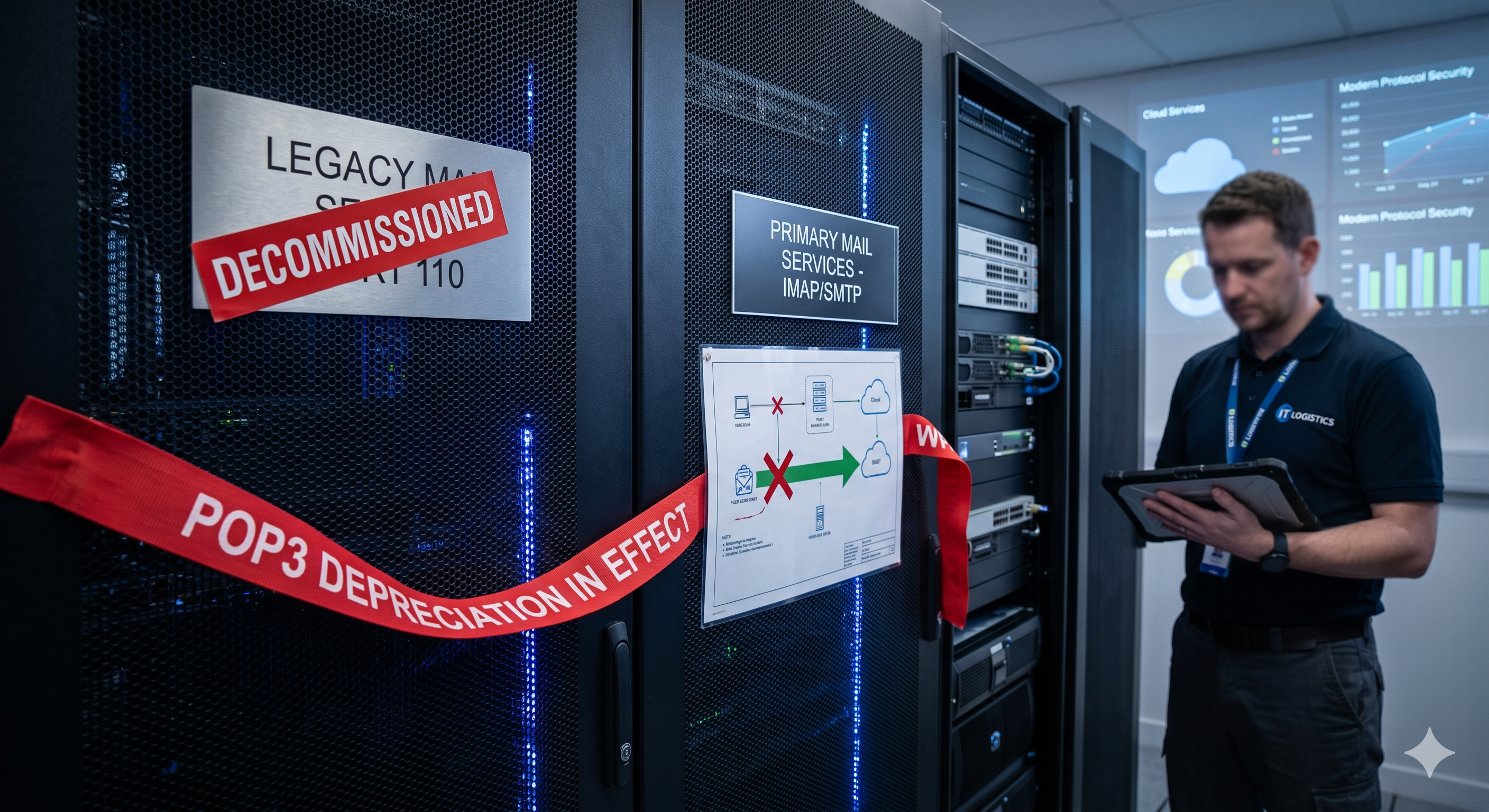
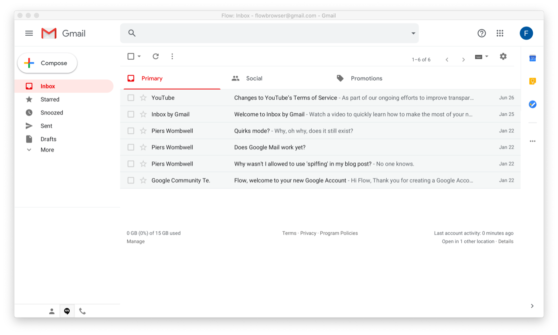
Au premier trimestre 2026, Google a fermé les nouvelles inscriptions à sa fonction « Vérifier les emails d’autres comptes ». Les utilisateurs existants ont jusqu’en janvier 2027. Après cette date, Gmail ne récupérera plus les emails provenant d’adresses externes via POP3 ou Gmailify.
Si vous utilisiez Gmail pour centraliser les emails de plusieurs adresses, quelque chose dans votre flux de travail va cesser de fonctionner. Ce guide explique ce qui a changé, quelles voies de migration existent et comment choisir celle qui correspond à votre situation. Pour un aperçu plus large des alternatives au POP3 Gmail, consultez notre guide complet des alternatives
.
Ce qui s’est passé et qui est concerné
La fonction « Vérifier les emails d’autres comptes » de Google vous permettait d’ajouter une adresse externe à Gmail pour qu’elle récupère périodiquement les messages via POP3 et les livre dans votre boîte de réception. Gmailify était une fonction connexe qui ajoutait les avantages de l’interface Gmail aux comptes non Gmail.
Le calendrier de l’arrêt :
- Nouveaux utilisateurs : fonction fermée au T1 2026. Vous ne pouvez plus ajouter de nouveaux comptes externes.
- Utilisateurs existants : la fonction continue jusqu’en janvier 2027, puis s’arrête.
- Comptes concernés : Gmail gratuit et Google Workspace. Il s’agit d’un changement dans l’interface Gmail, non d’un changement de forfait.
Ouvrez Gmail. Allez dans Paramètres (icône d’engrenage) > Voir tous les paramètres > Comptes et importation. Cherchez la section « Vérifier les emails d’autres comptes ». Si vous voyez une ou plusieurs adresses externes listées ici, vous utilisez la récupération POP3 et serez affecté par la date limite de janvier 2027.
Si cette section est vide ou absente, vous n’êtes pas concerné et n’avez aucune action à entreprendre.
Trois idées reçues courantes
« Google Workspace me protège de cela »
Non. L’arrêt s’applique à l’interface Gmail, que votre compte soit sur Gmail gratuit ou un forfait Google Workspace payant. La fonction supprimée se trouve dans le client Gmail et n’est liée à aucun niveau d’abonnement. Les utilisateurs de Workspace sont tout aussi concernés.
« Je peux simplement passer à IMAP à la place »
L’accès IMAP de Gmail est destiné à connecter des clients externes (comme Outlook ou Thunderbird) à votre compte Gmail. Il ne permet pas à Gmail de récupérer des messages depuis une boîte aux lettres externe différente. La fonction qui disparaît est la récupération entrante, et IMAP ne la remplace pas. Si vous souhaitez connecter des comptes externes à un outil d’assistance via IMAP, consultez le guide de configuration IMAP/POP3
pour une procédure technique détaillée.
« Le transfert depuis mon autre boîte aux lettres suffira »
Le transfert fonctionne dans certaines situations, mais comporte de réels compromis. Les emails transférés ont plus de risques d’être marqués comme spam car l’origine du message ne correspond pas au domaine d’envoi. Plus important encore, lorsque vous répondez à un message transféré, votre réponse provient de votre adresse Gmail plutôt que de l’adresse d’origine à laquelle le client a écrit. Pour un usage professionnel, cela pose souvent problème.
Quatre options de migration comparées
Il n’y a pas de réponse unique. La meilleure option dépend du nombre de personnes qui gèrent vos emails, du nombre d’adresses que vous gérez et de ce dont vous avez besoin après la migration. Si vous n’êtes pas encore familier avec ce qu’est une boîte de réception d’équipe, l’article Qu’est-ce qu’une boîte de réception unifiée
explique le concept et les problèmes qu’elle résout.
| Fonctionnalité | A : Client email (Outlook) | B : Google Workspace | C : Transfert uniquement | D : LiveAgent |
|---|
| Fusion de plusieurs adresses | Partielle | Non | Partielle | Totale |
| Partage d’équipe et assistance | Non | Partielle | Non | Totale |
| Prévention des réponses en double | Non | Partielle | Non | Totale |
| Parité mobile et desktop | Non | Oui | Oui | Oui |
| Modification DNS nécessaire | Aucune | Possible | Aucune | Aucune |
| Coût de départ | Gratuit | 8,40 €/mois/utilisateur | Gratuit | 15 $/agent/mois |
Option A : Client email (Outlook ou Thunderbird)
Vous installez un client de bureau et configurez chaque compte email séparément. Cela fonctionne pour une personne gérant ses propres adresses. La limite est que cela ne s’adapte pas aux équipes : pas de vue partagée, pas de détection de conflit, ni de visibilité pour savoir si un collègue a déjà répondu. Si vous travaillez seul et avez uniquement besoin de consolider vos propres boîtes de réception sur un seul ordinateur, c’est une option sans coût qui mérite d’être envisagée.
Option B : Google Workspace
Transférer vos domaines vers Google Workspace vous offre une véritable gestion multi-utilisateurs des emails sous l’infrastructure Google. Cela fonctionne bien si vous souhaitez rester dans l’écosystème Google et êtes à l’aise avec la gestion des enregistrements DNS et les modifications MX. Le coût par utilisateur s’accumule rapidement pour les équipes plus nombreuses, et vous devez toujours configurer les boîtes de réception partagées manuellement. C’est un choix raisonnable si votre objectif principal est un hébergement email fiable plutôt qu’une gestion de flux de travail d’assistance.
Option C : Transfert uniquement
Configurer des règles de transfert sur votre domaine est gratuit et ne nécessite aucun nouvel outil. C’est la solution adaptée si vous avez un très faible volume de messages entrants et travaillez seul. À mesure que votre entreprise se développe, les problèmes s’accumulent : inadéquation des adresses de réponse, absence de suivi des fils de discussion et risque accru de spam pour les messages transférés. Considérez cela comme une passerelle temporaire, pas une solution à long terme.
Option D : LiveAgent
LiveAgent se connecte à vos adresses email existantes via OAuth, IMAP ou transfert, sans nécessiter de modifications DNS ou MX. Pour les comptes Google, la connexion OAuth Gmail
est la méthode recommandée car elle est plus fiable que l’IMAP basé sur mot de passe. Chaque message entrant devient un ticket. Votre équipe voit une file d’attente partagée, les affectations sont suivies et les réponses en double sont bloquées par la détection de conflits. Cette option est la plus pertinente si plusieurs personnes gèrent les emails clients, ou si vous souhaitez des fonctionnalités de flux de travail d’assistance (SLA, départements, réponses prédéfinies) plutôt qu’une simple consolidation d’emails.
Calendrier de migration : pourquoi agir maintenant est judicieux
Janvier 2027 peut sembler lointain, mais les migrations d’emails en production se passent rarement sans accroc sous la pression des délais. Une période de fonctionnement en parallèle vous offre un filet de sécurité.
| Phase | Que faire |
|---|
| Maintenant (juin 2026) | Lancez un essai gratuit. Connectez vos adresses email. Fonctionnez en parallèle avec le POP3 Gmail. |
| Été 2026 | Engagez-vous dans la configuration complète. Configurez les départements, les règles de routage et les affectations d’agents. |
| Automne 2026 | Basculez complètement vers LiveAgent pour la production. Cessez de dépendre de la récupération POP3 Gmail. |
| Janvier 2027 | Le POP3 Gmail et Gmailify sont complètement arrêtés. Vous êtes déjà migré — impact zéro. |
Abonnez-vous à notre newsletter
Nos meilleurs conseils et offres directement dans votre boîte mail.
Étape 1 — Inscrivez-vous (5 minutes)
Créez votre compte LiveAgent sur liveagent.com. Aucune carte de crédit requise pour l’essai. Vous conservez vos adresses email existantes tout au long du processus.
Étape 2 — Connectez vos adresses email (10 à 20 minutes)
Dans LiveAgent, allez dans Configuration > Email. Pour les comptes Google, utilisez la méthode de connexion OAuth Gmail
pour la configuration la plus fiable. Pour les autres fournisseurs, connectez-vous via IMAP ou configurez le transfert depuis votre boîte aux lettres actuelle. Les instructions complètes se trouvent dans le guide de configuration IMAP/POP3
. Aucune modification DNS ou MX n’est requise pour la plupart des configurations.
Créez des départements qui correspondent à l’organisation de votre équipe : Support, Ventes, Facturation. Définissez des règles pour acheminer automatiquement les messages de chaque adresse vers le bon département. Affectez des agents aux départements.
Étape 4 — Testez en parallèle (1 à 3 jours)
Utilisez LiveAgent en parallèle avec votre configuration POP3 Gmail existante. Vérifiez que les messages arrivent correctement, que les règles de routage fonctionnent et que les agents peuvent répondre depuis la bonne adresse. Corrigez tout ce qui ne fonctionne pas avant de basculer complètement.
Étape 5 — Mise en production (15 minutes)
Une fois que vous êtes confiant dans la configuration, cessez de vérifier vos emails dans Gmail et acheminez toute la communication client via LiveAgent. Votre boîte de réception Gmail reste intacte pour un usage personnel. Les emails existants dans Gmail ne sont pas affectés.
Lectures connexes : Alternatives au POP3 Gmail : guide complet
| Qu’est-ce qu’une boîte de réception unifiée
| Guide de configuration IMAP/POP3
| Guide d’intégration Gmail