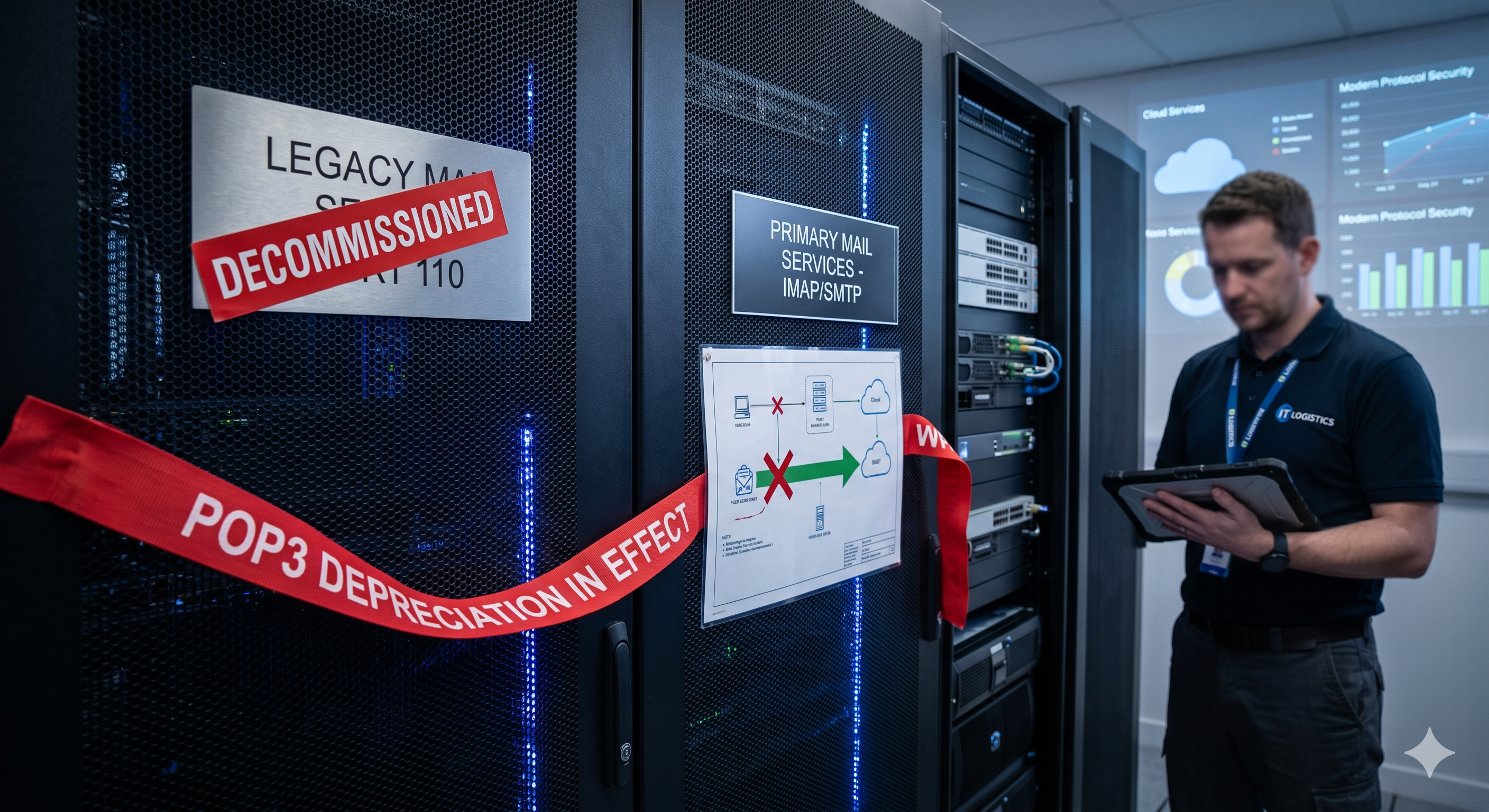
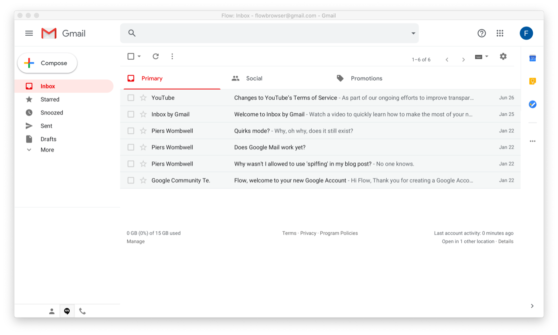
En janvier 2026, Google a supprimé la possibilité de récupérer les e-mails d’autres comptes via POP3. Si vous gérez info@, support@ et commandes@ dans une seule boîte de réception Gmail, cette configuration est désormais brisée. Les utilisateurs existants ont jusqu’en janvier 2027 avant que la fonctionnalité ne disparaisse entièrement. Si vous n’avez pas encore trouvé de remplacement, ce guide couvre vos véritables options — et vous aide à choisir celle qui correspond à votre situation.
Ce qui s’est passé et ce que cela signifie pour votre entreprise
Pendant des années, Gmail offrait une fonctionnalité appelée « Vérifier les e-mails d’autres comptes ». Elle utilisait POP3 pour récupérer les e-mails d’adresses externes — votre e-mail de domaine, un fournisseur existant, un second compte professionnel — directement dans Gmail. Une seule boîte de réception, plusieurs adresses, aucune application supplémentaire.
Google l’a fermée pour les nouveaux utilisateurs début 2026. Ceux qui l’avaient configurée avant la date limite peuvent encore l’utiliser — mais seulement jusqu’en janvier 2027. Après cela, la fonctionnalité disparaît pour tout le monde, sans remplacement de la part de Google.
Gmailify a disparu avec elle. L’intégration qui permettait d’importer des comptes Yahoo, Hotmail et similaires directement dans Gmail n’est plus disponible non plus pour les nouvelles connexions.
Il reste deux options que Google prend encore en charge : le transfert d’e-mails et IMAP.
Le transfert d’e-mails semble être une solution simple mais crée de réels problèmes en pratique. Les e-mails transférés depuis votre fournisseur de domaine sont souvent marqués comme spam par le serveur destinataire. La délivrabilité chute et vous manquez des messages sans le savoir. Lorsque vous répondez, l’e-mail part depuis votre adresse Gmail — pas depuis votre adresse professionnelle. Votre client voit un Gmail personnel au lieu de support@ ou info@. Cela semble peu professionnel, crée de la confusion et rend plus difficile pour les clients de retrouver vos réponses plus tard.
IMAP dans Gmail fonctionne sur mobile, mais pas dans la version web de bureau. Pour quiconque gère ses e-mails professionnels depuis un navigateur — ce qui est le cas de la plupart des propriétaires de petites entreprises — cela ne fonctionne tout simplement pas. Vous pouvez ajouter un compte IMAP dans les paramètres Gmail, mais vous ne le verrez que sur votre téléphone.
Aucune de ces options n’est un véritable substitut à ce que la récupération POP3 offrait : une boîte de réception unique sur ordinateur qui agrège plusieurs adresses avec une capacité complète d’envoi et de réception.
Vérification rapide : êtes-vous concerné ?
Ouvrez Gmail sur votre ordinateur. Allez dans Paramètres (icône d’engrenage) → Voir tous les paramètres → Comptes et importation → Vérifier les e-mails d’autres comptes. Si vous voyez des adresses e-mail listées dans cette section, vous utilisez la récupération POP3. Ces connexions cesseront de fonctionner en janvier 2027. Vous devez mettre en place une alternative avant cette date.
Vos options — une comparaison honnête
Il n’existe pas de remplacement parfait à l’identique pour la récupération POP3 dans Gmail. La bonne solution dépend du fait que vous travailliez seul ou en équipe, et que vos adresses e-mail soient principalement personnelles ou destinées aux clients.
| Fonctionnalité | Transfert d’e-mails | Outlook / Apple Mail | Google Workspace | LiveAgent |
|---|
| Agrégation de plusieurs adresses | Partielle | ✓ | ✗ | ✓ |
| Accès partagé en équipe | ✗ | ✗ | Partiel | ✓ |
| Prévention des réponses manquées | ✗ | ✗ | Partiel | ✓ |
| Mobile + bureau | ✓ | ✓ | ✓ | ✓ |
| Modification DNS requise | Aucune | Aucune | Possible | Aucune |
| Prix de départ | Gratuit | Gratuit / 6 $+ | 8,40 €/mois | 15 $/agent/mois |
Transfert d’e-mails
Le transfert d’e-mails est la solution de moindre effort. Vous définissez une règle chez votre fournisseur de domaine ou d’hébergement pour transférer tous les e-mails entrants vers votre adresse Gmail. Cela prend cinq minutes et ne coûte rien.
Cela fonctionne si votre seul objectif est de vous assurer que les e-mails arrivent quelque part. Cela cesse de fonctionner dès que vous devez répondre professionnellement, gérer plusieurs personnes ou savoir si les messages ont été traités. Le transfert est une solution de contournement, pas une solution — et il présente les problèmes de délivrabilité et de réponse depuis la bonne adresse décrits ci-dessus.
Outlook ou Apple Mail
Ces deux applications sont des alternatives
légitimes si vous travaillez seul. Vous pouvez connecter plusieurs comptes via IMAP, répondre depuis la bonne adresse et tout gérer depuis une seule application de bureau. Outlook gère particulièrement bien les configurations multi-comptes et dispose d’une excellente application mobile assortie.
Si vous êtes un opérateur solo — une personne, quelques adresses e-mail, pas d’équipe — c’est probablement la voie de migration la plus simple. C’est gratuit ou peu coûteux, ne nécessite aucune nouvelle infrastructure, et vos adresses e-mail existantes continuent de fonctionner exactement comme avant.
La limite est que c’est conçu pour les individus. Il n’y a pas d’accès partagé, aucun moyen de voir si un collègue a déjà répondu à quelque chose, et aucune visibilité sur la charge de travail ou les temps de réponse de l’équipe.
Google Workspace
Google Workspace vous offre une configuration e-mail professionnelle sur votre propre domaine, hébergé par Google. Il résout proprement le problème « Gmail est mon e-mail professionnel ». Vous obtenez des adresses professionnelles, un bon filtrage anti-spam et une intégration étroite avec les outils Google.
Ce qu’il ne fait pas, c’est agréger plusieurs boîtes de réception. Chaque adresse dans Workspace est un compte séparé. Il n’existe aucun moyen natif de voir info@, support@ et commandes@ dans une seule vue. Une certaine agrégation est possible via l’accès délégué ou les Groupes Google, mais la configuration est fastidieuse et le résultat n’est toujours pas une véritable boîte de réception partagée.
Si votre principal problème était simplement d’utiliser Gmail comme adresse e-mail professionnelle et que la récupération POP3 était votre moyen de combler cet écart, Workspace est une mise à niveau propre. Si votre problème était de gérer plusieurs adresses et plusieurs personnes en un seul endroit, Workspace ne le résout pas entièrement.
LiveAgent
LiveAgent est la solution adaptée si vous avez une équipe, plusieurs adresses destinées aux clients, ou un volume réel d’e-mails entrants qui doivent être suivis et traités de manière fiable. Ce n’est pas un client e-mail — c’est une plateforme de boîte de réception partagée
conçue pour les entreprises qui gèrent la communication client.
La différence est importante. Un client e-mail vous montre des messages. Une plateforme de boîte de réception partagée les gère : attribution des responsabilités, suivi du statut, prévention des réponses en double, et visibilité sur toute l’équipe.
Pourquoi LiveAgent est une amélioration, pas juste un remplacement
L’objectif ici n’est pas de trouver quelque chose qui fonctionne exactement comme Gmail POP3. La récupération POP3 était une solution de contournement qui permettait aux petites entreprises de retarder la mise en place d’une infrastructure e-mail appropriée. Sa suppression est une opportunité de mettre les choses en place correctement.
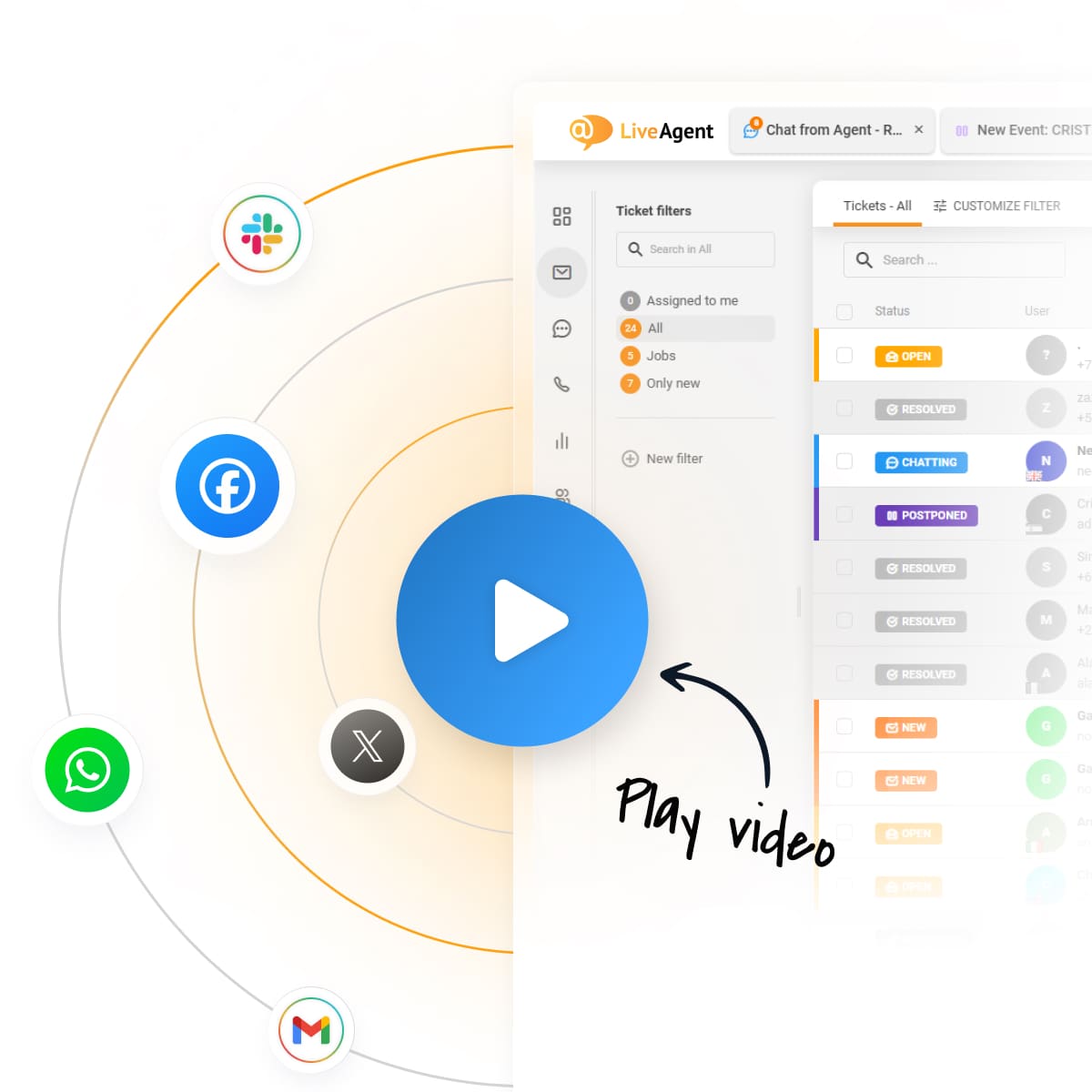
LiveAgent connecte POP3, IMAP, OAuth Gmail
et le transfert d’e-mails — le tout dans une seule boîte de réception. Chaque e-mail entrant devient automatiquement un ticket avec un statut, un agent assigné et un historique complet visible. Toute votre équipe peut voir en un coup d’œil ce qui est ouvert, ce qui a été traité, qui s’occupe de quoi et combien de temps les choses attendent.
Vos adresses e-mail restent exactement les mêmes. Les clients continuent d’envoyer des e-mails à support@, info@ ou commandes@ comme ils l’ont toujours fait. Aucune modification DNS n’est requise. Vous n’avez pas besoin de migrer votre domaine ni de modifier aucun paramètre du côté de l’expéditeur. De l’extérieur, rien ne change — mais en interne, votre équipe dispose enfin d’une réelle visibilité et d’un réel contrôle.
La configuration prend environ 30 minutes pour la plupart des petites entreprises. Les premiers jours consistent généralement à faire fonctionner LiveAgent en parallèle avec Gmail, en vérifiant les deux jusqu’à ce que vous soyez sûr de ne rien manquer. La migration complète prend généralement un à trois jours.
Abonnez-vous à notre newsletter
Nos meilleurs conseils et offres directement dans votre boîte mail.
Cinq situations où cela fait une réelle différence
Voici les scénarios qui révèlent les limites du transfert d’e-mails et des clients de messagerie — et où une plateforme de boîte de réception partagée rentabilise son coût dès la première semaine.
Vous manquez une demande de devis
L’e-mail est arrivé vendredi après-midi. Trois personnes de votre équipe l’ont vu dans le compte Gmail partagé, mais chacun pensait que quelqu’un d’autre s’en occuperait. Lundi matin, le client est déjà allé chez un concurrent. Il n’y a pas eu de défaillance système — juste une absence de responsabilité claire. Avec LiveAgent, chaque e-mail entrant est assigné. S’il n’est pas pris en charge dans un délai défini, il est escaladé. Rien ne reste sans réponse parce que tout le monde pensait que quelqu’un d’autre s’en chargeait.
Un client envoie un e-mail à deux adresses à la fois
Il a envoyé le même message à info@ et support@, voulant s’assurer que quelqu’un le voie. Deux agents différents répondent avec des réponses légèrement différentes le même jour. Le client est perplexe et perd confiance. Avec LiveAgent, lorsque deux e-mails arrivent du même expéditeur dans un court intervalle, ils sont fusionnés en un seul fil. Un agent s’en occupe, une réponse cohérente est envoyée.
Un nouveau membre rejoint l’équipe
Vous avez besoin qu’il gère les e-mails clients à partir de lundi. Avec Gmail, vos options sont : partager le mot de passe du compte (un risque de sécurité), créer un nouveau compte Google et tout transférer (compliqué), ou l’ajouter comme délégué (limité et peu pratique). Avec LiveAgent, vous l’ajoutez comme agent en deux minutes, l’affectez au service concerné et définissez exactement ce qu’il peut voir et faire. Pas de partage de mot de passe, pas de solutions de contournement.
Un client appelle pour dire qu’il n’a jamais eu de réponse
Il a envoyé un e-mail il y a quatre jours et n’a rien reçu. Vous devez savoir si l’e-mail est arrivé, si quelqu’un l’a vu et si une réponse est partie. Dans un compte Gmail partagé, vous fouillez les dossiers d’envoi de tout le monde en espérant que quelqu’un se souvienne. Dans LiveAgent, vous ouvrez le ticket, voyez la chronologie complète — reçu, assigné, répondu ou toujours ouvert — et avez une réponse en dix secondes.
Vous devez faire un rapport sur les temps de réponse
Votre entreprise a grandi au point où le temps de réponse est une véritable mesure opérationnelle. Un partenaire demande à quelle vitesse votre équipe répond en moyenne aux e-mails clients. Une nouvelle recrue demande quelle est la norme attendue. Avec Gmail, vous n’avez aucune donnée à montrer. Avec LiveAgent, le temps de réponse, le taux de résolution et le volume de tickets sont suivis automatiquement et disponibles sous forme de rapports quand vous en avez besoin.
Passer de Gmail POP3 à LiveAgent ne nécessite pas une transition brutale ni un week-end de migration stressant. Vous pouvez faire fonctionner les deux systèmes en parallèle aussi longtemps que nécessaire, en basculant complètement seulement lorsque vous êtes prêt.
Étape 1 : Inscrivez-vous à LiveAgent
Rendez-vous sur liveagent.com et commencez un essai gratuit de 30 jours. Aucune carte bancaire n’est requise. On vous demandera le nom de votre entreprise et un sous-domaine pour votre compte LiveAgent — c’est uniquement pour la connexion de votre équipe et n’est pas visible par les clients.
Étape 2 : Connectez vos adresses e-mail
Dans LiveAgent, allez dans Configuration → Email → Ajouter un compte de messagerie. Vous pouvez connecter des comptes via IMAP, POP3 ou OAuth Gmail. Pour les comptes hébergés par Gmail, OAuth est la méthode la plus simple — elle se connecte en quelques clics sans avoir à configurer manuellement les paramètres du serveur. Pour les e-mails de domaine hébergés ailleurs, utilisez IMAP
avec les paramètres fournis par votre prestataire e-mail. LiveAgent commencera à récupérer les nouveaux e-mails immédiatement après la confirmation de la connexion.
Étape 3 : Configurez les services
Les services dans LiveAgent vous permettent de regrouper des adresses et d’acheminer les e-mails vers les bonnes personnes. Une configuration simple pour une petite entreprise pourrait être : Support (support@, hello@), Ventes (info@, ventes@) et Opérations (commandes@, facturation@). Assignez des agents à chaque service en fonction de leur rôle. Cela prend environ dix minutes et constitue l’étape de configuration la plus importante pour s’assurer que la bonne personne voit les bons e-mails.
Étape 4 : Fonctionnez en parallèle pendant quelques jours
Gardez Gmail ouvert en parallèle de LiveAgent pendant les premiers jours. Répondez aux e-mails depuis LiveAgent, mais vérifiez Gmail comme solution de secours pour vous assurer que rien n’est manqué pendant la transition. La plupart des équipes constatent qu’après deux ou trois jours, elles sont suffisamment confiantes pour cesser de vérifier Gmail régulièrement.
Étape 5 : Basculez complètement vers LiveAgent
Une fois que vous êtes sûr que tous les e-mails arrivent correctement et que votre équipe sait comment utiliser le système, cessez de vérifier Gmail pour ces adresses. LiveAgent est désormais votre boîte de réception. Les adresses e-mail elles-mêmes n’ont pas changé — seul l’endroit où vous les gérez a changé.
Temps total : 30 minutes pour la configuration, quelques jours pour être pleinement confiant.
Commencez avant la date limite
Le fonctionnement en parallèle est encore possible jusqu’en janvier 2027 — mais les nouvelles configurations POP3 sont déjà fermées. La fenêtre pour migrer sans pression est maintenant. Lancez votre essai gratuit, connectez vos adresses e-mail et faites fonctionner LiveAgent en parallèle avec Gmail pendant une semaine. D’ici janvier 2027, vous l’utiliserez depuis des mois.
Commencez votre essai gratuit de 30 jours — aucune carte bancaire requise →