



TLDR
La gestion des SLA dans LiveAgent comporte deux volets. Créez un niveau SLA dans Configuration > Automation > SLA pour définir les limites de temps, puis créez une règle SLA qui attribue ce niveau aux bons tickets. Suivez les délais SLA sur chaque ticket et examinez chaque violation de SLA dans le journal SLA et le rapport de conformité SLA.
Qu’est-ce que la gestion des SLA ?
La gestion des SLA consiste à fixer des objectifs de temps de réponse et de résolution, puis à vérifier que votre équipe les respecte. SLA signifie accord de niveau de service. Dans le support, il s’agit d’une promesse sur la rapidité avec laquelle vous répondez à un client.
Lorsque vous manquez un objectif, c’est une violation de SLA. Le suivi des violations vous montre où votre équipe est trop lente, afin que vous puissiez corriger le tir avant que les clients ne se plaignent. Vous pouvez en lire davantage dans nos guides courts sur ce qu’est un SLA et les violations de SLA .
Comment fonctionne le SLA dans LiveAgent ?
LiveAgent utilise deux éléments de base : un niveau SLA et une règle SLA. Le niveau contient les limites de temps. La règle applique le niveau aux tickets.
| Niveau SLA | Règle SLA | |
|---|---|---|
| Ce que c’est | Un ensemble nommé de limites de temps, par exemple « première réponse en 1 heure » | Une automatisation qui vérifie des conditions, comme les étiquettes du ticket |
| Ce qu’il fait | Contient les limites de temps et peut utiliser les heures ouvrées et les jours fériés | Modifie le niveau SLA d’un ticket lorsque les conditions correspondent |
| Quand il agit | S’applique aux tickets qui possèdent le niveau | S’exécute à la création d’un ticket |
Les règles SLA ne s’exécutent qu’à la création d’un ticket. Si vous avez besoin d’un SLA sur un ticket plus tard, utilisez les Règles ou les Règles temporelles pour modifier le niveau SLA.
LiveAgent vous propose ces types de SLA :
| Type de SLA | Ce qu’il mesure |
|---|---|
| Première réponse | La rapidité avec laquelle un agent répond à un nouveau ticket |
| Réponse suivante | La rapidité avec laquelle un agent répond de nouveau, par exemple après la réouverture d’un ticket |
| Première attribution | La rapidité avec laquelle un ticket est attribué à un agent |
| Première résolution | La rapidité avec laquelle un ticket est résolu |
| Réponse au chat | La rapidité avec laquelle un chat est pris en charge, temps d’attente dans la file inclus |
| Réponse à l’appel | La rapidité avec laquelle un appel est pris en charge, temps d’attente dans la file inclus |
Réponse au chat et Réponse à l’appel sont les types de SLA pour les canaux en direct. Vous pouvez consulter l’aperçu complet de la fonctionnalité sur notre page dédiée au SLA .
Étape 1 : comment créer un niveau SLA ?
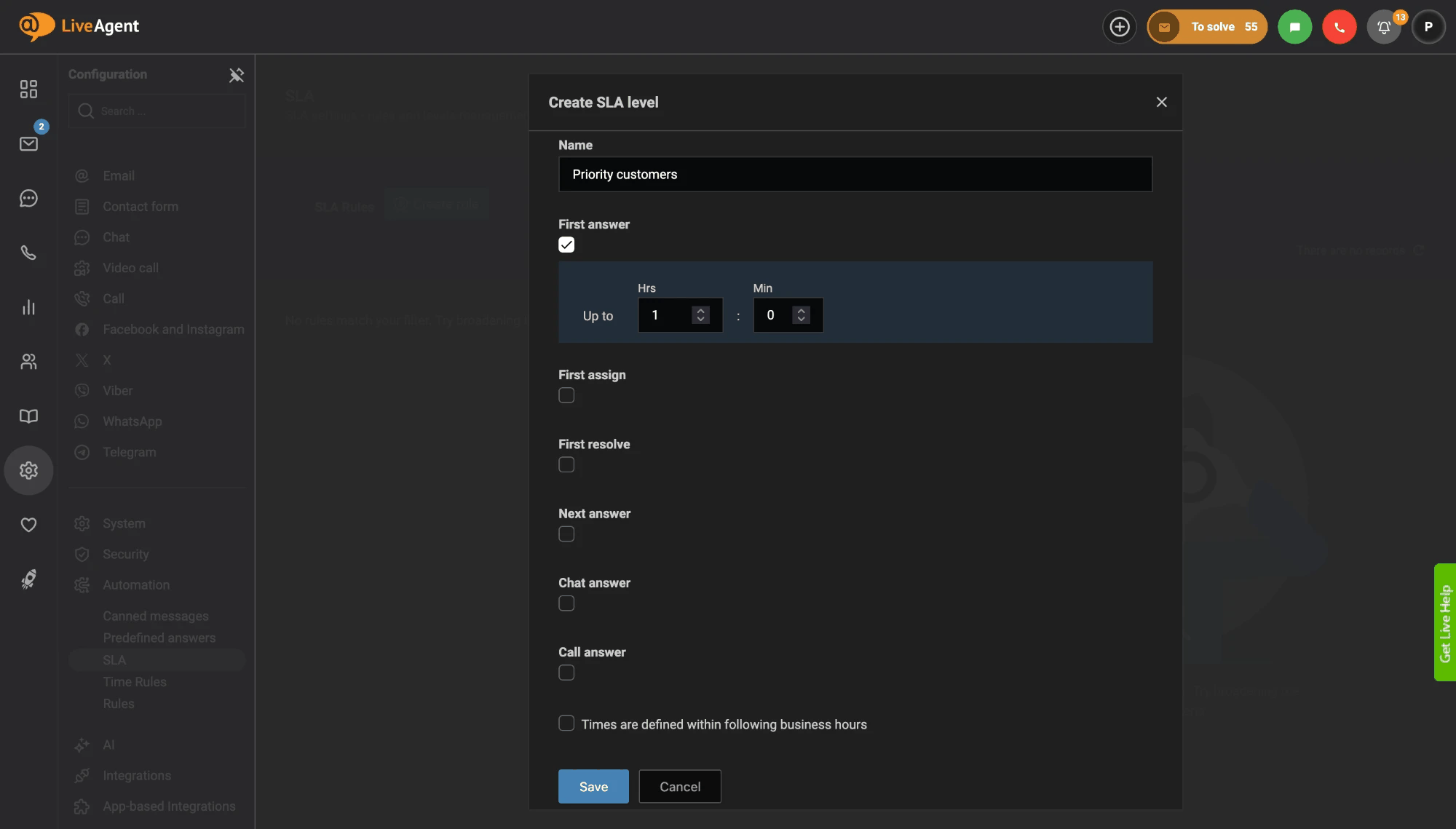
Allez dans Configuration > Automation > SLA, cliquez sur Create Level, nommez le niveau et définissez les limites de temps. Créez un niveau pour chaque promesse que vous faites aux clients. Suivez ces étapes :
- Allez dans Configuration > Automation > SLA.
- Cliquez sur Create Level.
- Saisissez un nom unique, par exemple « Priority Customers ».
- Cochez chaque type de SLA dont vous avez besoin, comme First answer, et définissez son délai dans le champ Up to en heures et minutes. Par exemple, première réponse jusqu’à 1 heure.
- Si les délais doivent être comptés uniquement pendant les heures ouvrées, cochez Times are defined within following business hours. Notre fonctionnalité d’heures ouvrées explique leur fonctionnement.
- Cliquez sur Save.
Les heures ouvrées et les jours fériés modifient le déroulement du minuteur. Le minuteur ne se met pas en pause en dehors des heures ouvrées ; à la place, l’échéance est prolongée du temps situé en dehors des heures ouvrées. Vérifiez vos paramètres avant de vous y fier.

Abonnez-vous à notre newsletter
Nos meilleurs conseils et offres directement dans votre boîte mail.
Étape 2 : comment créer une règle SLA ?
Allez dans Configuration > Automation > SLA, cliquez sur Create Rule, ajoutez une condition et l’action change SLA level. La règle attribue votre niveau SLA aux bons tickets, et sans règle le niveau n’est pas appliqué. Suivez ces étapes :
- Allez dans Configuration > Automation > SLA.
- Cliquez sur Create Rule.
- Saisissez un nom unique, par exemple « Urgent tickets ».
- Ajoutez une condition. Par exemple : si les étiquettes du ticket contiennent l’étiquette « urgent ».
- Ajoutez l’action change SLA level et choisissez le niveau SLA de l’étape 1.
- Enregistrez la règle.
Les règles SLA peuvent utiliser de nombreuses conditions, comme la source du ticket, son statut, sa priorité, le service, les étiquettes, le groupe de clients et les champs personnalisés. Les actions disponibles sont change SLA level et Stop other rules.
À retenir : les règles SLA s’exécutent à la création d’un ticket. Un ticket qui existe déjà ne recevra pas le niveau d’une nouvelle règle SLA.
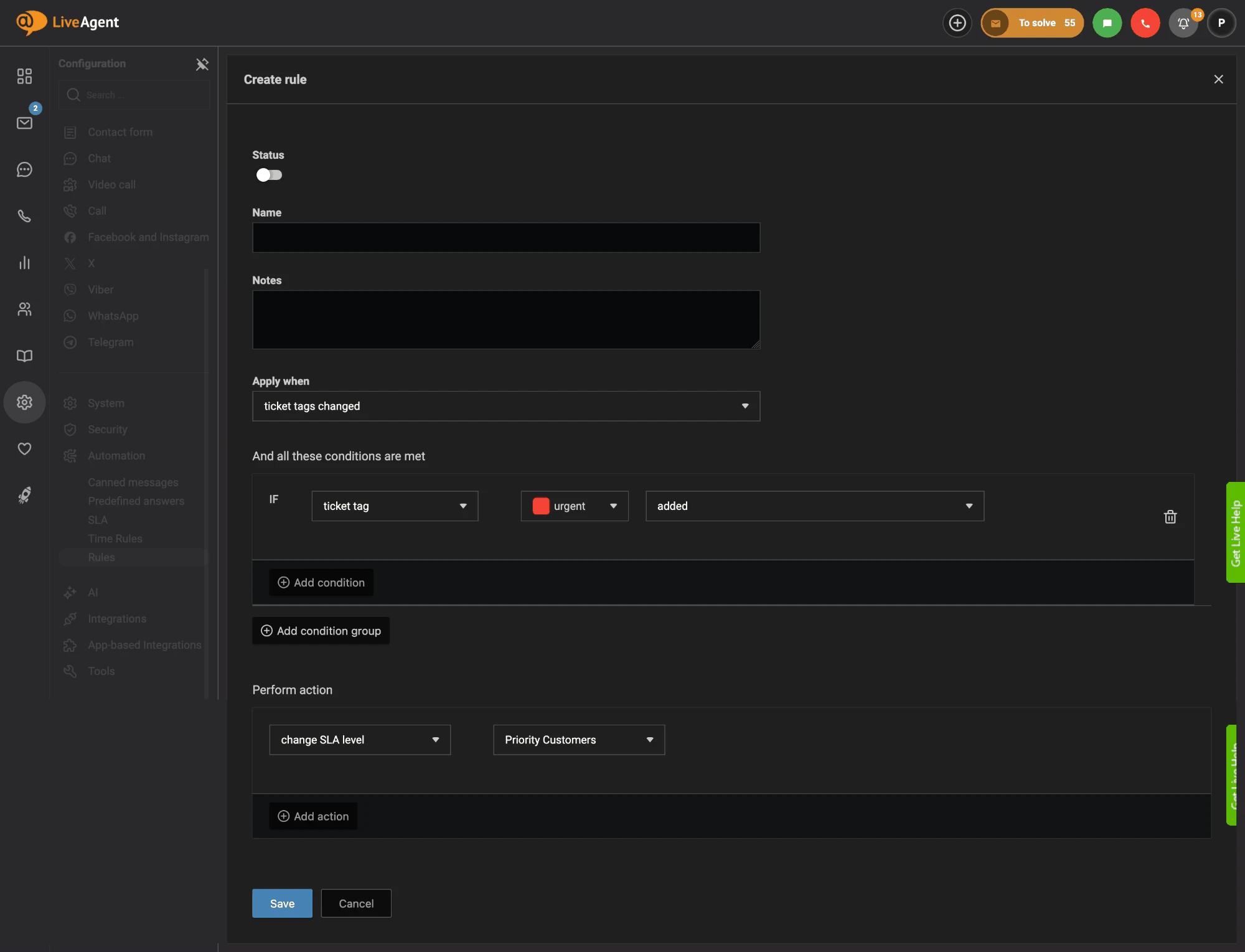
Pour modifier le niveau SLA plus tard, créez une règle dans Configuration > Automation > Rules. Par exemple, définissez Apply when sur « ticket tags changed », ajoutez la condition « ticket tag urgent added » et l’action change SLA level vers Priority Customers.
Étape 3 : comment suivre les délais SLA sur un ticket ?
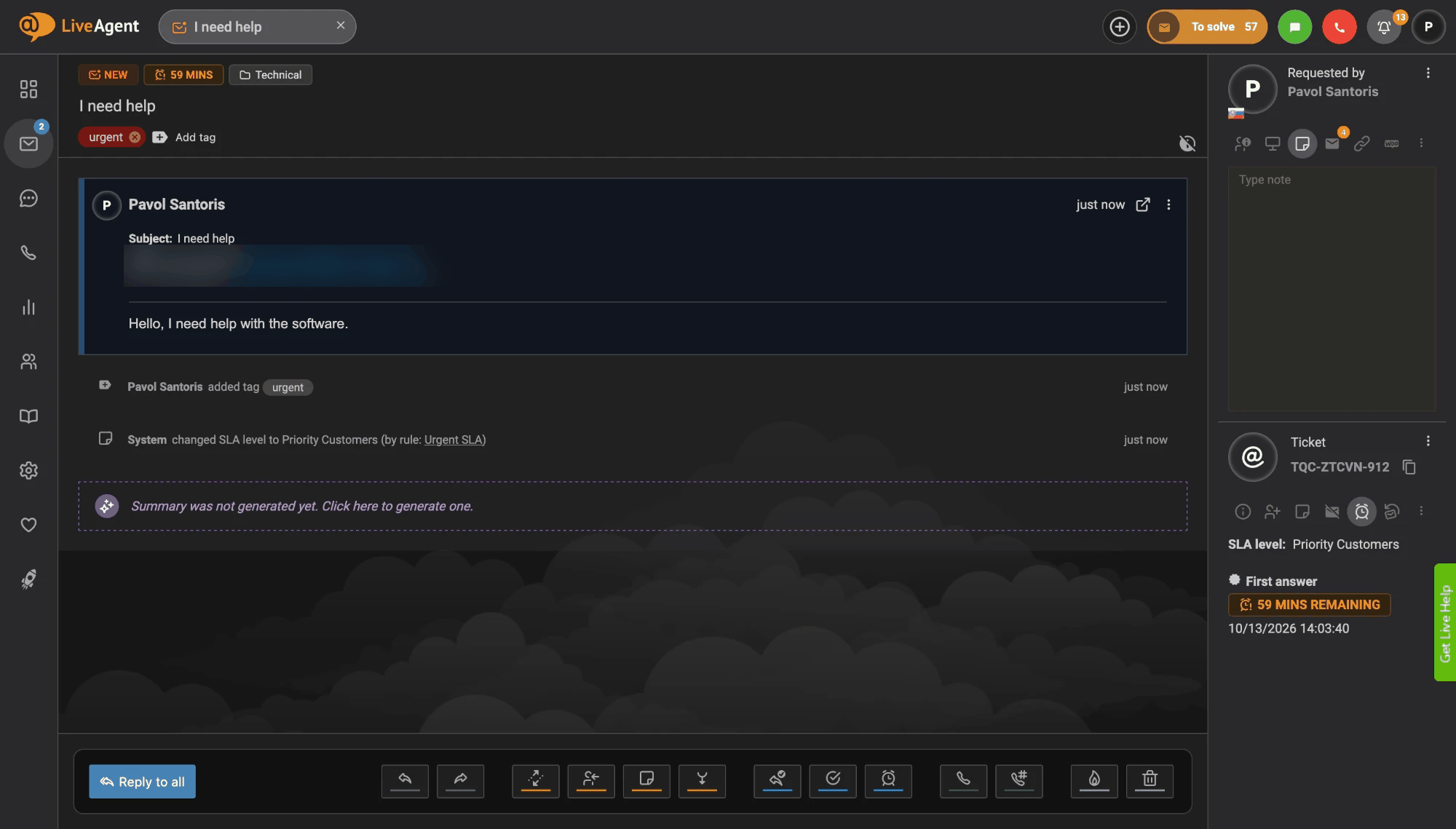
Ouvrez le ticket et regardez la section Ticket dans le panneau de droite. Elle affiche le niveau SLA et le temps restant pour chaque type de SLA, par exemple « First answer: 59 mins remaining ». C’est là que commence le suivi SLA.
Le même compte à rebours apparaît en haut du ticket, à côté de son statut. L’historique du ticket indique également quand une règle a modifié le niveau SLA.
Les délais SLA influencent aussi le tri des tickets par importance dans la grille des Tickets. Cela aide les agents à traiter en priorité les tickets les plus urgents.
Si un ticket n’a pas de niveau SLA, LiveAgent conserve tout de même pour lui un délai de réponse interne de 7 jours.
Étape 4 : comment suivre les violations de SLA ?
Utilisez le journal SLA et le rapport de conformité SLA. Vous trouverez les deux dans la section Reports, sous Tickets, Chats et Appels. Le journal liste chaque SLA clôturé et le rapport montre les SLA respectés et manqués sur une période.
Journal SLA. Le journal SLA liste chaque type de SLA clôturé qui a été appliqué à un ticket. Pour chaque entrée, vous pouvez voir le demandeur, l’ID du ticket, le service, l’agent, le niveau, le début du SLA, la date d’échéance, la date de clôture, le type de SLA et le statut du SLA. Seuls les SLA respectés et clôturés, ou non respectés, apparaissent ici. Les SLA encore en cours ne figurent pas dans la liste. En savoir plus sur la page du rapport Journal SLA .
Rapport de conformité SLA. Ce rapport présente des statistiques générales sur les SLA respectés et manqués sur une période. Vous pouvez trier les résultats par service, agent et date. En savoir plus sur la page du rapport de conformité SLA .
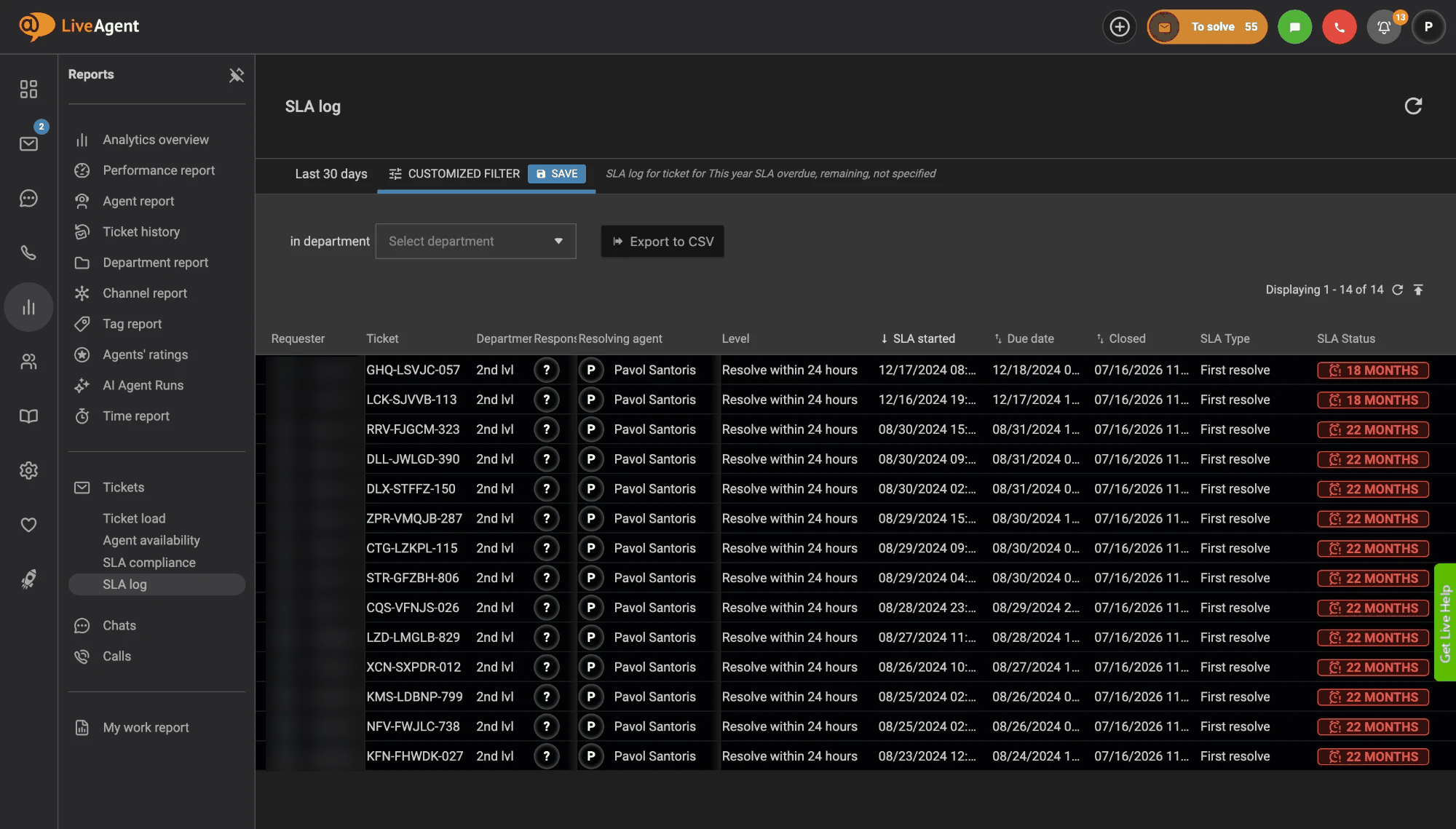
Dans le journal SLA, choisissez une période et un service, puis cliquez sur Export to CSV si vous avez besoin des données ailleurs. Vous pouvez exporter le journal SLA et le rapport de conformité SLA dans un fichier CSV. Utilisez-le pour partager les résultats avec votre équipe ou créer vos propres graphiques.
Pour en savoir plus sur les rapports, consultez notre guide sur les rapports de service client et la page dédiée aux rapports .
Quels sont les meilleurs conseils pour la gestion des SLA ?
- Commencez petit. Débutez avec un ou deux niveaux, par exemple un pour les tickets urgents et un pour tous les autres. Ajoutez-en d’autres plus tard.
- Utilisez des noms clairs. Des noms comme « Priority Customers, première réponse 1 heure » rendent les règles faciles à lire. Chaque nom doit être unique.
- Anticipez les changements futurs. Comme les règles SLA ne s’exécutent que sur les nouveaux tickets, utilisez les Règles ou les Règles temporelles lorsque vous devez modifier le niveau SLA de tickets existants.
- Examinez chaque violation de SLA chaque semaine. Ouvrez le journal SLA, repérez les tickets qui ont manqué leur SLA et cherchez un schéma récurrent, comme un service ou un moment de la journée. Un suivi SLA hebdomadaire évite que les petits problèmes ne prennent de l’ampleur.
- Tenez votre promesse. Fixez des limites de temps que votre équipe peut réellement respecter. Un objectif toujours manqué n’aide personne.
- Analysez les habitudes de traitement des tickets. Notre guide sur les bonnes pratiques des systèmes de ticketing propose d’autres idées pour aider les agents à répondre plus vite.
Sources
Cette page s’appuie sur la documentation d’assistance de LiveAgent, vérifiée le 13 octobre 2026 : SLA overview , How to set up SLA in LiveAgent , SLA log et Reports section overview .
Étape suivante
Créez dès aujourd’hui votre premier niveau SLA et une règle SLA, puis consultez le journal SLA au bout d’une semaine. Vous verrez rapidement où votre équipe tient ses promesses et où elle a besoin d’aide. Pas encore utilisateur de LiveAgent ? Démarrez votre essai gratuit et mettez en place la gestion des SLA sur vos propres tickets.