
Valentine's Day promotion background

Valentine deal

AI UNLOCKED
For new and existing customers for 3 months

Copier et coller des images

Copy & Paste Images Tickets Communication

Qu’est-ce que copier et coller ?

Copier et coller est une commande informatique qui vous permet de copier et coller du contenu tel que du texte, des images, des liens et d’autres données d’un endroit à un autre. La fonction stocke temporairement les informations copiées dans un endroit invisible pour l’utilisateur (généralement le presse-papiers) puis les colle à l’endroit souhaité.
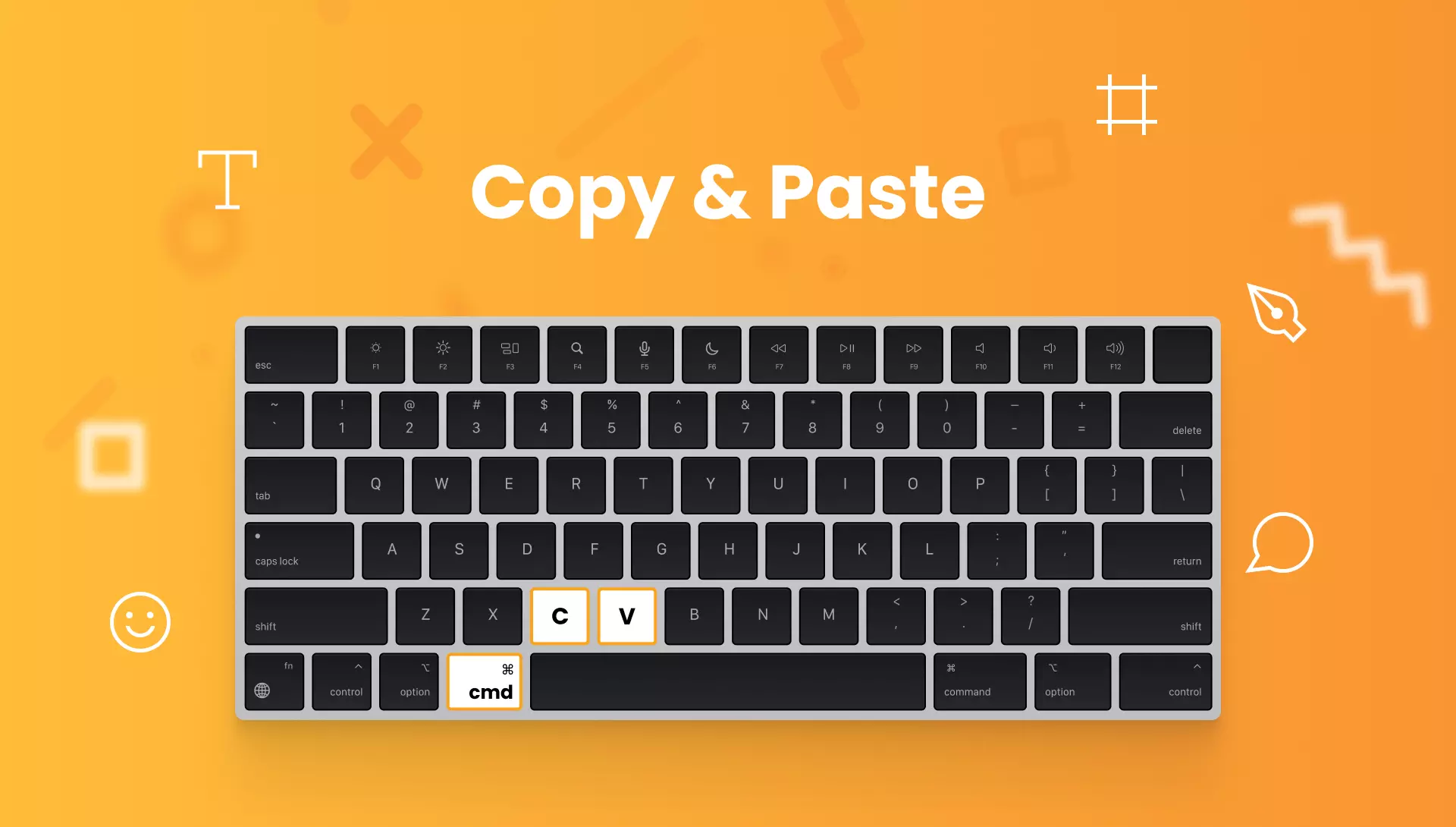
Concept de copier et coller

Quels éléments pouvez-vous copier et coller dans LiveAgent ?

  • Texte
  • Liens
  • Fichiers (en tant que pièces jointes)
  • Images (en tant que pièces jointes ou images intégrées)

Commandes copier et coller pour Windows

Pour copier et coller des données sur un ordinateur Windows, veuillez utiliser les commandes suivantes :

  • CTRL + C (pour copier)
  • CTRL + V (pour coller)

Commandes copier et coller pour Mac

Pour copier et coller des données sur un ordinateur Mac, veuillez utiliser les commandes suivantes :

  • Commande + C (pour copier)
  • Commande + V (pour coller)

Comment copier et coller des images intégrées dans les tickets LiveAgent

Veuillez suivre ces instructions pour insérer des images intégrées dans le corps de vos tickets par email :
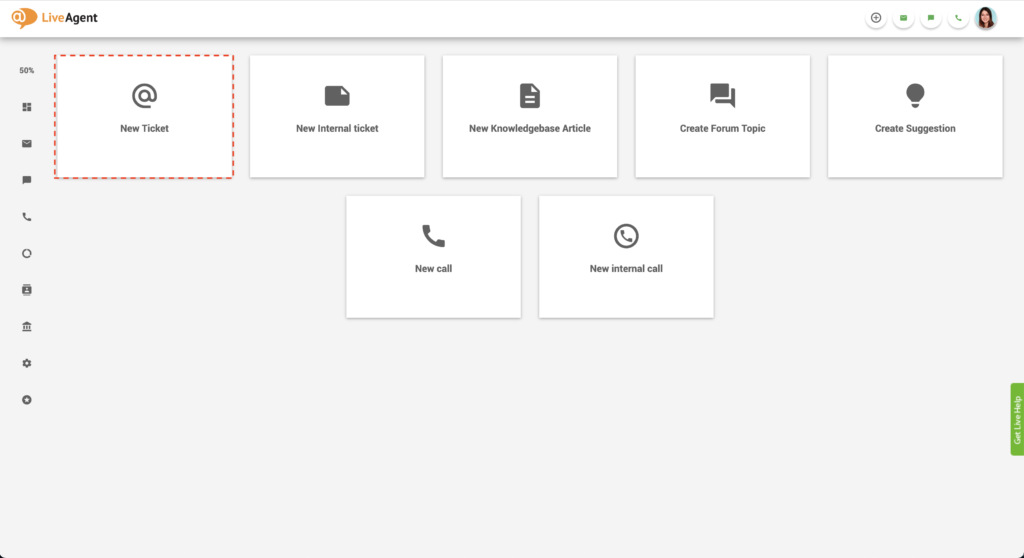
  1. Connectez-vous à LiveAgent.
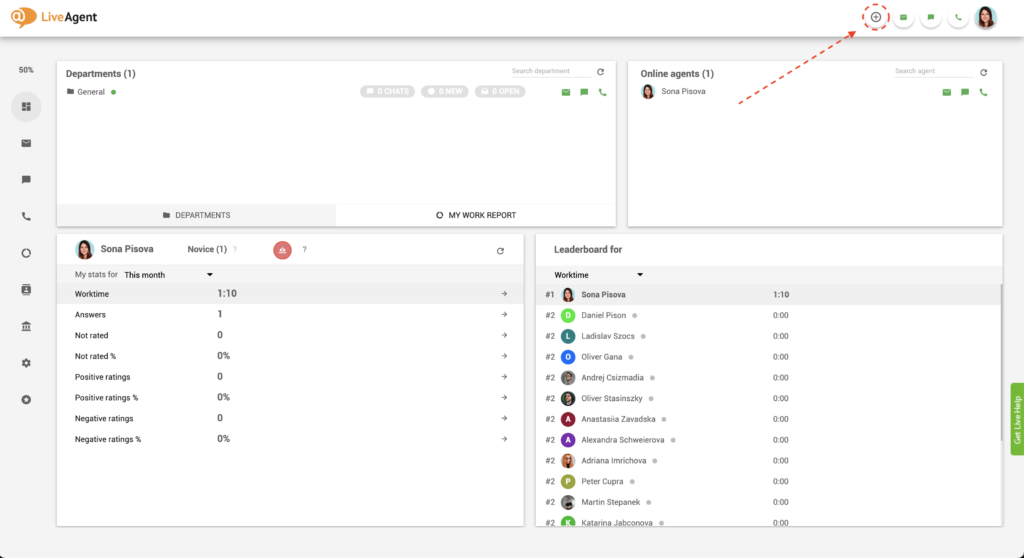
  2. Cliquez sur le bouton plus en haut à droite de l’écran (à côté de votre photo de profil).
Cliquez sur le bouton plus dans LiveAgent
  1. Cliquez sur Nouveau ticket.
Créer un nouveau ticket dans LiveAgent
  1. Remplissez l’adresse email du destinataire et la ligne d’objet.
  2. Vous pouvez sélectionner l’adresse email à partir de laquelle votre email sera envoyé et le département auquel ce ticket sera assigné.
  3. Écrivez le corps de votre email.
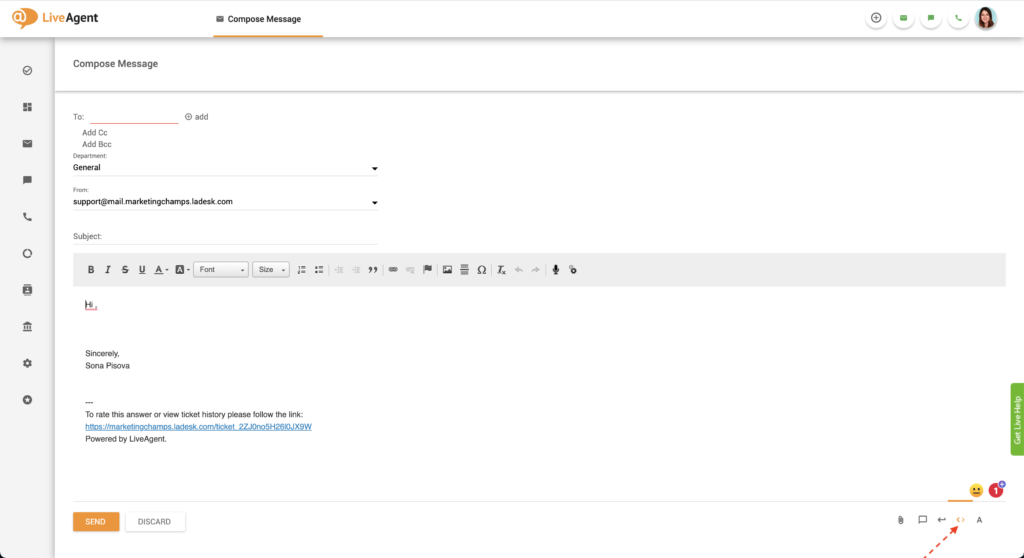
  4. Cliquez sur le bouton HTML en bas à droite de l’écran.
Bouton éditeur HTML dans LiveAgent
  1. Localisez l’image que vous souhaitez placer dans votre email et sélectionnez-la.
  2. Appuyez sur les touches du clavier Ctrl et C ou Commande et C si vous êtes sur Mac pour copier l’image.
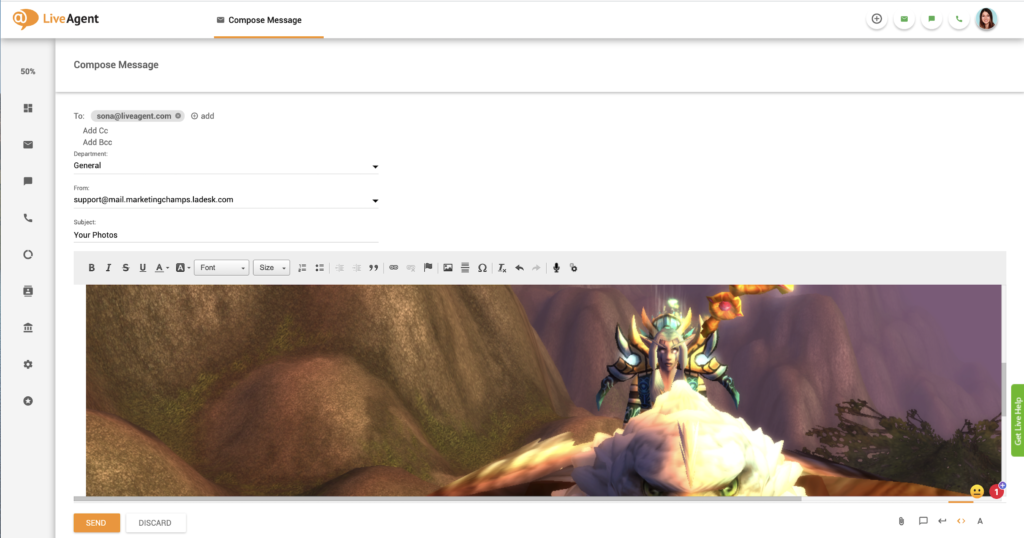
  3. Revenez à votre ticket LiveAgent ouvert. Ensuite, cliquez sur la partie de l’email où vous souhaitez coller l’image intégrée.
  4. Collez l’image en utilisant le raccourci clavier Ctrl et V, ou Commande et V si vous êtes sur Mac.
Collage d'images intégrées dans LiveAgent

À quoi ressemblent les images copiées et collées intégrées dans les emails ?

Si vous copiez et collez une image intégrée dans le corps d’un email, le destinataire la verra comme ceci :
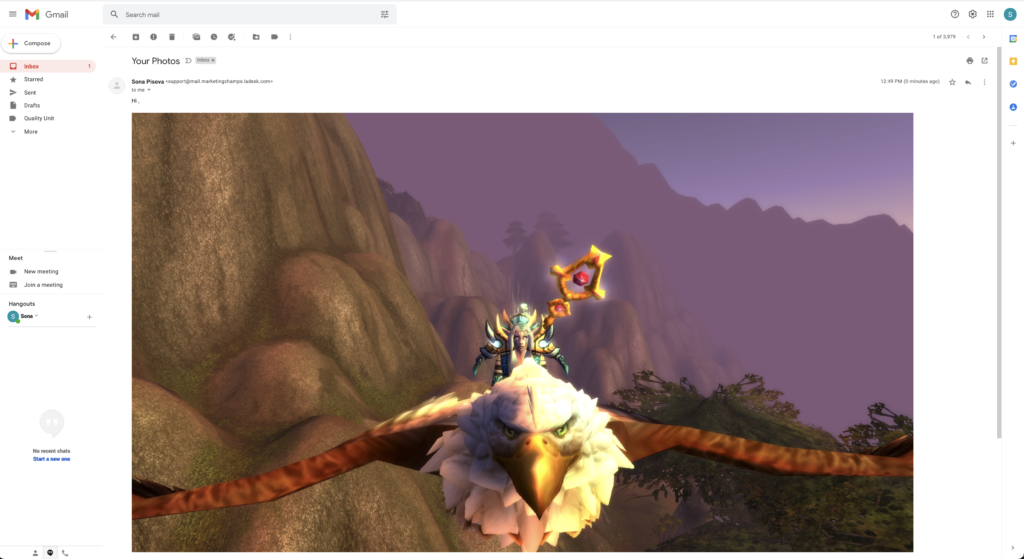
Exemple d'image collée intégrée dans un email

Ajouter des pièces jointes aux emails LiveAgent en utilisant copier et coller

Suivez ces instructions pour ajouter rapidement des pièces jointes à vos tickets par email en utilisant la fonction copier et coller :

  1. Connectez-vous à LiveAgent.
  2. Cliquez sur le bouton plus en haut à droite de l’écran (à côté de votre photo de profil).
  3. Cliquez sur Nouveau ticket.
  4. Remplissez l’adresse email du destinataire et la ligne d’objet.
  5. Vous pouvez sélectionner l’adresse email à partir de laquelle votre email sera envoyé et le département auquel ce ticket sera assigné.
  6. Écrivez le corps de votre email.
  7. Localisez l’image ou le fichier que vous souhaitez placer dans votre email et sélectionnez-le.
  8. Appuyez sur les touches du clavier Ctrl et C ou Commande et C si vous êtes sur Mac pour copier l’image.
  9. Revenez à votre ticket LiveAgent ouvert.
  10. Collez l’image ou le fichier en utilisant le raccourci clavier Ctrl et V, ou Commande et V si vous êtes sur Mac.
  11. L’image ou le fichier sera joint à l’email.

À quoi ressemblent les images et fichiers copiés et collés dans les emails ?

S’ils ne sont pas collés en ligne, ils ressembleront à des pièces jointes email ordinaires. Il n’y a aucune différence entre copier et coller des images et des fichiers ou les joindre régulièrement via le bouton joindre.
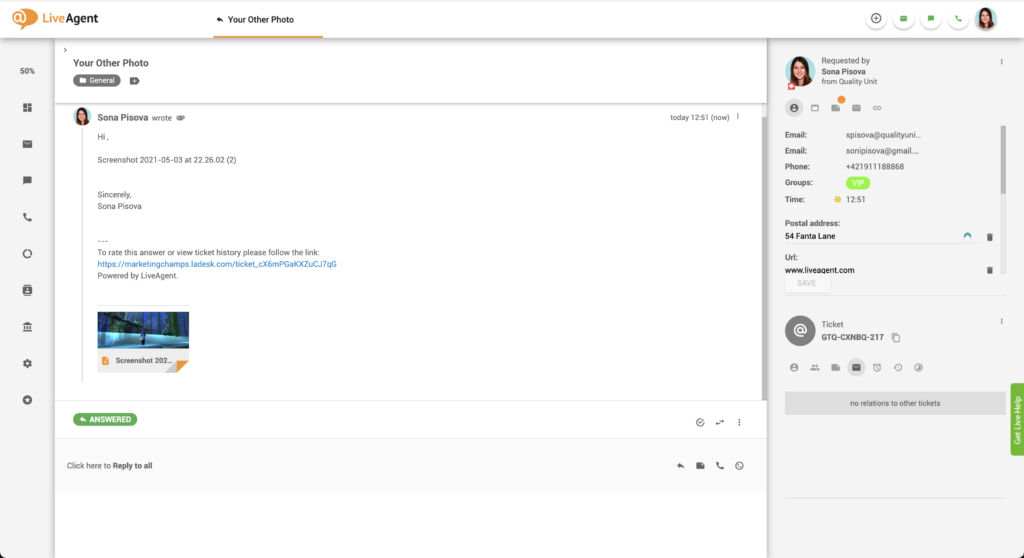
Pièces jointes d'images collées dans un email

Comment pouvez-vous bénéficier de la copie et du collage de contenu dans les tickets et les chats ?

Meilleurs flux de travail et plus d’efficacité

L’utilisation des commandes copier et coller peut accélérer le flux de travail des agents et les rendre plus efficaces dans le traitement et la résolution des tickets. Au lieu de cliquer sur plusieurs boutons pour effectuer des actions copier et coller, les agents peuvent simplement utiliser des raccourcis clavier sans interrompre leur flux de saisie.

Réduction de la charge de tickets, temps de résolution plus rapides

Plus vos agents du support client répondent rapidement aux tickets, plus ils peuvent en traiter au cours d’un seul quart de travail. En plus de réduire votre charge de tickets et d’économiser de l’argent à votre entreprise, cela peut améliorer vos temps de résolution et conduire à une satisfaction client plus élevée.

Satisfaction client plus élevée

Les clients adorent recevoir des réponses à leurs questions en temps opportun. Ravissez-les avec des temps de réponse et de résolution éclair grâce à notre fonction copier et coller. Une satisfaction client plus élevée renforce souvent la fidélité et l’engagement des clients ainsi que les recommandations positives par le bouche-à-oreille.
Évaluations des agents dans un logiciel de service client

Votre outil tout-en-un pour améliorer la productivité de bureau

Ne manquez pas les clients potentiels, plus de ventes et une valeur de durée de vie client plus élevée ! Découvrez à quel point LiveAgent peut facilement améliorer l’efficacité de vos agents et l’expérience de votre client.

Découvrez tout sur la boîte de réception universelle qui regorge de plus de 140 fonctionnalités de help desk, y compris la gamification, les rapports et le logiciel de gestion de la relation client. LiveAgent offre également plus de 40 intégrations tierces avec vos outils préférés comme Slack, Google Analytics, Shopify, MailChimp, et bien d’autres.

Copier et coller des images dans LiveAgent

Ressources de la base de connaissances

Vous souhaitez en savoir plus sur les fonctionnalités de help desk de pointe de LiveAgent ? Consultez nos articles de base de connaissances, pages de fonctionnalités, blogs, webinaires ou notre chaîne YouTube officielle pour plus d’informations :

Thumbnail for Copier et coller des images dans LiveAgent

Prêt à copier et coller des fichiers et des images dans vos emails ?

La fonction copier et coller de LiveAgent est polyvalente ! Rendez votre communication plus vivante avec des images intégrées, ou améliorez votre flux de travail avec notre essai gratuit de 30 jours . Commencez votre essai gratuit aujourd’hui. Aucune condition, aucune carte de crédit requise.

Questions fréquemment posées

Qu'est-ce que copier et coller ?

Copier et coller est une commande informatique qui vous permet de copier et coller du contenu tel que du texte, des images, des liens et d'autres données d'un endroit à un autre. La fonction stocke temporairement les informations copiées dans un endroit invisible pour l'utilisateur (généralement le presse-papiers) puis les colle à l'endroit souhaité.

Quelles sont les commandes copier et coller pour Windows et Mac ?

Pour copier et coller des données sur un ordinateur Windows, veuillez utiliser les commandes suivantes : CTRL + C (pour copier) et CTRL + V (pour coller). Si vous utilisez un ordinateur Mac, veuillez utiliser Commande + C (pour copier) et Commande + V (pour coller).

Quels éléments pouvez-vous copier et coller dans LiveAgent ?

Texte, liens, fichiers (en tant que pièces jointes), images (en tant que pièces jointes ou images intégrées).

Une image vaut mille mots

Rendez votre communication plus vivante avec des images. Copiez et collez-les facilement en utilisant notre éditeur HTML. Essayez gratuitement. Aucune carte de crédit requise.

En savoir plus

Fonctionnalités de l'API

Fonctionnalités de l'API

L'API de LiveAgent permet une communication transparente entre logiciels, supportant des actions comme la récupération d'entreprises et la création de conversat...

2 min de lecture
API Integration +1
Fonctionnalité Cliquer pour envoyer un email

Fonctionnalité Cliquer pour envoyer un email

Les liens cliquer pour envoyer un email permettent une communication facile par email entre les visiteurs du site web et les entreprises en ouvrant le client de...

7 min de lecture
Email Marketing +2
Fonctionnalités de transfert d'e-mail

Fonctionnalités de transfert d'e-mail

Le transfert d'e-mail dans LiveAgent connecte différents fournisseurs de messagerie à votre centre d'assistance pour une création transparente de tickets. Trans...

2 min de lecture
Email forwarding Ticket Management +1

Vous serez entre de bonnes mains !

Rejoignez notre communauté de clients satisfaits et offrez un excellent support avec LiveAgent.

LiveAgent Dashboard