
Blogger
Améliorez votre blog Blogger avec le widget de chat en direct rapide et personnalisable de LiveAgent. Augmentez l'engagement et offrez un support de premier ord...
5 min de lecture


ExpressionEngine est un CMS open-source et flexible idéal pour les débutants et les professionnels. Intégrez le widget de live chat rapide de LiveAgent pour améliorer la communication de votre site sans connaissances en codage.
ExpressionEngine est un système de gestion de contenu (CMS) open-source et flexible. Il est disponible pour tous ceux qui ont besoin d’un excellent CMS pour les sites statiques et les sites dynamiques qui doivent gérer beaucoup de contenu. ExpressionEngine permet aux utilisateurs de gérer leurs sites Web sans aucune connaissance en codage, mais il offre également une variété de fonctionnalités pour les développeurs, les designers et les personnes qui souhaitent implémenter des codes personnalisés sur leurs sites Web. Il offre également un certain nombre de plugins et modules, des outils de moteur de recherche et de requête, la détection du spam, les statistiques de trafic et d’autres excellentes fonctionnalités.
ExpressionEngine est un système de gestion de contenu flexible et c’est ce qui le rend idéal pour les débutants et les professionnels. Tous ceux qui souhaitent créer un site Web avec des blogs ou d’autres centres de contenu peuvent le faire. Vous pouvez prévisualiser et modifier le contenu, gérer plusieurs sites ou ajouter des codes personnalisés lorsque vous souhaitez améliorer l’objectif de votre site Web. ExpressionEngine supporte également les plugins et l’intégration avec le live chat de LiveAgent est disponible si vous souhaitez ajouter un canal de communication rapide à votre site Web.
Le widget de live chat de LiveAgent est le plus rapide du marché, avec des vitesses d’affichage du chat de 2,5 secondes. Il est également entièrement intégré à notre système de ticketing, vous ne manquerez donc aucun message. Notre live chat est rempli de fonctionnalités utiles qui vous facilitent la journée, vous aident à attirer des clients ou à résoudre leurs problèmes plus rapidement. Jetez un œil à la fonctionnalité d’invitations de chat proactif qui peut aider votre widget de chat à être remarqué sur votre site Web. Profitez d’une vue de saisie en temps réel pour voir ce que vos clients tapent avant d’appuyer sur Envoyer. Personnalisez vos boutons de chat et la conception de votre widget de chat pour correspondre à votre marque.

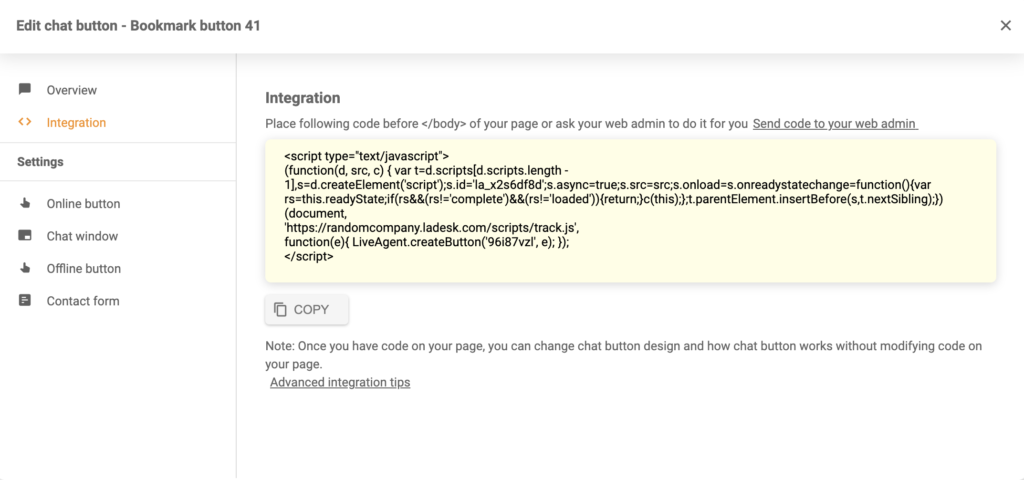
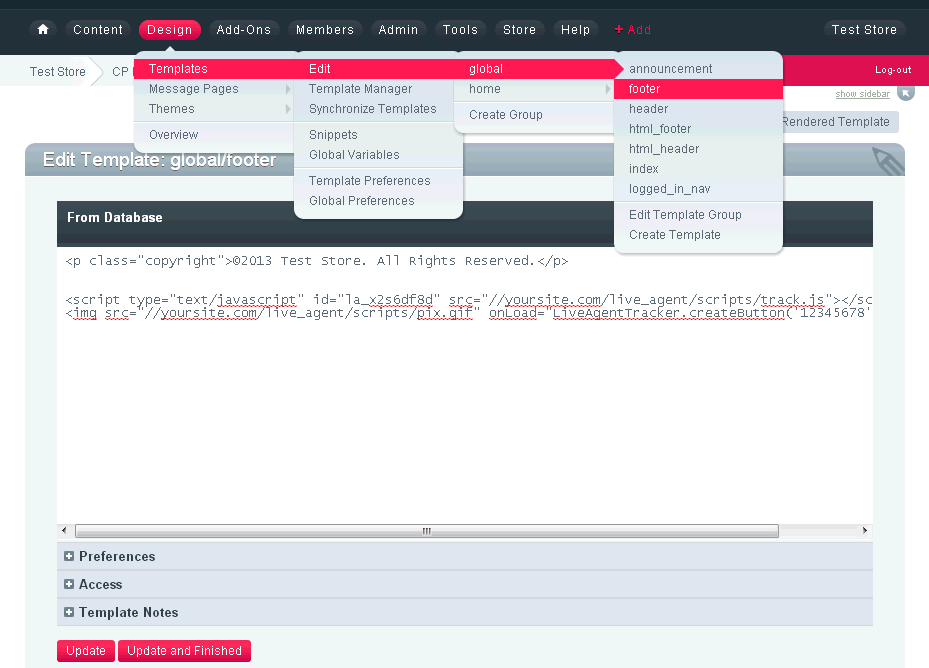
Si vous souhaitez ajouter l’un de vos boutons de chat à votre ExpressionEngine, vous pouvez le faire facilement en insérant le code du bouton dans un fichier d’en-tête ou de pied de page global. Suivez le guide ci-dessous pour voir à quel point c’est facile.
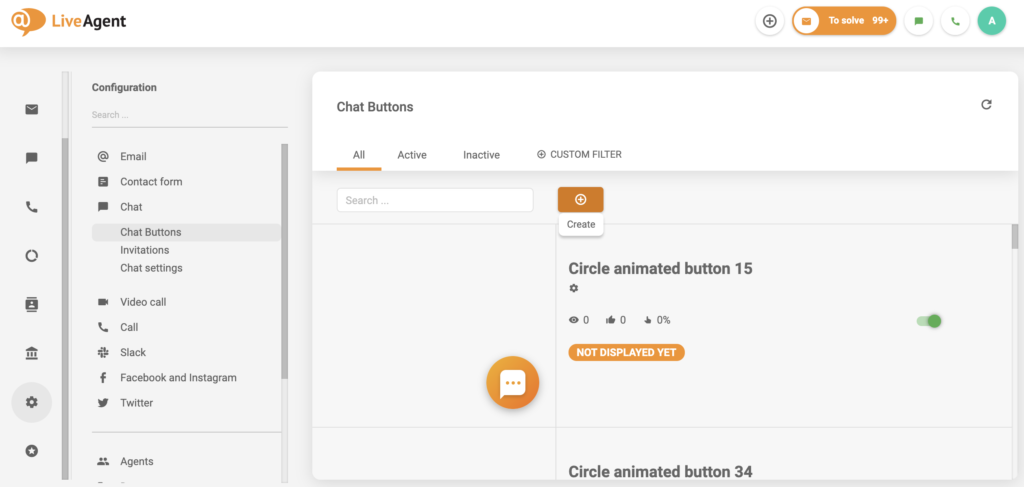
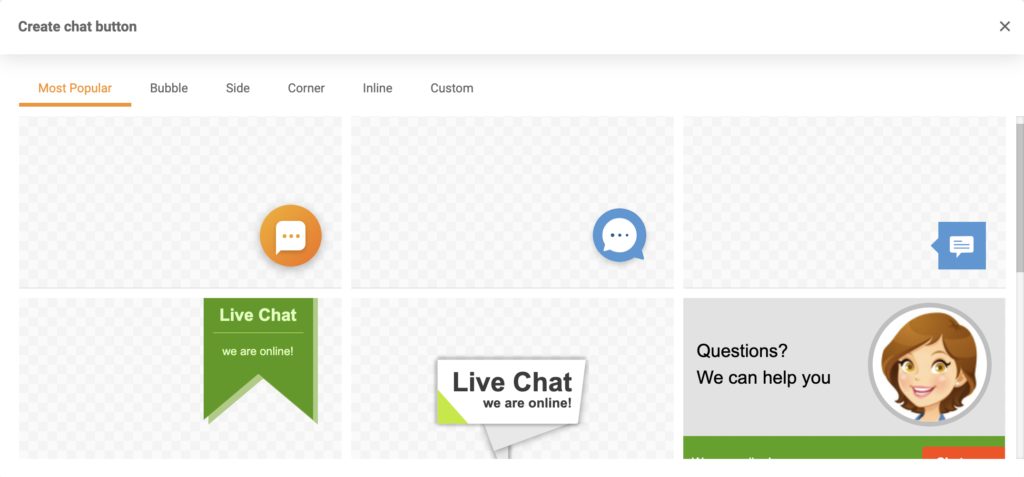
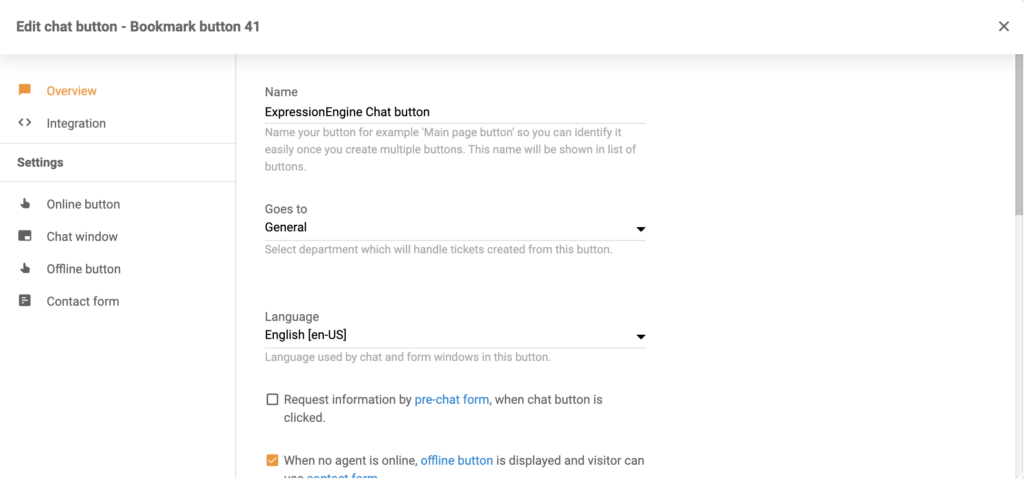
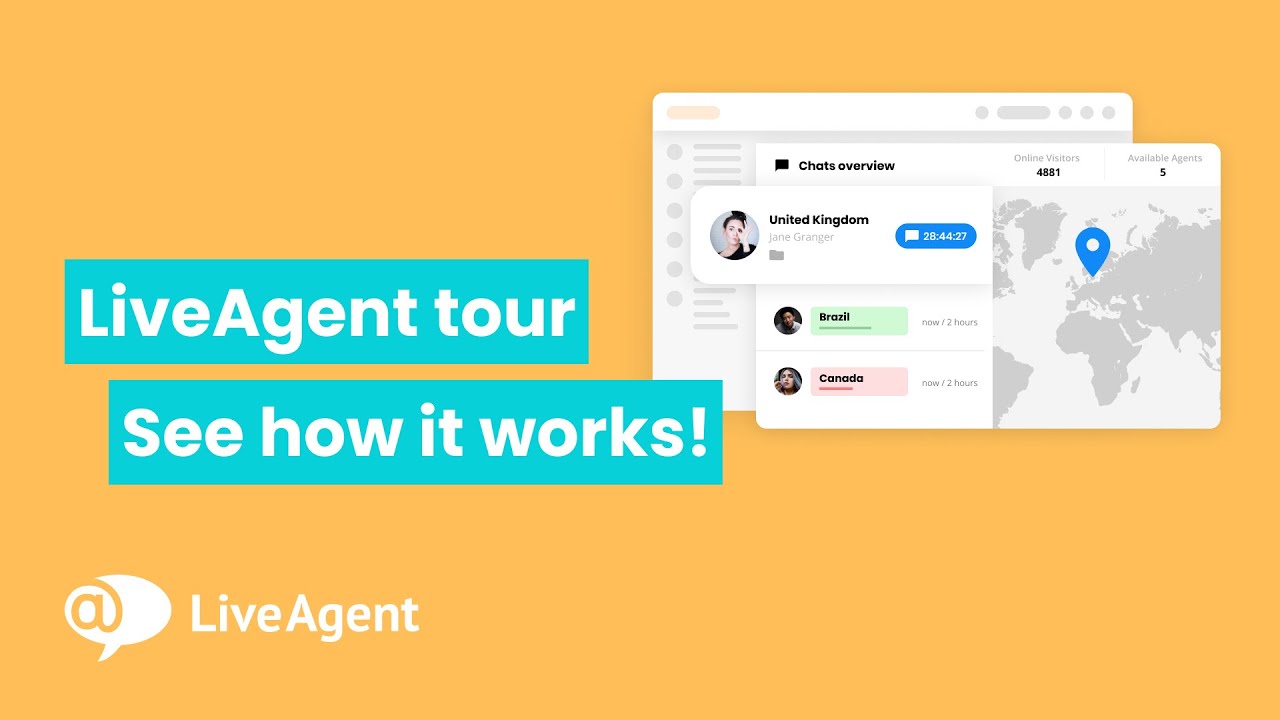
N’hésitez pas à ajouter d’autres boutons de chat à vos autres pages si vous en avez besoin. Assurez-vous de consulter notre page Academy pour apprendre comment traiter avec les clients via le live chat, ou regardez la vidéo ci-dessous pour en savoir plus sur ce que LiveAgent peut faire.
Le système de gestion de contenu (CMS) ExpressionEngine est open-source et flexible. Tout le monde peut l'utiliser, qu'il veuille créer des sites statiques ou dynamiques qui nécessitent un excellent CMS. Le logiciel offre un certain nombre de fonctionnalités utiles pour les gestionnaires de sites Web qui n'ont aucune connaissance en codage, mais aussi pour les designers, les développeurs et les personnes qui ont besoin de codes personnalisés sur leurs sites. Les autres fonctionnalités incluent les plugins et modules, les outils de moteur de recherche et de requête, la détection du spam et les statistiques de trafic.
Avec ExpressionEngine, vous pouvez gérer votre site Web du point de vue d'un débutant et d'un professionnel. Un blog ou une autre forme de centre de contenu peut être ajouté à n'importe quel site Web. Au fur et à mesure que vous souhaitez améliorer l'objectif de votre site Web, vous pouvez prévisualiser et modifier votre contenu, gérer plusieurs sites et ajouter des codes personnalisés. Vous pouvez également intégrer le live chat de LiveAgent dans ExpressionEngine pour ajouter un canal de communication rapide à votre site Web.
Les avantages sont : convivial, excellente sécurité, grande variété de modules complémentaires/extensions.
Voici quelques étapes pour intégrer un bouton de live chat : Inscrivez-vous/Connectez-vous à votre compte LiveAgent > cliquez sur Configurations > Chat > Bouton de chat. Créez ou personnalisez un bouton de chat. Copiez le code HTML de LiveAgent > Implémentez le code dans ExpressionEngine (Design > Templates > Edit > Global > footer/header > Paste > Save).
Pas de problème ! LiveAgent offre un essai gratuit de 30 jours où vous pouvez tester l'intégration gratuite d'ExpressionEngine !
Améliorez votre blog Blogger avec le widget de chat en direct rapide et personnalisable de LiveAgent. Augmentez l'engagement et offrez un support de premier ord...

Gérez votre contenu avec le tableau de bord de LiveAgent et l'éditeur WYSIWYG. Intégrez-vous avec des CMS comme WordPress, Squarespace et Drupal. Essayez gratui...

Comment contacter le service client d'Elementor par email, chat en direct, numéro de téléphone, support sur les réseaux sociaux et assistance en libre-service....
Rejoignez notre communauté de clients satisfaits et offrez un excellent support avec LiveAgent.