



Weebly
Weebly est un créateur de site web gratuit offrant des designs personnalisables pour développer votre entreprise. L'intégration de LiveAgent vous permet d'ajout...
2 min de lecture


Wix est un créateur de site web offrant des modèles et des widgets. L’intégration de LiveAgent avec Wix permet aux entreprises d’ajouter des boutons de chat en direct pour améliorer le support client, améliorant l’interaction et la satisfaction.
Wix est un créateur de site web DIY avec des capacités d’IA. Il est gratuit pour tous et offre des plans payants pour les clients qui souhaitent porter leur page web au niveau supérieur. Wix dispose d’un grand nombre de thèmes intégrés, de modèles et de widgets, et peut vous aider à créer un site web qui correspond à votre public cible. Il offre presque tout ce que vous pouvez imaginer, des éléments de conception, des menus et des espaces de blog, aux formulaires de contact et bien plus encore.

Essayez LiveAgent gratuitement et jugez par vous-même.
L’intégration Wix de LiveAgent vous permet de placer des boutons de chat en direct sur vos sites web Wix. Le chat en direct est un excellent moyen pour vos clients de se mettre en contact avec l’entreprise, de poser des questions, d’obtenir des informations et de résoudre les problèmes qu’ils pourraient rencontrer lors de l’achat ou de l’utilisation d’un produit.
Avoir un excellent support client peut rendre les clients plus heureux, augmenter la satisfaction des clients et améliorer l’expérience client. Il suffit d’un seul bouton de chat sur votre site web.

Si vous souhaitez placer les boutons de chat de LiveAgent sur votre site web Wix, veuillez suivre le guide d’intégration ci-dessous.
Étape 1 : Créer un bouton de chat dans LiveAgent
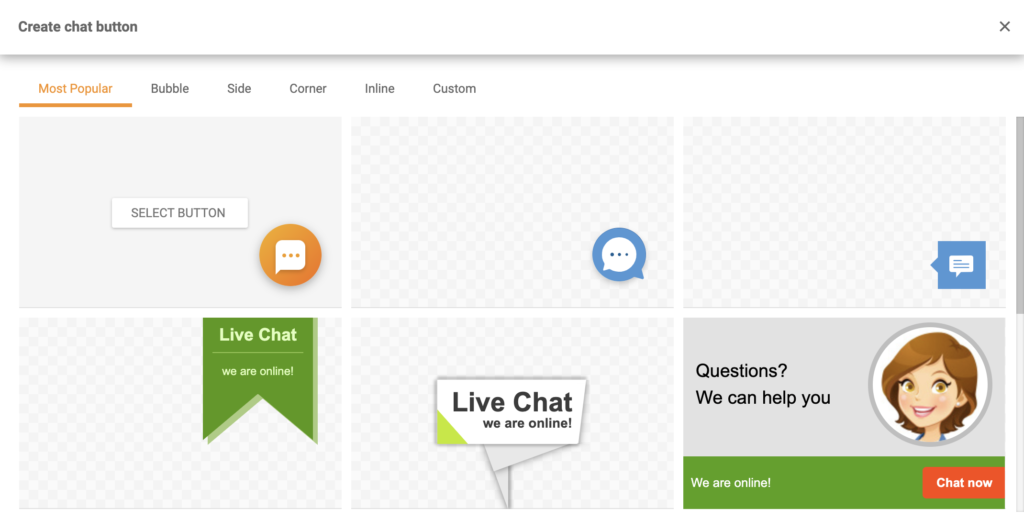
Tout d’abord, vous devez avoir un bouton créé dans votre tableau de bord LiveAgent pour pouvoir obtenir son code d’intégration. Ouvrez votre tableau de bord et allez à Configuration > Chat > Boutons de chat. Cliquez sur le bouton orange Créer en haut de la section et choisissez un design que vous aimez. Vous pouvez également ajouter un design de bouton de chat personnalisé si vous le préférez en utilisant la section Personnalisé.
Étape 2 : Configurer le bouton
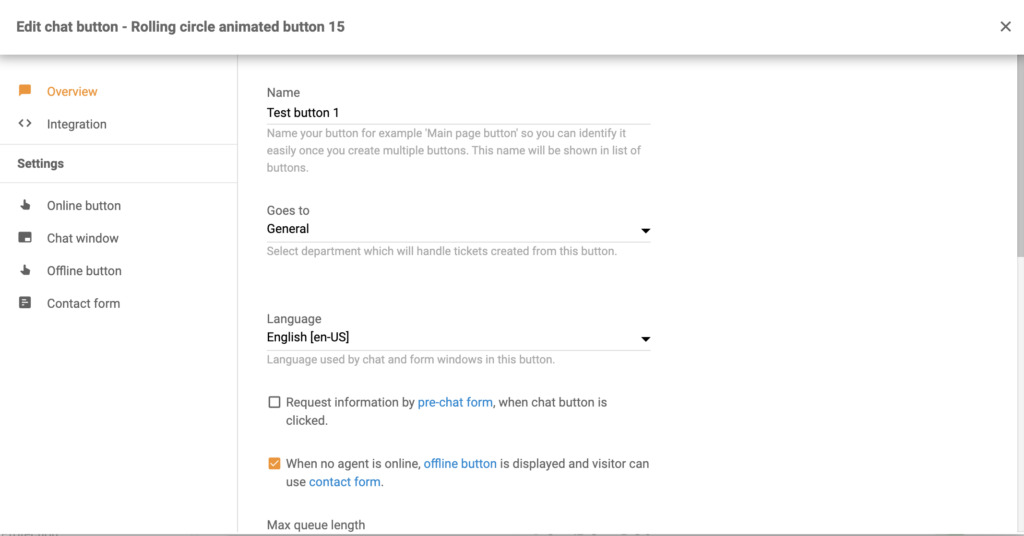
Ensuite, configurez le bouton. Choisissez un nom pour celui-ci, sélectionnez le département vers lequel vous souhaitez acheminer les chats, la longueur de la file d’attente et d’autres options. Cliquez sur Enregistrer lorsque vous avez terminé ou prévisualisez et testez d’abord le bouton. Après cela, cliquez sur la section Intégration dans le panneau de gauche. Copiez le code du bouton.
Étape 3 : Ajouter du code à votre site web Wix
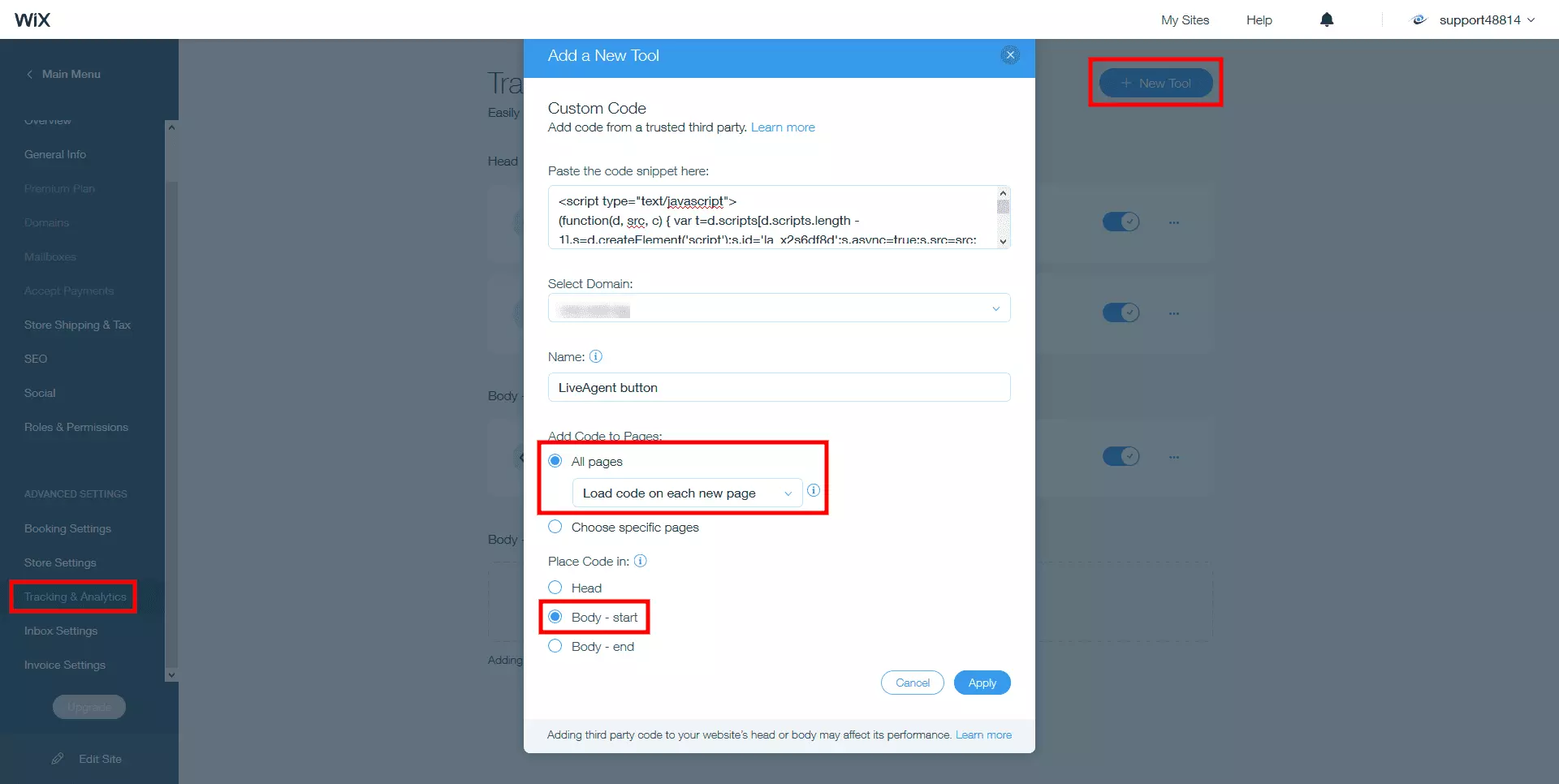
Une fois que vous avez le code, vous pouvez vous connecter à votre tableau de bord Wix et accéder à Paramètres > Avancé > Code personnalisé. Collez votre code de bouton dans le champ “Collez l’extrait de code ici : ‘. Sélectionnez Toutes les pages sous Ajouter du code aux pages. Dans le menu déroulant, choisissez Charger le code à chaque nouvelle page. Sélectionnez Body – start sous la section Placer le code comme indiqué ci-dessous :
Nos meilleurs conseils et offres directement dans votre boîte mail.
Certaines intégrations client peuvent également être gérées via Zapier. C’est un service tiers qui utilise des déclencheurs et des actions pour créer une intégration entre deux applications de votre choix. Vous aurez besoin d’un compte Zapier pour faire cela.
Comme il existe plusieurs options, ce guide peut différer de votre configuration d’intégration, mais le processus reste généralement le même et il est assez facile à compléter par vous-même. Nous avons choisi le déclencheur Wix Automation Rule et l’action LiveAgent Create Conversation.
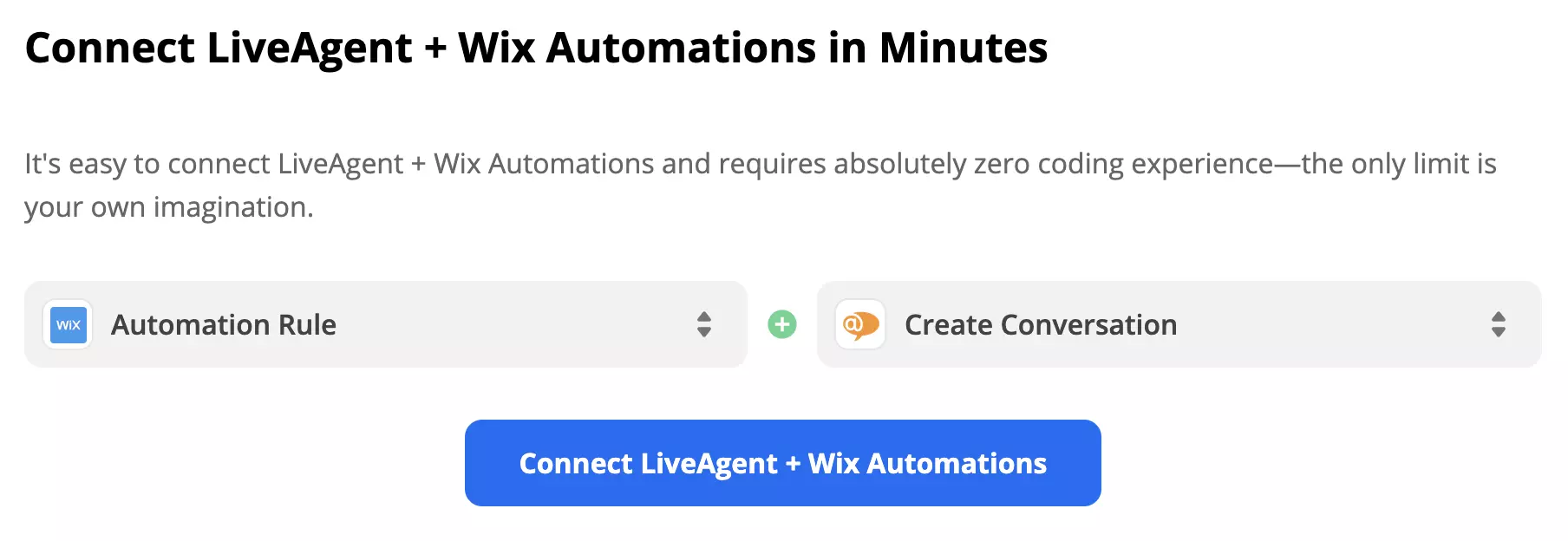
Étape 1 : Sélectionner le déclencheur et l’action
Faites défiler jusqu’à la section ‘sélection du déclencheur et de l’action’ et examinez les options. Vous pouvez associer plusieurs options de déclencheurs et d’actions de la liste, alors considérez ce que vous voulez que votre intégration fasse et faites un choix. Ensuite, cliquez sur le bouton continuer bleu.
Étape 2 : Connecter votre compte Wix
Dans la première partie de la configuration, vous devez connecter votre compte Wix avec Zapier et dans notre cas, choisir également quelle Automation Rule sera le déclencheur de cette intégration. Cette partie comprend également un test de déclencheur pour voir si Zapier a accès aux données pour le faire fonctionner.
Étape 3 : Configurer l’action
La deuxième partie de la configuration concerne la configuration de l’action. Dans le cas de notre intégration, nous devons remplir les champs qui représentent le contenu du message, tels que l’objet, l’expéditeur, les adresses e-mail des destinataires et le corps du message. Il y a aussi quelques champs non obligatoires pour des informations supplémentaires.
Étape 4 : Tester l’intégration
La dernière étape est un test de l’intégration. N’oubliez pas d’activer le Zap lorsque vous recevez un message de succès.
Pas de problème ! LiveAgent propose un essai gratuit de 30 jours où vous pouvez tester l'intégration gratuite avec Wix !
Weebly est un créateur de site web gratuit offrant des designs personnalisables pour développer votre entreprise. L'intégration de LiveAgent vous permet d'ajout...

Le logiciel de chat en direct de LiveAgent améliore le service client avec une communication en temps réel, des boutons de chat personnalisables, des invitation...
Boostez votre support client avec l'outil de chat avancé de LiveAgent ! Profitez de la communication en temps réel, du partage d'écran et d'un essai gratuit de ...
Rejoignez notre communauté de clients satisfaits et offrez un excellent support avec LiveAgent.
Consentement aux Cookies
Nous utilisons des cookies pour améliorer votre expérience de navigation et analyser notre trafic. See our privacy policy.