



Service de configuration de chatbot IA
Configurez facilement votre chatbot IA avec le service gratuit de LiveAgent. Améliorez le support client avec des flux personnalisés, des sources de connaissanc...
5 min de lecture
Configurer un bot de support client IA dans LiveAgent prend six étapes réparties sur deux systèmes. Voici l’ordre exact, ce que fait chaque étape et quoi tester avant le lancement.
Dans cet article :
La plupart des guides de configuration d’un chatbot IA passent directement à « connectez votre fournisseur d’IA » et omettent la partie qui détermine réellement s’il fonctionne : à partir de quel contenu il répond, et dans quel ordre le construire pour que rien ne casse en cours de route.
Ce tutoriel couvre spécifiquement le chatbot IA de LiveAgent, donc chaque étape correspond à un paramètre réel sur lequel vous cliquerez, pas à une liste de contrôle générique. Si vous n’avez pas encore choisi de plateforme, notre guide sur comment choisir un chatbot IA est un meilleur point de départ.
Deux choses doivent exister avant que vous ne touchiez aux paramètres. Premièrement, un périmètre défini : à quelles questions ce bot est-il réellement censé répondre, et lesquelles doivent aller directement à un humain ? Deuxièmement, le contenu de la source de connaissances : articles du centre d’aide, documentation produit ou réponses FAQ rédigées dont le bot peut s’inspirer. Ignorer l’un ou l’autre n’empêche pas la configuration de se terminer, cela produit simplement un bot avec une belle configuration et aucune réponse fiable.
| Ce dont vous avez besoin | D’où cela vient |
|---|---|
| Un périmètre défini | La liste de votre équipe des questions courantes et récurrentes |
| Contenu de source de connaissances | Centre d’aide, documentation produit ou contenu que vous rédigez directement |
| Un compte fournisseur d’IA | Le fournisseur qui alimentera le bot, par exemple OpenAI, Anthropic ou FlowHunt |
| Un compte FlowHunt | Uniquement pour la configuration FlowHunt que suit ce guide |
Un Flow est la logique qui détermine comment le bot lit une question et ce qu’il fait avec la réponse. Vous le construisez dans FlowHunt, l’éditeur d’agents d’IA sans code de Quality Unit, pas dans LiveAgent lui-même.
Commencez par un modèle si l’un d’eux correspond à votre cas d’usage, plutôt que de partir d’une toile vierge. Un Flow construit à partir de zéro prend nettement plus de temps à tester correctement qu’un Flow adapté d’un point de départ fonctionnel, car vous validez à la fois la logique ET le contenu au lieu de seulement le contenu.
C’est aussi le moment de définir le périmètre en termes concrets, pas seulement en principe. Notez les catégories spécifiques de questions que le Flow doit gérer, et tout aussi important, les catégories qu’il doit orienter directement vers un humain sans tenter de réponse d’abord.
C’est l’étape qui détermine réellement si le bot fonctionne bien. Connectez votre centre d’aide, votre documentation produit ou tout contenu écrit dont le bot doit tirer ses réponses. Si une source de connaissances est incomplète ou obsolète à ce stade, le bot répétera confiancement cette lacune à chaque client qui pose la question.
Par exemple, une équipe lançant le support pour un nouveau niveau de produit doit connecter la documentation de ce niveau avant le lancement, pas l’ajouter ensuite une fois que les clients commencent à poser des questions.
Organisez le contenu source avant de le connecter, pas après. Une base de connaissances conçue pour la navigation humaine, avec des informations réparties sur cinq pages liées, ne se traduit pas automatiquement en une réponse claire pour un bot qui pioche dans les cinq à la fois. Consolider les faits essentiels en contenus plus courts et plus directs produit généralement de meilleures réponses que de connecter la structure du site existante telle quelle.
La clé API est ce qui permet à LiveAgent et FlowHunt de communiquer comme un système connecté. Générez-la dans FlowHunt une fois le Flow et les sources de connaissances en place, car vous en aurez besoin pour la partie LiveAgent de la configuration dans les étapes suivantes.
Traitez cette clé comme vous traiteriez tout autre identifiant : stockez-la dans un endroit où votre équipe pourra la retrouver plus tard, et ne la collez pas dans un document partagé ou un message de chat où elle pourrait s’attarder plus longtemps que nécessaire.

Nos meilleurs conseils et offres directement dans votre boîte mail.
De retour dans LiveAgent, connectez le fournisseur d’IA qui alimentera réellement les réponses. Ce guide utilise FlowHunt, mais ce n’est pas obligatoire : tout fournisseur d’IA que vous connectez peut alimenter les agents d’IA de LiveAgent.
Le choix dépend moins de la qualité brute du modèle que de l’adéquation pratique : une relation existante avec un fournisseur, une exigence de conformité pointant vers une entreprise spécifique, ou simplement l’envie de ne pas dépendre d’un seul fournisseur pour toutes les fonctionnalités IA.
Une fois le fournisseur connecté, créez l’objet Chatbot dans LiveAgent et liez-le au Flow construit à l’étape 1. C’est également ici que vous définissez le seuil de transfert, le nombre minimum de réponses IA avant qu’un transfert vers un humain ne devienne disponible, ou si l’agent IA décide lui-même quand transférer.
Définissez ce seuil délibérément, ne le laissez pas par défaut. Trop élevé, et les clients frustrés parcourent des réponses inutiles avant d’atteindre une personne. Trop bas, et le bot escalade des questions qu’il aurait pu traiter, ce qui fait perdre du temps aux agents pour des demandes qui n’avaient jamais besoin d’un humain.
La dernière étape consiste à appliquer le chatbot configuré à votre widget de chat en direct, afin qu’il soit la première chose avec laquelle un client interagit lorsqu’il ouvre le chat. Rien de visible par le client ne change jusqu’à cette étape, ce qui en fait le point naturel pour faire une pause et tester tout ce qui a été construit jusqu’à présent.
Avant que ce bot ne parle à un vrai client, testez-le avec votre propre liste de questions connues, les mêmes que celles utilisées pour définir le périmètre à l’étape 1. Notez chaque réponse erronée, incomplète ou confuse, et corrigez la source de connaissances ou la logique du Flow derrière avant d’activer le widget en direct.
Une fois en ligne, le travail n’est pas terminé. Le taux d’escalade, les schémas de réponses incorrectes répétées et le langage des clients évoluent avec le temps, c’est exactement ce que couvre notre guide sur la correction d’un chatbot sous-performant, pour quand les performances dérivent quelques mois plus tard. Une bonne habitude de révision dès la première semaine permet de détecter la plupart de ces problèmes tôt, avant qu’ils ne deviennent un schéma remarqué par les clients.
Partagez cet article
Adam est responsable de contenu chez LiveAgent. Il est sincèrement enthousiaste à l'idée de ce que les agents IA peuvent retirer de l'assiette d'une équipe de support, et tout aussi méfiant envers toute automatisation qui rend le travail du client plus difficile pour se faire comprendre.

Configurez facilement votre chatbot IA avec le service gratuit de LiveAgent. Améliorez le support client avec des flux personnalisés, des sources de connaissanc...
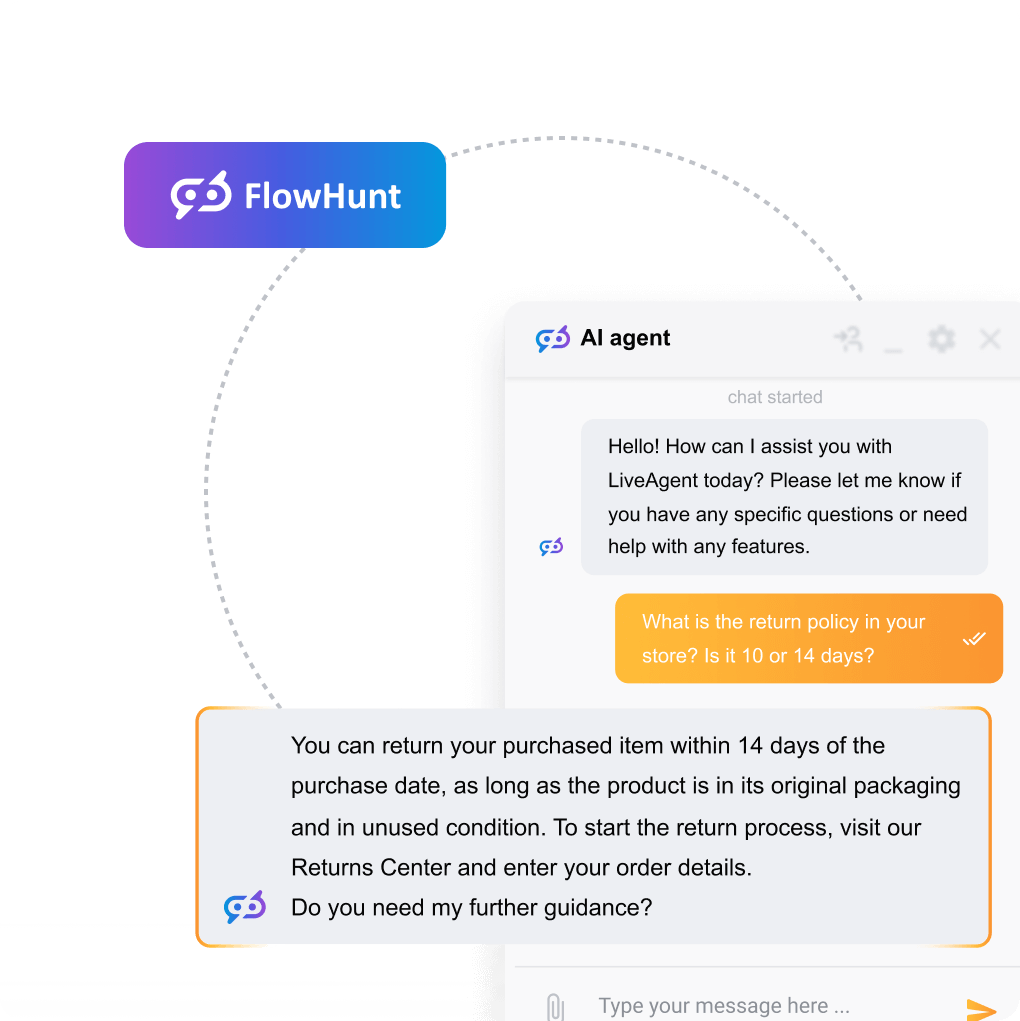
Guide étape par étape pour activer et configurer les fonctionnalités IA dans LiveAgent — Chatbot IA, Assistant de réponse, règles d'escalade et suivi des perfor...
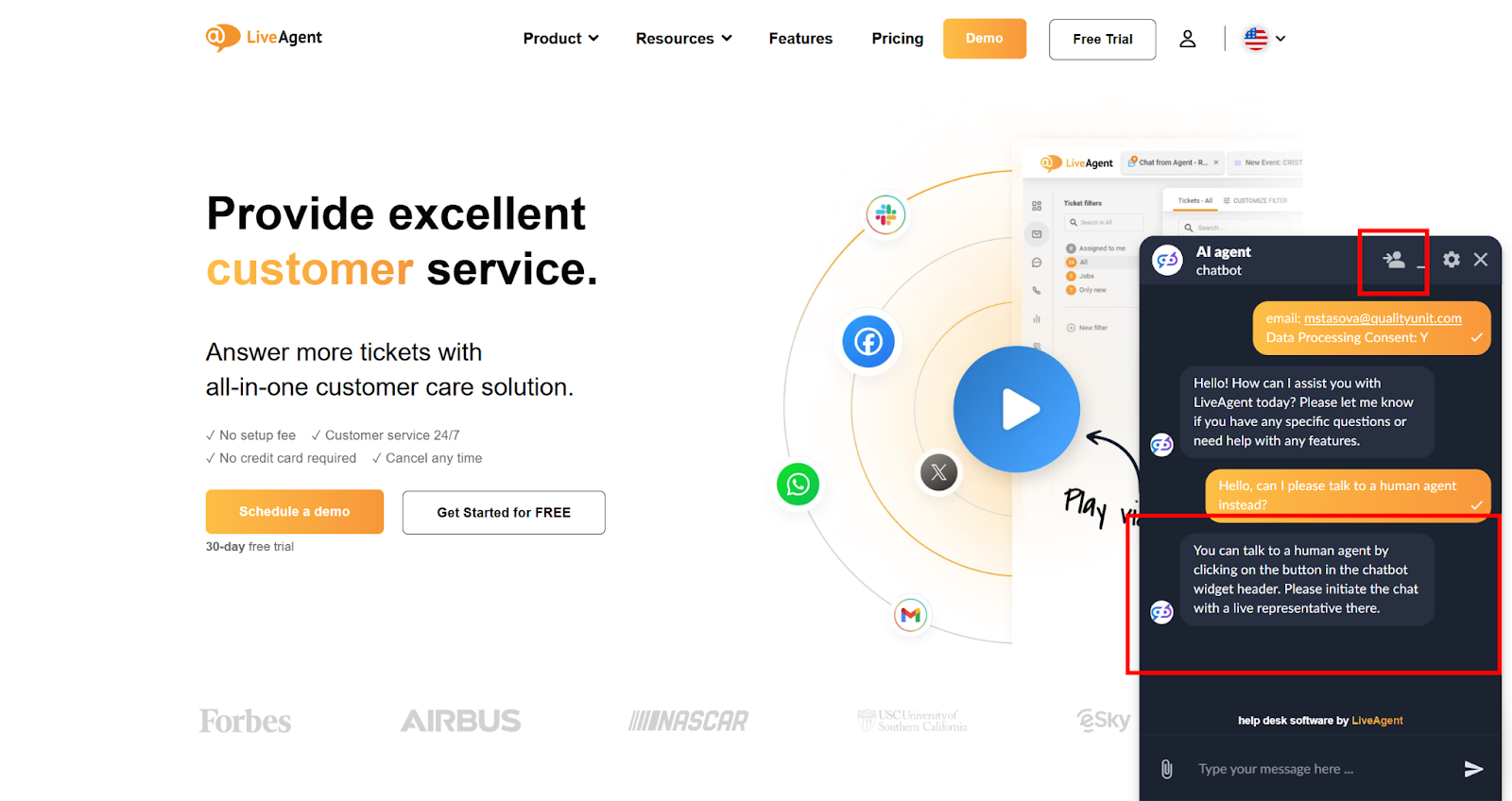
Le chatbot alimenté par l'IA de LiveAgent automatise les interactions avec les clients, améliore les temps de réponse et réduit la charge de travail des agents....