La liste de vérification pour le design graphique est un guide pour créer des visuels professionnels, couvrant les briefs de design, la recherche, l’évaluation des idées et plus, pour garantir des créations de haute qualité qui respectent délais et budgets pour entreprises et designers.
Liste de vérification pour le design graphique
Contenu
0/0
Il y a de nombreux éléments à prendre en compte lors de la création de visuels, et il est important de bien se renseigner avant de commencer. Utilisez cette liste de contrôle pratique pour vous aider.
Qu’est-ce qu’une liste de vérification pour le design graphique ?
Une liste de vérification pour le design graphique est une liste d’éléments à contrôler avant de publier tout contenu. Il faut réfléchir à la façon dont chaque aspect se rapporte à vos objectifs spécifiques.
L’importance d’une liste de vérification pour le design graphique
Elle permet d’éviter des erreurs courantes et garantit que vos visuels sont précis et professionnels. De plus, elle aide à produire des créations de haute qualité qui feront ressortir votre entreprise face à la concurrence.
Prêt à passer au niveau supérieur ?
Essayez LiveAgent gratuitement et jugez par vous-même.
Qui peut bénéficier d’une liste de vérification pour le design graphique
Les propriétaires d’entreprise peuvent créer des visuels précis et professionnels pour leurs sites web, brochures et autres supports promotionnels. Ils peuvent même l’utiliser pour organiser leurs préférences et leur processus de recherche d’un graphiste.
Les graphistes peuvent s’assurer que leurs créations sont justes et répondent aux attentes de leurs clients. Ils peuvent aussi s’en servir comme outil pour améliorer la qualité de leur travail et produire des créations de haute qualité dans les délais.
Les équipes marketing peuvent livrer des visuels plus rapidement et avec plus de précision, ou transmettre un brief clair aux graphistes.
Découvrez la liste de vérification du design graphique
Étape conceptuelle
Liste de vérification pour le design graphique
Un brief de design est un document qui fournit toutes les informations pertinentes sur un projet. Il doit inclure :
l’objectif du design
la cible visée
les exigences spécifiques (ex : type et dimensions du fichier)
toute autre information utile
Pourquoi le brief de design est-il important ?
Il vous fournit toutes les informations nécessaires pour commencer à travailler sur un projet. Si certains éléments essentiels manquent, cela peut entraîner des erreurs et des retards par la suite.
Comment créer un brief de design ?
Vous pouvez rédiger le brief vous-même, mais il est préférable de demander à votre client de le faire. Ainsi, il correspondra à ses attentes dès le départ.
Quels outils utiliser pour créer un brief de design ?
Il n’est pas nécessaire d’utiliser un programme professionnel de dessin vectoriel à cette étape. Vous pouvez simplement utiliser Google Docs ou tout autre traitement de texte.
La recherche est essentielle pour créer des visuels de qualité qui transmettent le bon message. Veillez à recueillir des informations sur le sujet que vous communiquez, ainsi que sur les designs de la concurrence.
Pourquoi la recherche est-elle importante ?
Elle vous aide à mieux connaître votre public et ce qu’il attend visuellement. Vous devez vous assurer que l’information ou le concept transmis est clair et ne les embrouille pas.
Comment faire des recherches ?
Regardez les autres créations de votre secteur et les marques concurrentes. Selon les préférences des consommateurs dans ce marché, vous pourrez décider ce qui fonctionne ou non.
Quels outils utiliser pour la recherche en design ?
Si vous ne savez pas par où commencer, essayez Behance ou Pinterest pour trouver l’inspiration.
Cela vous permet de développer des idées innovantes pour votre concept de design. La meilleure façon d’aborder cette étape est de n’imposer aucune limite ni restriction pour explorer un maximum de possibilités.
Pourquoi le brainstorming est-il important ?
Cette étape garantit que vous aurez un large choix de concepts avant de passer à l’étape suivante.
Comment brainstormer ?
Créez un environnement créatif où chacun peut partager ses idées, même les plus farfelues. Rappelez-vous, il n’y a pas de mauvaises idées lors d’un brainstorming.
Quels outils utiliser pour brainstormer ?
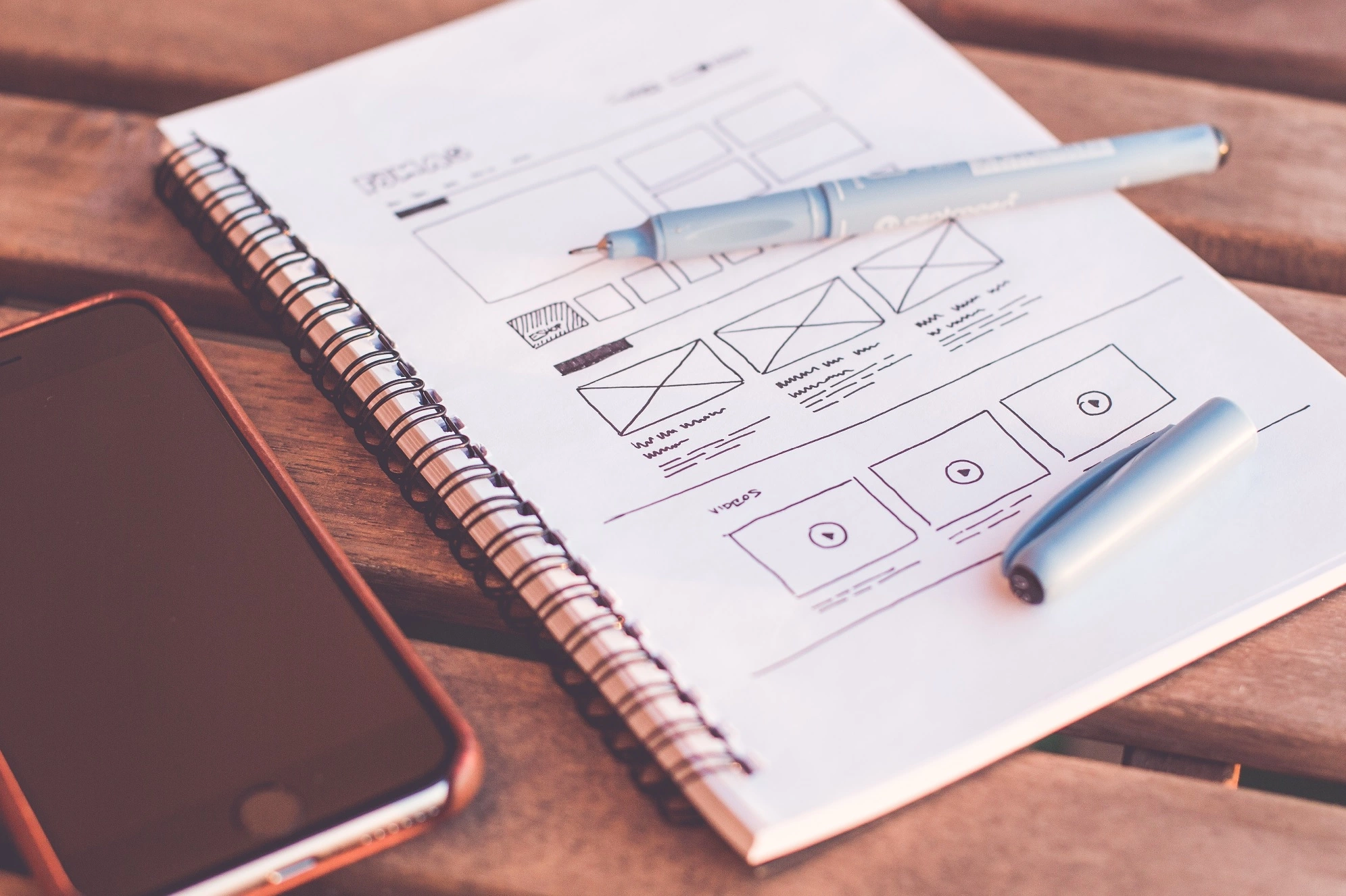
Munissez-vous d’un carnet et d’un stylo pour noter toutes vos idées, aussi simples soient-elles.
Choisir un concept de design peut être difficile pour les créatifs, car il n’est pas évident de savoir ce qui donnera le résultat escompté.
Pourquoi le concept est-il important ?
À cette étape, vous réduisez tous les concepts créés pendant le brainstorming, ce qui simplifie le processus de création.
Comment créer un concept ?
L’équipe de design doit s’accorder sur un concept avant d’aller plus loin. Cela évite les désaccords et la confusion par la suite.
Quels outils utiliser pour choisir le concept ?
Un mood board peut vous aider à visualiser le concept et à mettre tout le monde d’accord.
Pour obtenir le meilleur design possible, il est temps d’évaluer vos idées.
Pourquoi cette étape est-elle importante ?
Elle permet de déterminer les détails précis de votre création et de s’assurer que tout est conforme à votre vision.
Comment évaluer les idées ?
Il faut connaître vos objectifs avant d’évaluer les idées. Si les membres de l’équipe collaborent, veillez à communiquer régulièrement toute modification.
Quels outils utiliser pour évaluer les idées ?
Des modèles peuvent vous aider à visualiser vos idées et à comparer différentes options de design.
L’un des aspects les plus importants d’un projet est de fixer et respecter des échéances. Cette étape permet de s’assurer que chaque personne impliquée sait ce qu’elle doit faire et pour quand.
Pourquoi fixer une échéance est-il important ?
Cela permet de garder tout le monde concentré et d’éviter les retards ou jalons manqués.
Comment fixer une échéance ?
Créez un planning avec des dates précises pour chaque phase du processus de design afin de rester organisé.
Quels outils utiliser pour définir les échéances ?
Un outil de gestion de projet comme Asana.
Prenez en compte votre budget lors de la création de tout contenu. Vous ne dépasserez pas le montant prévu tout en réalisant tous les éléments de votre design.
Pourquoi prévoir le budget est-il important ?
Pour éviter de dépasser le budget tout en obtenant le rendu souhaité.
Comment prévoir le budget ?
Discutez à l’avance des besoins et contraintes de votre équipe. Cela vous aidera à définir le budget pour chaque étape.
Quels outils utiliser pour prévoir le budget ?
Un tableau dans Google Sheets pour organiser et suivre votre budget.
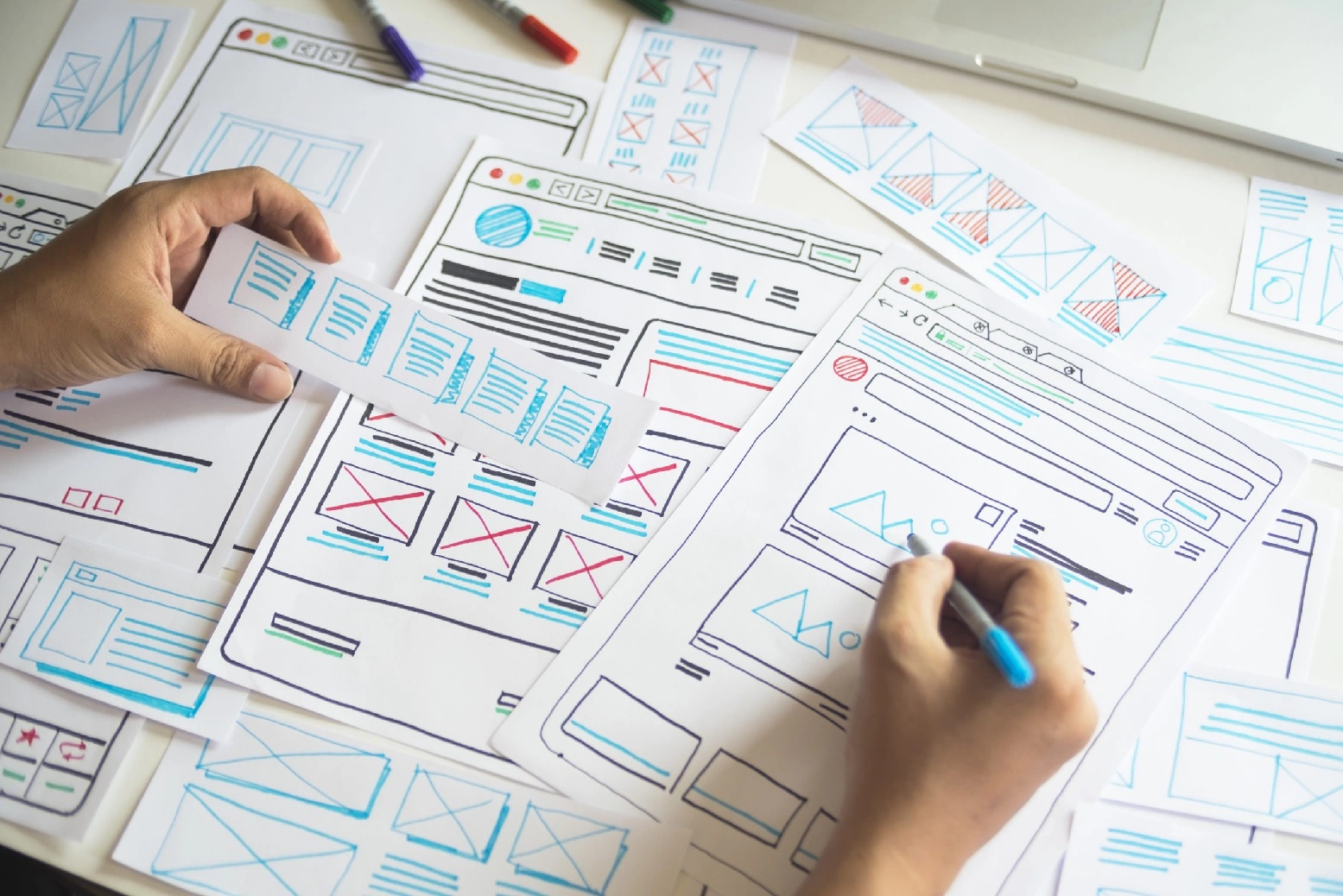
Une fois le concept finalisé, passez à la création des premiers brouillons. Cela vous donnera une idée plus précise du rendu final.
Pourquoi créer des brouillons est-il important ?
Cette étape permet les corrections et retours afin d’apporter les modifications nécessaires avant la validation finale.
Comment créer des brouillons ?
Les membres de l’équipe peuvent intervenir s’ils ont des interrogations ou remarques à ce stade. Cela permet aussi d’éviter des changements de dernière minute qui pourraient impacter les délais.
Quels outils utiliser pour créer des brouillons ?
Adobe Photoshop ou Illustrator, même si ce sont des outils complexes. Pour les non-initiés, Canva est une alternative plus simple.
### Mise en place du projet
Avant même de commencer le design, regardez la mise en place du projet. Cela signifie choisir les bons outils et organiser votre espace de travail de manière efficace.
Pourquoi cette étape est-elle importante ?
Si vous utilisez les mauvais outils ou que votre espace n’est pas bien configuré, votre travail risque d’être ralenti ou source de frustration.
Comment choisir les outils et organiser son espace de travail ?
Par exemple, si vous travaillez sur un design web, assurez-vous d’avoir téléchargé et installé tous les logiciels nécessaires à l’avance.
Quels outils utiliser à cette étape ?
Un bon programme de création graphique (Adobe Photoshop, Illustrator, InDesign, etc.), plus une tablette graphique pour les designers.
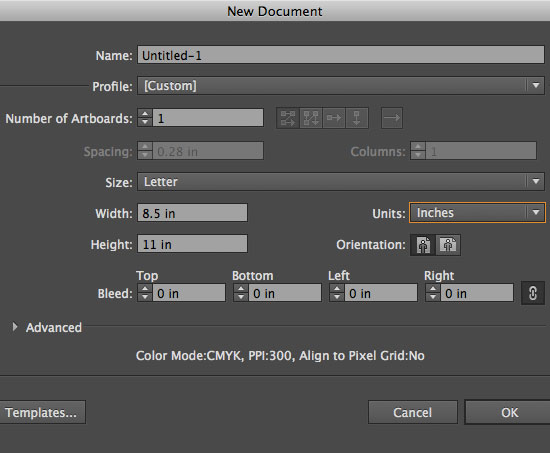
Commencez par définir la bonne taille de votre document.
Pourquoi définir la taille du document est-il important ?
Utiliser la mauvaise taille peut déformer vos visuels et nuire à l’ensemble du design.
Comment définir la taille du document ?
Vérifiez les dimensions requises pour le projet. Votre création doit correspondre à sa finalité.
Quels outils utiliser pour définir la taille du document ?
Tous les programmes de design permettent de modifier la taille dans les paramètres du document.
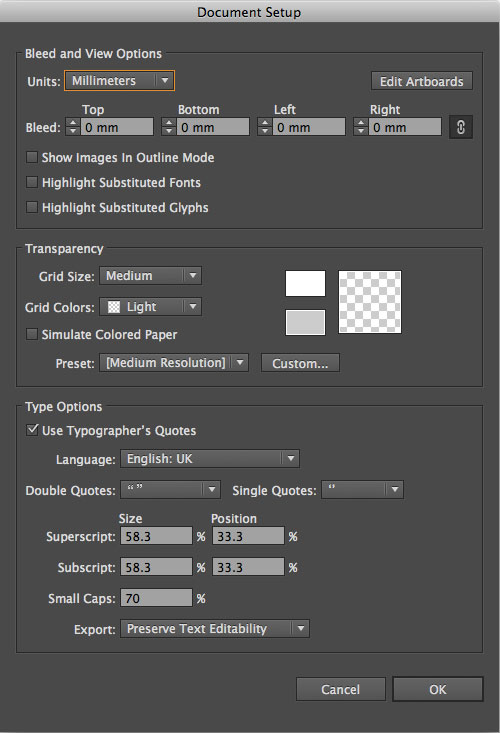
La marge est l’espace entre le contenu principal et les bords. Le fond perdu (bleed) est la zone qui dépasse la coupe finale.
Pourquoi cette étape est-elle importante ?
Si ces réglages ne sont pas appropriés, vos visuels risquent d’être coupés ou déformés.
Comment gérer les marges et la coupe perdue ?
En général, on travaille sur une marge de 0,25″ et un fond perdu de 0,125″ par défaut.
Quels outils utiliser à cette étape ?
La plupart des programmes de design disposent de réglages par défaut pour les marges et le fond perdu, que vous pouvez modifier si besoin.
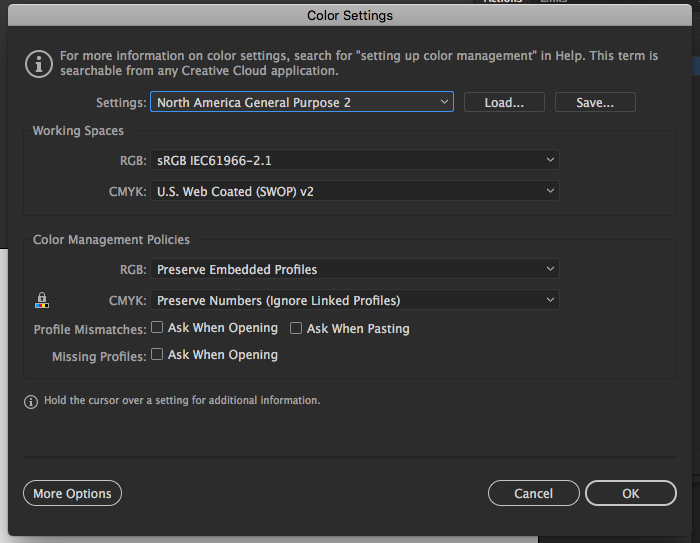
Le mode colorimétrique détermine la façon dont les couleurs se combinent selon le nombre de canaux du modèle de couleurs. Cela influence le rendu et la taille du fichier.
Pourquoi cette étape est-elle importante ?
Si vous choisissez le mauvais mode, vos visuels risquent d’être déformés ou ternes après impression ou diffusion. Ils peuvent aussi avoir un rendu très différent de ce que vous voyez à l’écran.
Comment configurer le mode colorimétrique ?
Pour un design destiné au web ou aux réseaux sociaux, veillez à paramétrer le mode en RVB (RGB). Votre logo sera alors fidèle à l’écran.
Pour l’impression, changez le mode en CMJN (CMYK).
Quels outils utiliser pour configurer le mode colorimétrique ?
Adobe Photoshop et Illustrator proposent différents modes : indexé (256 couleurs), niveaux de gris (256 gris), Bitmap (2 couleurs).
Dans Photoshop et Illustrator, ces options sont accessibles dans la fenêtre de nouveau document. Si le projet est déjà créé, allez dans Fichier > Mode colorimétrique du document.
### Éléments de design
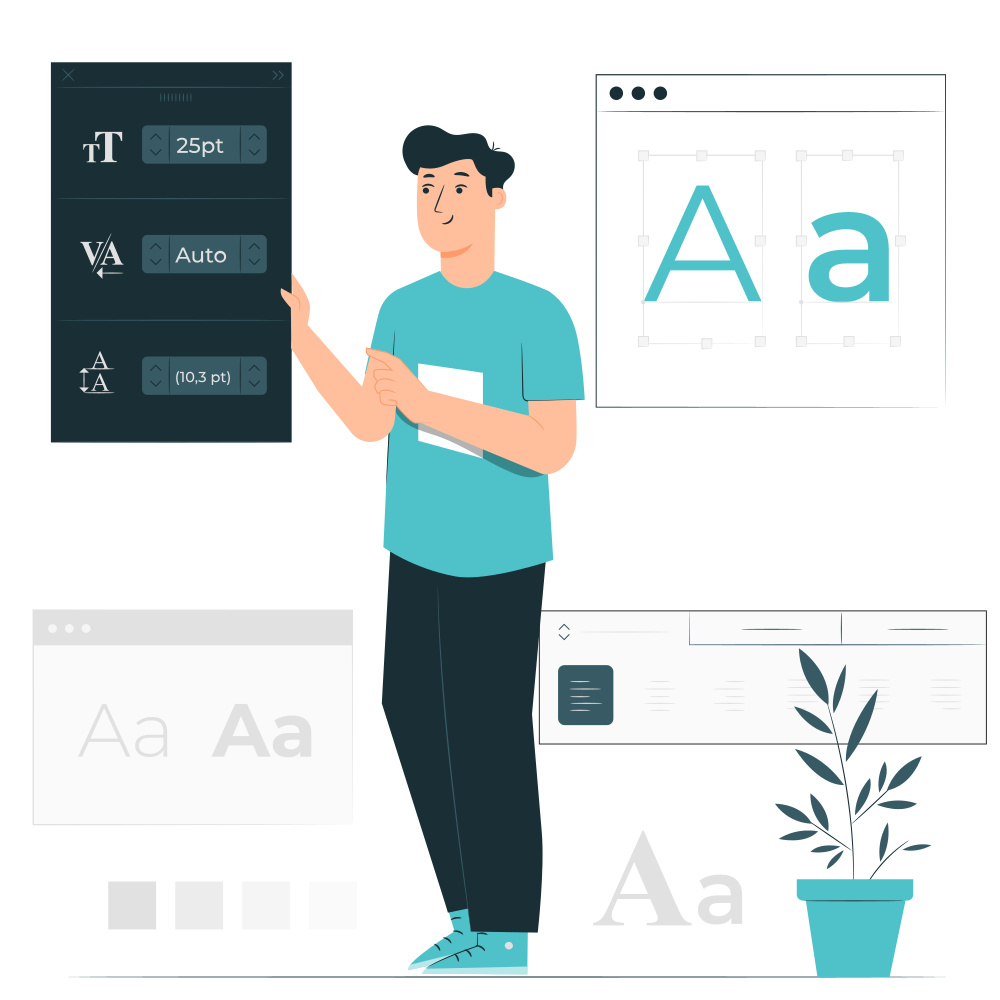
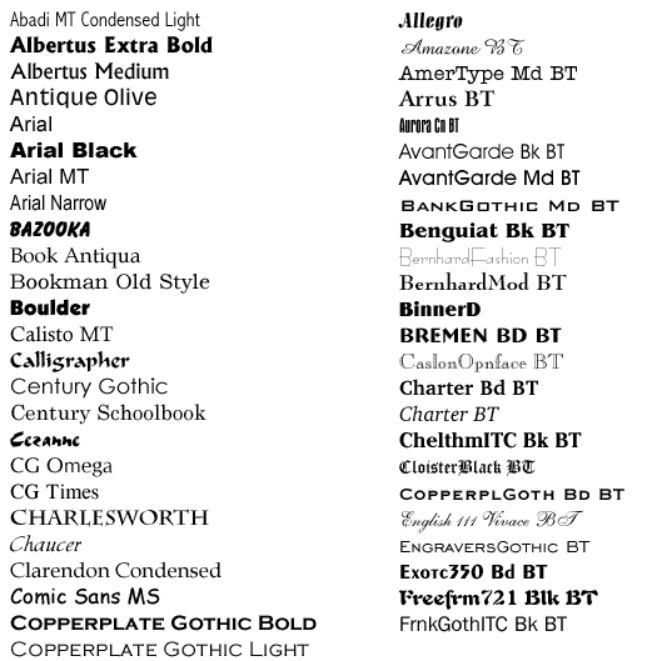
Veillez à utiliser des polices faciles à lire. Vous ne voulez pas que votre texte soit difficile à parcourir.
Pourquoi le choix des polices est-il important ?
Des polices difficiles à lire peuvent rendre votre contenu incompréhensible.
Comment sélectionner les polices ?
Commencez par limiter le nombre de polices et utilisez-les de façon cohérente dans tout votre design.
Évitez les polices trop chargées comme l’écriture manuscrite sauf si cela correspond à votre identité de marque.
Quels outils utiliser pour choisir les polices ?
Si vous hésitez, certains sites permettent de tester différentes combinaisons avant de vous décider, par exemple Flippingfonts.com.
En design graphique, la mise en page désigne la disposition des éléments visuels sur une page qui composent le contenu.
Pourquoi cette étape est-elle importante ?
La mise en page a deux objectifs : transmettre le message correctement et présenter l’information de façon logique et cohérente, en mettant en avant les points essentiels. Si la mise en page est ratée, vos visuels paraîtront non professionnels ou désorganisés.
Comment organiser la mise en page et la composition ?
Voici cinq points à garder en tête pour une bonne mise en page :
proximité – regrouper les éléments associés
espace blanc – laisser des espaces entre le contenu, les lignes et les marges extérieures
alignement – être cohérent, organiser le contenu sur une grille
contraste – attirer l’attention sur un élément important
répétition – répéter certains éléments pour renforcer le message
Quels outils utiliser pour organiser la mise en page et la composition ?
Il est possible de créer et d’enregistrer vos gabarits de mise en page comme préréglages dans Adobe grâce à la fonction Guide Layout.
Il est temps de sélectionner votre palette de couleurs pour le projet.
Pourquoi le choix des couleurs est-il important ?
Un site ou un visuel peut avoir un rendu totalement différent si la couleur est mal choisie.
Par exemple, un fond rouge vif n’est pas forcément approprié pour un site web. Même avec du texte blanc, les utilisateurs risquent de ne pas le lire.
Comment choisir les bonnes couleurs ?
En général, il faut utiliser des couleurs qui s’accordent et ont une utilité dans le design. Si vous ne savez pas comment faire, fiez-vous à la théorie des couleurs.
Quels outils utiliser pour choisir les couleurs ?
Dans Adobe, vous pouvez créer une palette personnalisée. Vous pouvez aussi trouver des combinaisons en ligne ou dans des ouvrages de design si besoin.
Si vous intégrez des images au projet, optimisez-les d’abord.
Pourquoi optimiser les images est-il important ?
Des images non optimisées peuvent rendre le fichier final trop volumineux, ou apparaître pixelisées.
Comment optimiser les images ?
Il existe plusieurs façons : réduire la taille via la compression ou utiliser un format comme JPEG ou PNG qui optimise automatiquement.
Quels outils utiliser pour optimiser les images ?
Dans Adobe Photoshop, l’option Enregistrer pour le Web permet d’optimiser les images avant export. Il existe aussi des outils en ligne gratuits pour cela.
Si votre visuel contient du texte, posez-vous les questions suivantes :
Toutes les polices utilisées sont-elles licenciées pour un usage commercial ?
Le texte est-il lisible ou trop serré ?
Certains mots sont-ils dupliqués ou trop répétés dans le design ?
Y a-t-il assez de contraste entre le texte et le fond/les éléments environnants ?
Le texte est-il bien aligné et formaté ?
Pourquoi relire le texte est-il important ?
Une mauvaise police ou un mauvais alignement peuvent donner un aspect non professionnel à votre création.
Comment relire le texte ?
Pour choisir la bonne combinaison de polices, il est essentiel d’avoir une idée du rendu souhaité. Par exemple, pour un flyer d’événement, utilisez des polices lisibles et adaptées à l’ambiance.
Quels outils utiliser pour relire le texte ?
Dans Photoshop, utilisez l’outil Texte pour créer et éditer du texte. Dans Illustrator, l’outil Type permet de formater et d’aligner votre texte. D’autres options d’édition sont disponibles via le menu Fenêtre.
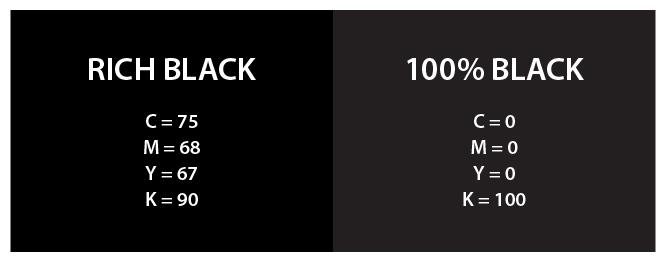
Si vous utilisez un fond noir, il est important d’utiliser un noir profond plutôt qu’un noir standard, surtout pour l’impression.
Pourquoi utiliser le noir profond est-il important ?
Le noir profond est plus intense que le noir standard, rendant le texte et autres éléments plus nets et précis.
Comment utiliser le noir profond ?
Il faut modifier les valeurs d’encre CMJN. Plusieurs essais peuvent être nécessaires pour trouver la formule idéale.
Quels outils utiliser pour le noir profond ?
Dans Illustrator, il existe un nuancier appelé Graphic Black pour créer un noir profond.
Le droit d’auteur protège les œuvres créatives de la reproduction et de l’utilisation non autorisées. Si vous utilisez des images ou polices qui ne sont pas les vôtres, mentionnez le propriétaire dans le document.
Pourquoi inclure les informations de copyright est-il important ?
Utiliser des images ou polices sans autorisation est illégal, il faut donc créditer leurs créateurs.
Comment inclure les informations de copyright ?
Vous devez obtenir l’autorisation avant d’utiliser toute œuvre protégée. Pour éviter toute infraction, lisez et comprenez bien la licence.
Quels outils utiliser pour inclure les informations de copyright ?
Dans Illustrator, Photoshop ou InDesign, ajoutez les infos de copyright via Fichier > Informations sur le fichier.
Le contraste permet de mettre en valeur ce qui est important et d’attirer l’œil sur une zone spécifique du projet.
Pourquoi ajuster le contraste est-il important ?
Un contraste insuffisant rend la lecture du texte et l’identification des éléments difficile.
Comment ajuster le contraste ?
Le contraste ne concerne pas que les couleurs. Jouez aussi sur les tailles, textures et motifs.
Quels outils utiliser pour ajuster le contraste ?
Un outil en ligne gratuit comme Contrast Checker permet de comparer différents éléments.
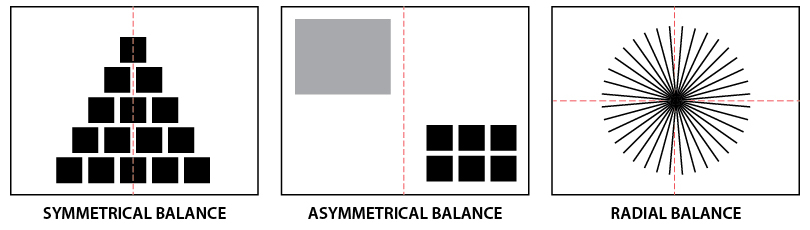
Si vous utilisez des images ou illustrations contenant du texte, assurez-vous que les éléments sont équilibrés.
Pourquoi maintenir l’équilibre est-il important ?
Les éléments graphiques doivent être équilibrés pour que le design paraisse intentionnel et non accidentel.
Comment maintenir l’équilibre ?
L’équilibre peut être obtenu grâce à différents poids visuels : symétrique, asymétrique, radial, voire déséquilibré.
Quels outils utiliser pour l’équilibre ?
Dans Adobe, plusieurs options existent : utiliser la grille Règle des tiers, ou ajuster la position et la taille des éléments jusqu’à obtenir un rendu équilibré.
### Sortie
Si vous prévoyez d’imprimer votre design, il est important d’inclure les traits de coupe.
Pourquoi inclure les traits de coupe est-il important ?
Ils permettent à l’imprimeur de savoir où couper le papier pour un rendu parfait.
Comment inclure les traits de coupe ?
Si votre document doit être imprimé en professionnel, réalisez d’abord une page test pour vérifier l’exactitude des traits de coupe.
Quels outils utiliser à cette étape ?
Dans Adobe, vous pouvez ajouter des traits de coupe personnalisés dans les paramètres correspondants.
La dernière étape consiste à préparer une charte graphique pour que chacun sache précisément comment utiliser la création.
Pourquoi préparer la charte graphique est-il important ?
Veillez à y préciser comment et quand utiliser le visuel, notamment s’il s’agit d’un logo ou d’une image marketing. L’absence de règles claires peut poser problème à l’avenir.
Comment préparer la charte graphique ?
La charte doit inclure les informations sur les formats de fichiers acceptés, les couleurs et les tailles pour :
le logo
les images
les polices
Quels outils utiliser pour préparer la charte graphique ?
Vous pouvez utiliser Adobe Illustrator, Microsoft Word ou Google Slides.
Vérifiez une dernière fois votre création avant de la publier, l’imprimer ou l’envoyer au client.
Pourquoi faire une vérification finale est-il important ?
Pour éviter toute erreur dans le produit fini, relisez tout soigneusement.
Comment faire la vérification finale ?
Assurez-vous de n’avoir rien oublié en repassant toutes les étapes de la checklist.
Quels outils utiliser pour faire la vérification finale ?
Notre checklist est probablement la méthode la plus simple. Testez-la vous-même !
Lorsque votre création est terminée, il est temps de diffuser le rendu final.
Pourquoi diffuser est-il important ?
Assurez-vous d’enregistrer votre projet au bon format, sinon la qualité de votre travail peut en pâtir.
Comment diffuser ?
Exporter un projet dans plusieurs formats est la meilleure solution.
Quels outils utiliser pour diffuser ?
Les fichiers raster standards sont JPEG, PNG et GIF. Vous pouvez aussi enregistrer votre design en PDF ou l’exporter en AI, EPS, TIFF et PSD pour des modifications ultérieures.
Abonnez-vous à notre newsletter
Nos meilleurs conseils et offres directement dans votre boîte mail.
Résumé de la liste de vérification pour le design graphique
Étape conceptuelle :
Préparer un brief de design
Faire des recherches
Brainstormer
Choisir le concept
Évaluer les idées
Définir une échéance
Prévoir le budget
Créer des brouillons
Mise en place du projet :
Choisir les outils et organiser son espace de travail
Les tarifs peuvent varier considérablement selon l'expérience du designer et le type de projet. En général, les graphistes facturent entre 25 $ et 200 $ de l'heure, avec un tarif moyen d'environ 75 $ de l'heure. Certains designers peuvent également proposer un forfait fixe selon le type de projet plutôt qu'un tarif horaire. Ce forfait peut aller de 500 $ à 5 000 $ pour un projet nécessitant généralement 50 à 100 heures de travail.
Utiliser trop de polices, inclure des images en basse résolution, employer un texte trop petit ou difficile à lire, et ne pas ajouter assez d'espace blanc. Il est préférable de se limiter à deux ou trois polices qui s'accordent bien. Les images basse résolution paraissent floues et pixelisées lorsqu'elles sont agrandies, il est donc conseillé d'utiliser des images haute résolution autant que possible. L'espace blanc est essentiel pour créer une mise en page attrayante visuellement et rendre le texte facile à lire.
Les graphistes professionnels produisent des visuels de haute qualité respectant l'esthétique de votre entreprise, qui se démarquent sur les réseaux sociaux, convainquent de nouveaux clients et favorisent la fidélité. Les créations n'exigent pas de coûteuses et longues mises à jour ultérieures, mais restent fraîches et actuelles pendant des années.
Elle doit inclure des exigences de design spécifiques, les principes à suivre et un processus de relecture. Complétez la liste de vérification et vous verrez que tous ces aspects y sont abordés.
Lancez votre site web en toute transparence avec notre liste de contrôle complète. Des objectifs à la conformité, couvrez toutes les étapes essentielles pour ré...
Créez des pages d'accueil à fort taux de conversion avec la liste de contrôle détaillée de LiveAgent. Optimisez le contenu, le design, les CTA et bien plus pour...
Ces cookies sont nécessaires pour le fonctionnement du site web et ne peuvent pas être désactivés.
Cookies d'Analyse
Ces cookies nous aident à comprendre comment les visiteurs interagissent avec notre site web.
Cookies Marketing
Ces cookies sont utilisés pour mesurer l'efficacité de nos campagnes publicitaires et pour soutenir une publicité pertinente sur des plateformes tierces.
Cookies Fonctionnels
Ces cookies sont utilisés pour mémoriser vos préférences et améliorer votre expérience.