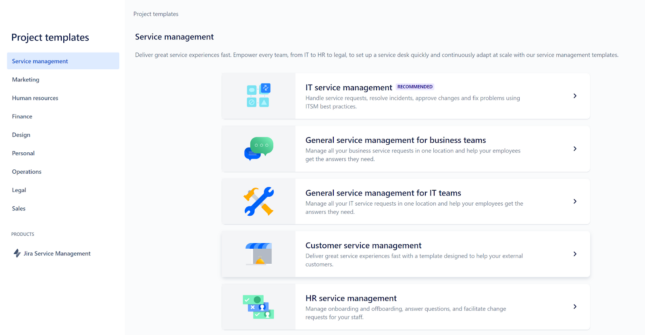
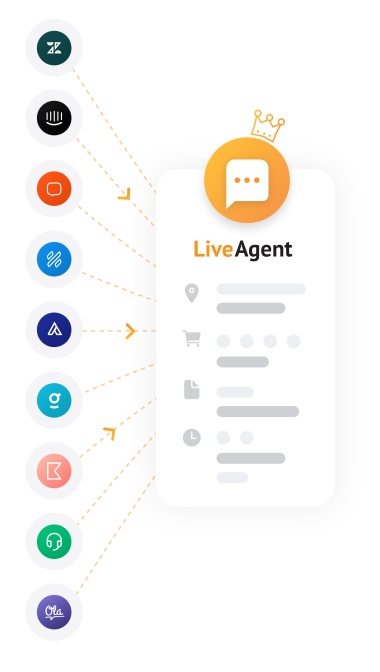
Jira est un outil robuste pour le suivi des bogues, des problèmes et des projets, intégré à LiveAgent pour une gestion transparente des tâches. Il offre des intégrations natives et Zapier, des tableaux scrum et kanban, des fonctionnalités de rapports et permet le suivi des tâches dans LiveAgent.
Jira
est un logiciel de suivi des bogues, des problèmes et des projets. Aujourd’hui, il s’est transformé en l’un des outils de gestion du travail les plus puissants disponibles sur le marché et est utilisé par des équipes du monde entier qui se concentrent sur la gestion des produits, la gestion de projets, l’agile, le développement logiciel, le suivi des bogues et la gestion des tâches.
Comment pouvez-vous l’utiliser ?
Jira a de multiples usages et offre diverses solutions pour votre flux de travail. Jira Software Cloud peut vous aider avec les ventes, le suivi des problèmes, le suivi ou la gestion des mises à jour, des notes, des avis des utilisateurs ou plus. C’est à vous de décider comment vous utiliserez ce logiciel de suivi.
Suivi et gestion des problèmes
Jira vous permet de créer des tâches, de les assigner à des individus et des équipes, de définir des priorités et de suivre leur progression. Il vous permet également de déplacer les tâches entre les différentes étapes du développement pour une transparence maximale du flux de travail.
Rapports
Avec Jira, vous pouvez créer des rapports
complets pour mieux comprendre la progression de projets spécifiques. Par exemple, Jira peut suivre combien vous dépensez pour chaque projet afin d’adapter votre flux de travail à votre budget.
Scrum et Kanban
Jira fournit des tableaux scrum et kanban prêts à l’emploi. Ces tableaux servent de centres de gestion des tâches qui contiennent différentes tâches au sein d’un projet. En utilisant ces tableaux, vous pouvez offrir plus de transparence au flux de travail de différentes équipes.
Avantages
Lorsque vous connectez Jira à votre compte LiveAgent, vous pourrez :
Afficher les tickets
connectés aux tâches Jira dans LiveAgent
Fusionner les tâches avec les tickets de clients spécifiques
Rechercher les tickets Jira directement dans LiveAgent
Abonnez-vous à notre newsletter
Nos meilleurs conseils et offres directement dans votre boîte mail.
Comment intégrer Jira à LiveAgent
LiveAgent
inclut un plugin d’intégration natif pour Jira, vous pouvez donc facilement connecter les deux applications à partir de votre configuration du [centre d’assistance](/help-desk-software/ ‘Discover the best help desk software for 2025! Boost customer service with LiveAgent’s 30-day free trial, no credit card needed.’). Vous n’avez besoin d’aucune compétence en codage, il vous suffit de suivre ce guide pour apprendre à intégrer Jira à LiveAgent.
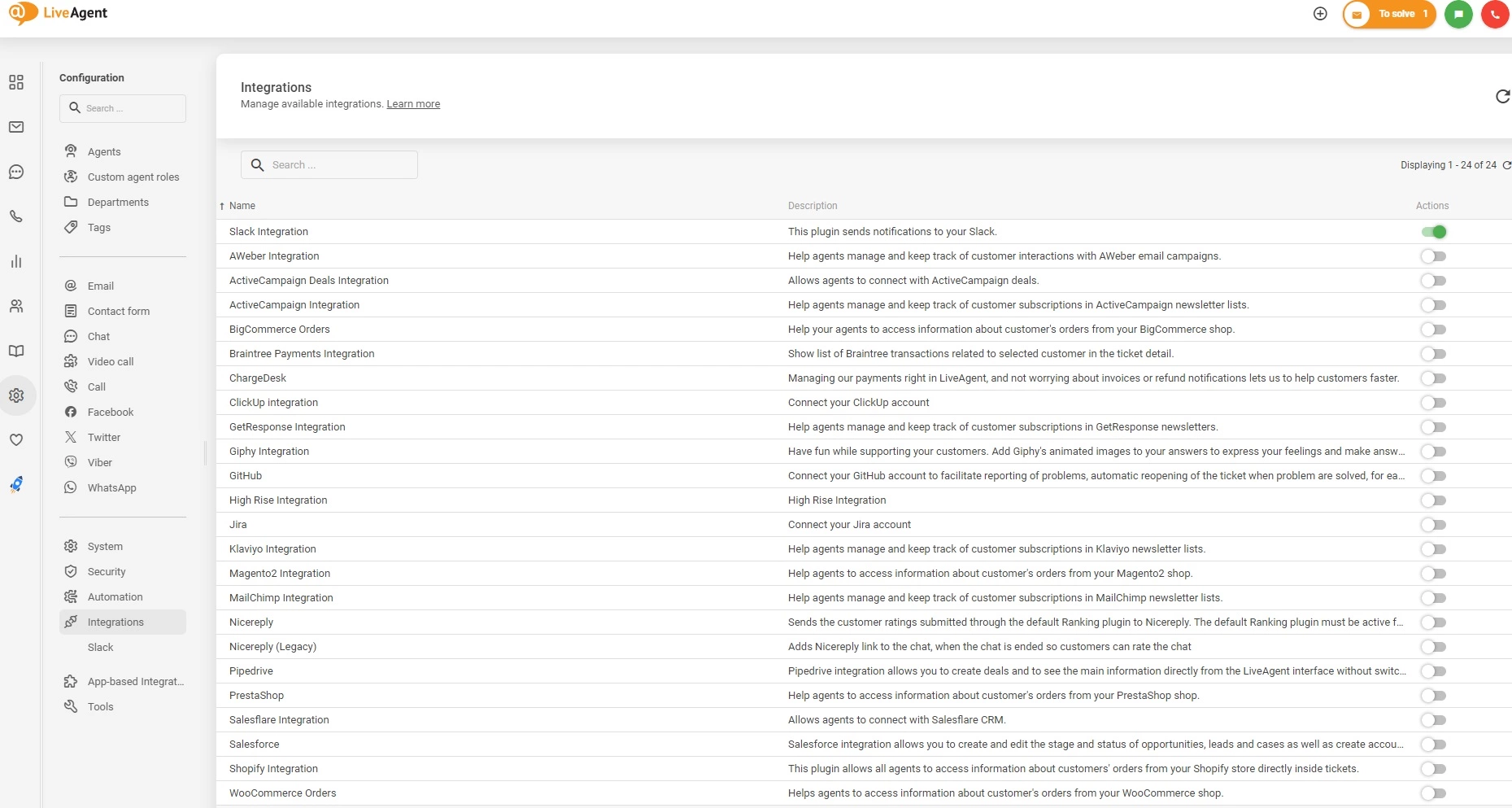
La première étape consiste à accéder à votre Configuration LiveAgent. Allez à la section Intégrations et trouvez Jira. Cliquez sur le commutateur d’activation pour activer le plugin. LiveAgent devra se recharger après cette étape.
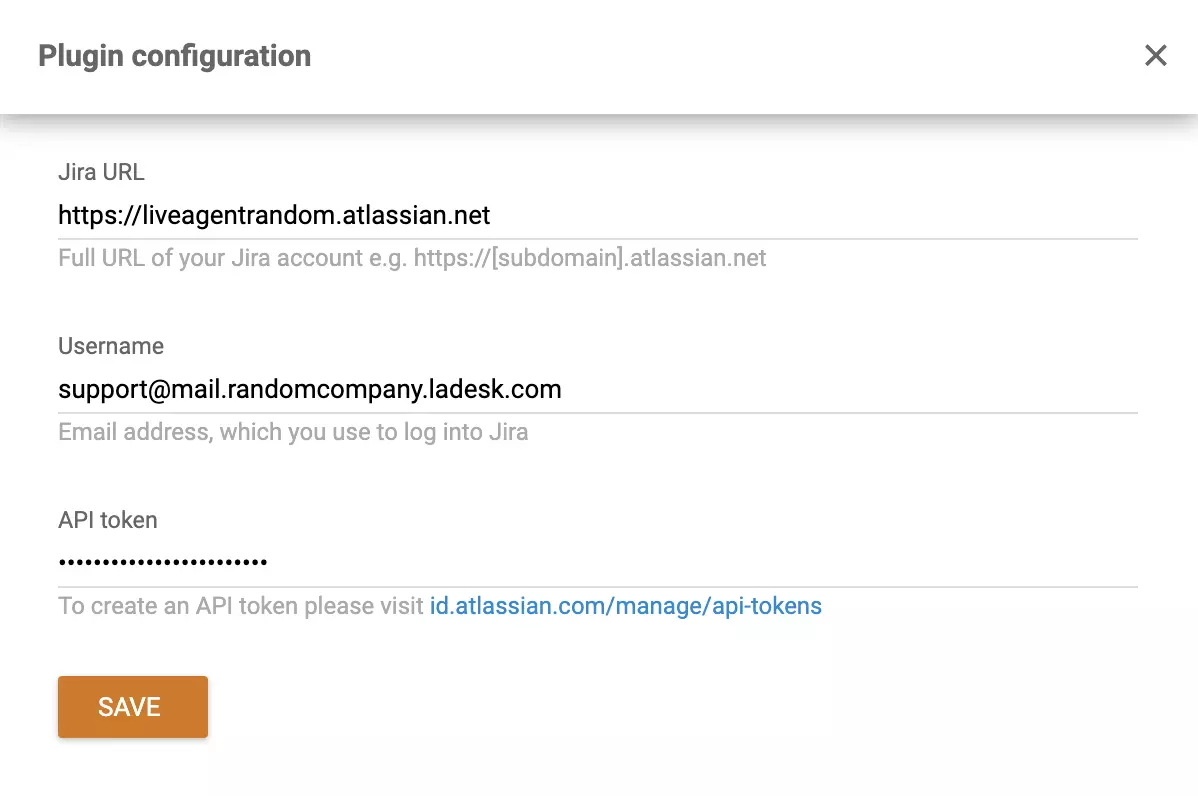
Trouvez le plugin Jira actif et cliquez sur la roue de configuration pour configurer votre intégration. Maintenant, vous devez entrer vos détails. Le premier champ doit inclure votre URL Jira. Ensuite, tapez votre adresse e-mail dans le deuxième. Utilisez l’e-mail que vous avez utilisé lors de la configuration de votre compte Jira. Le dernier champ nécessite un jeton API.
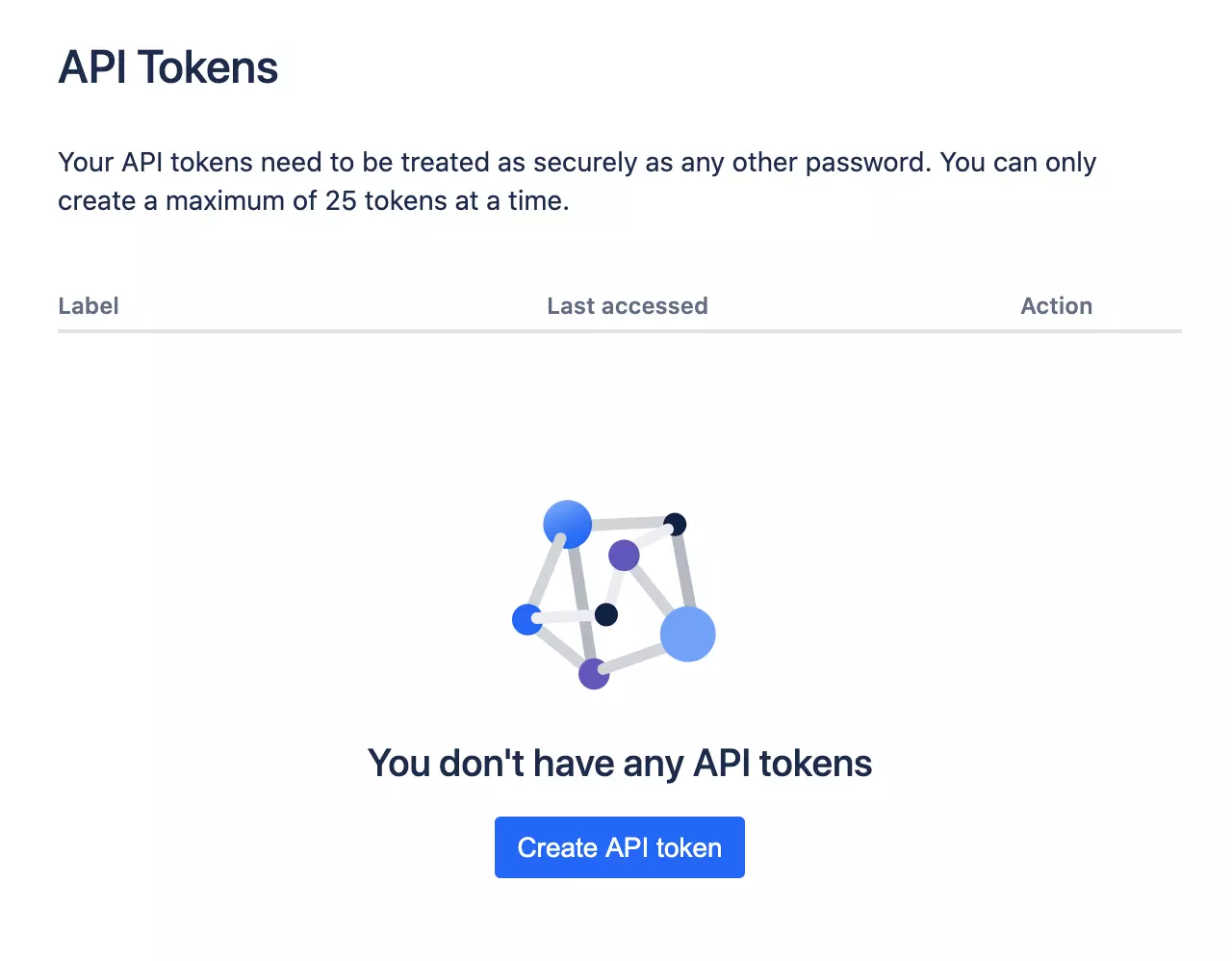
Vous pouvez trouver un lien sous le champ. Cliquez dessus et générez votre jeton API, puis copiez-le et collez-le dans le champ jeton API dans LiveAgent.
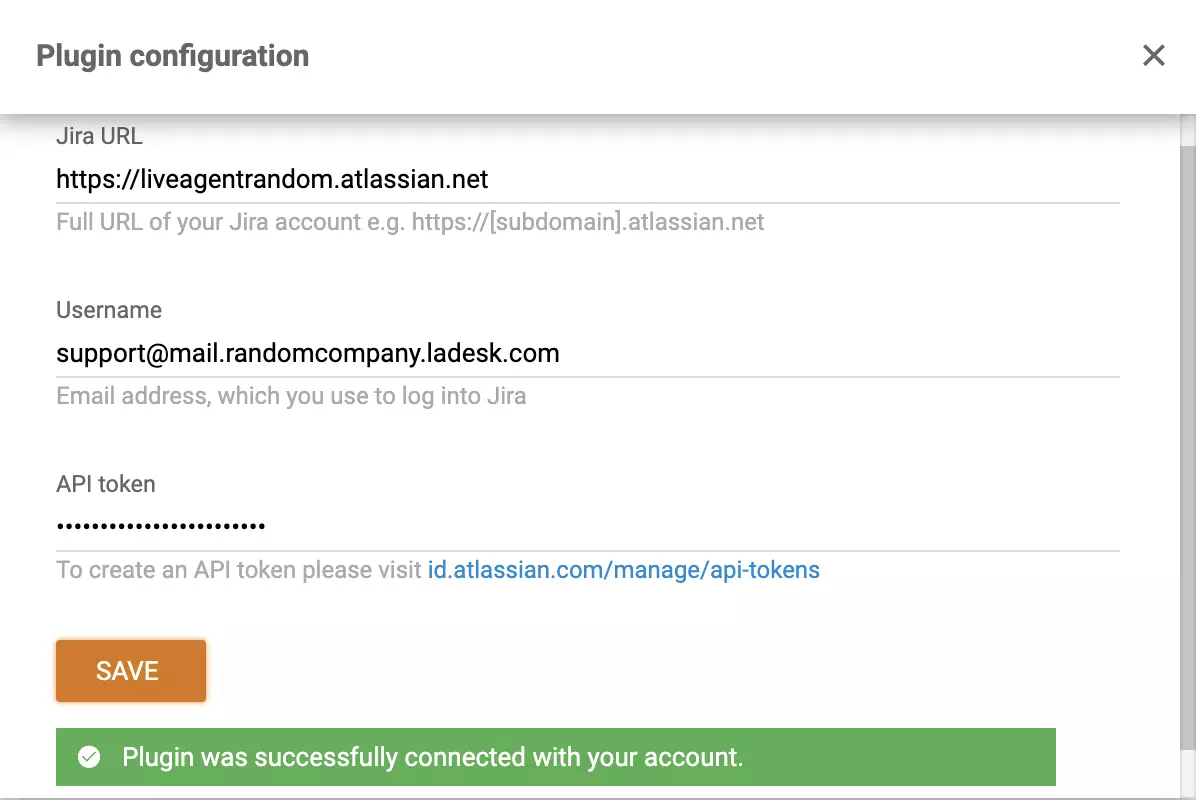
N’oubliez pas de cliquer sur Enregistrer lorsque vous avez terminé.
Maintenant, votre intégration Jira est entièrement configurée. Pour voir comment cela fonctionne, ouvrez les tickets e-mail ou tout autre de votre choix et regardez le panneau de droite. Ici, vous pouvez voir les icônes de vos intégrations (si vous en avez déjà d’actives). Recherchez le logo Jira dans un ticket ouvert.
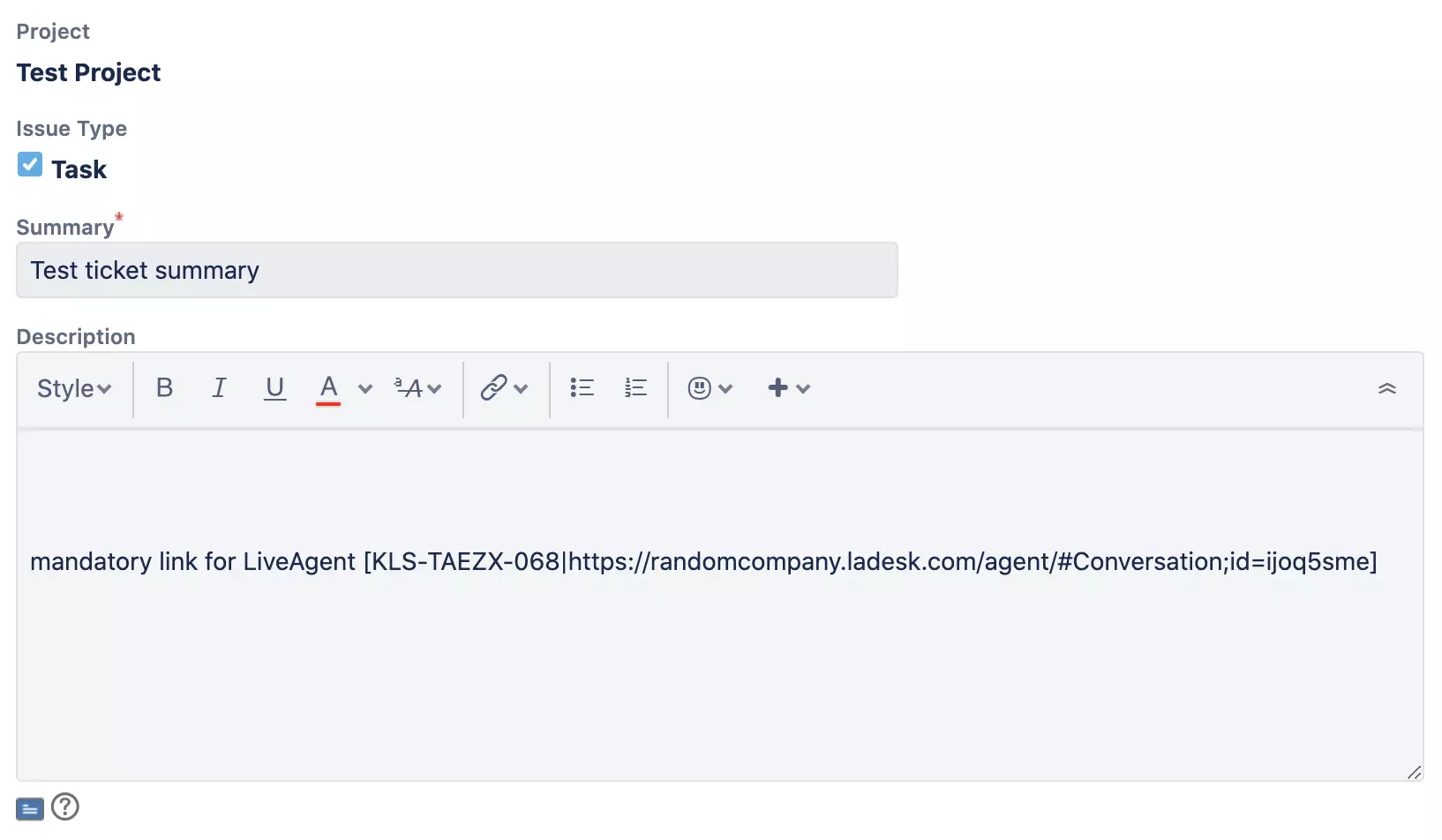
Lorsque vous cliquez dessus, vous pouvez facilement créer un problème directement à partir de la vue du ticket. Après avoir cliqué sur le bouton Créer, une nouvelle fenêtre Jira s’ouvrira, où vous pourrez définir les spécificités du ticket.
Comment intégrer Jira Software Cloud à LiveAgent via Zapier
L’intégration via Zapier ne prend que quelques minutes. C’est assez simple. Zapier connecte deux fonctionnalités de deux applications différentes. Dans ce cas, les applications seront Jira Software Cloud et le logiciel de support client LiveAgent. Aucune expérience en codage n’est requise pour les faire fonctionner ensemble, il vous suffit de suivre ce guide simple ou d’essayer vous-même sur Zapier.
Tout d’abord, vous aurez besoin d’un compte Zapier. Si vous n’en avez pas, vous pouvez le créer ici
.
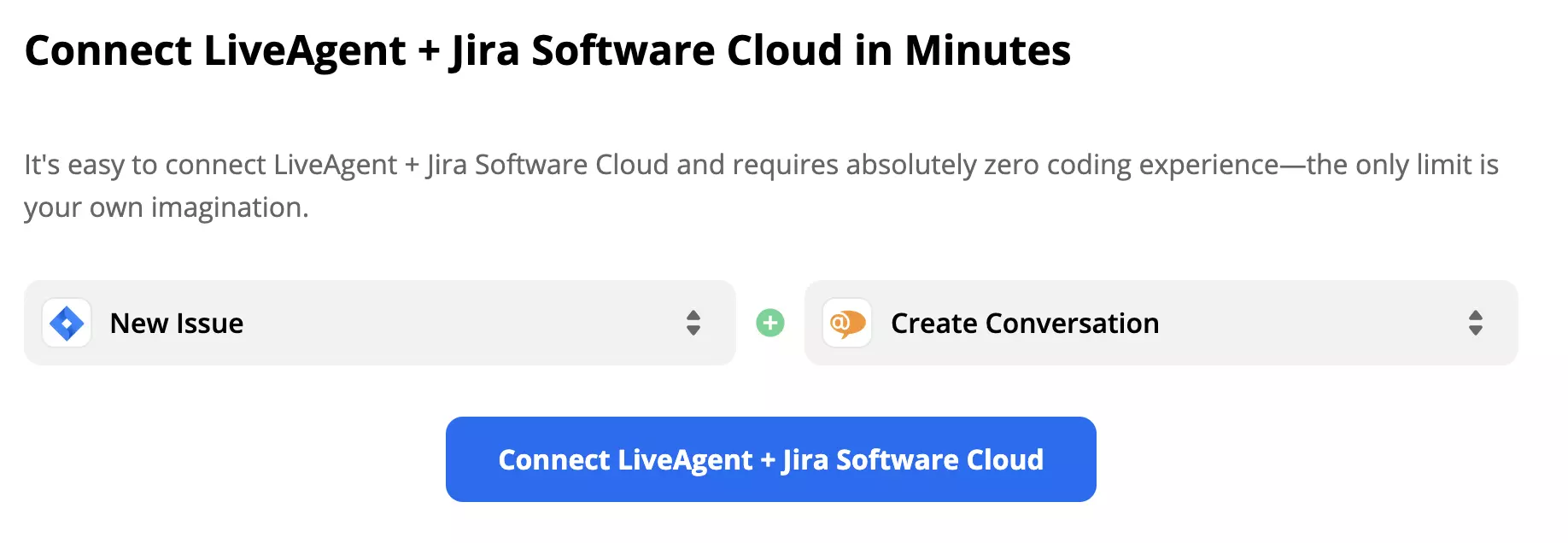
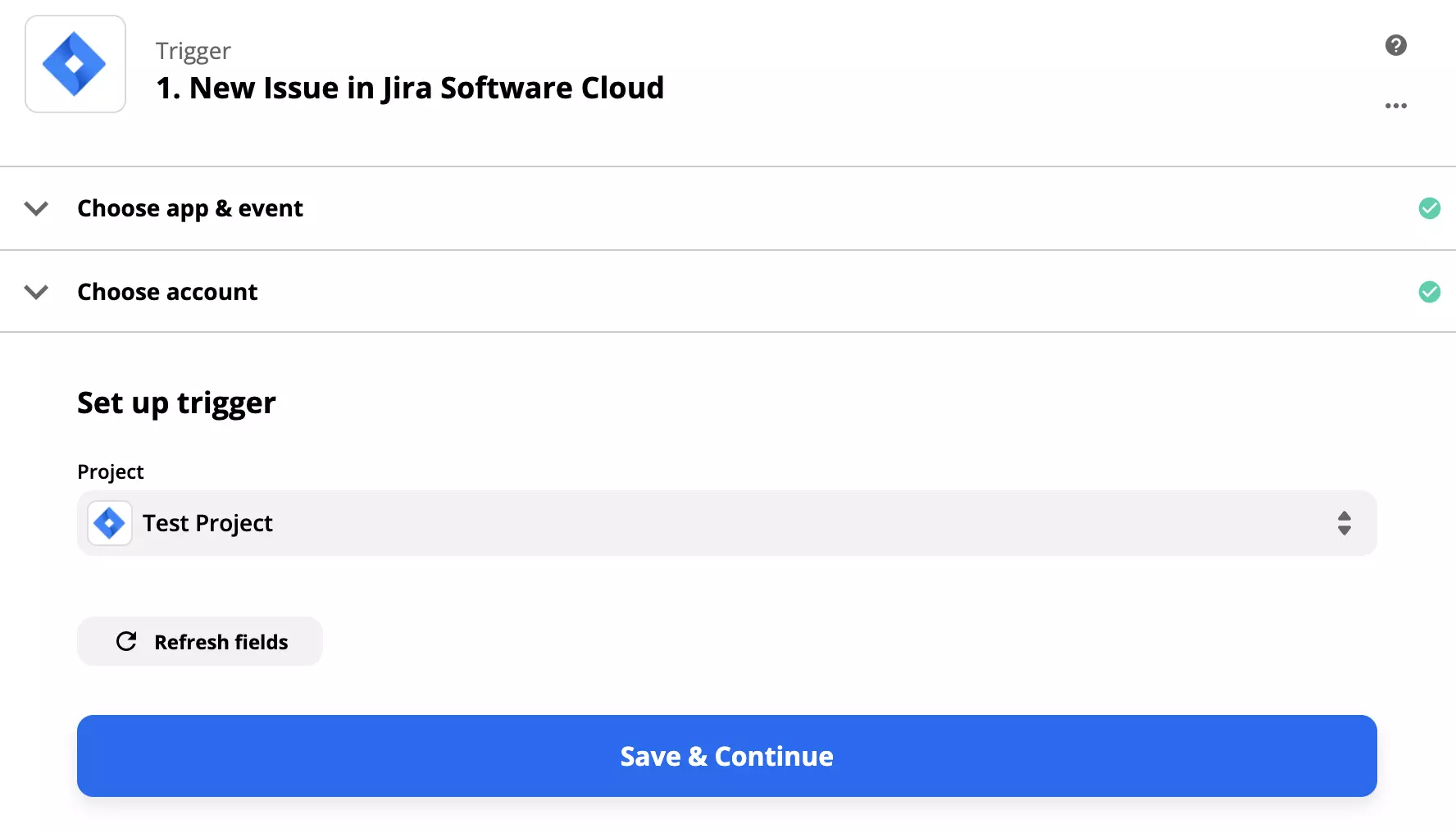
Faites défiler la page jusqu’à ce que vous voyiez Connecter LiveAgent + Jira Software Cloud dans la section dédiée. Ici, vous pouvez sélectionner un déclencheur et une action. Un déclencheur dans une application active une action dans l’autre, créant une intégration. Choisissez ceux qui correspondent à vos besoins. À titre d’exemple, nous allons vous montrer l’intégration avec le déclencheur Jira Nouveau problème et l’action LiveAgent Créer une conversation. Une fois que vous les avez sélectionnés, continuez en cliquant sur le bouton bleu.
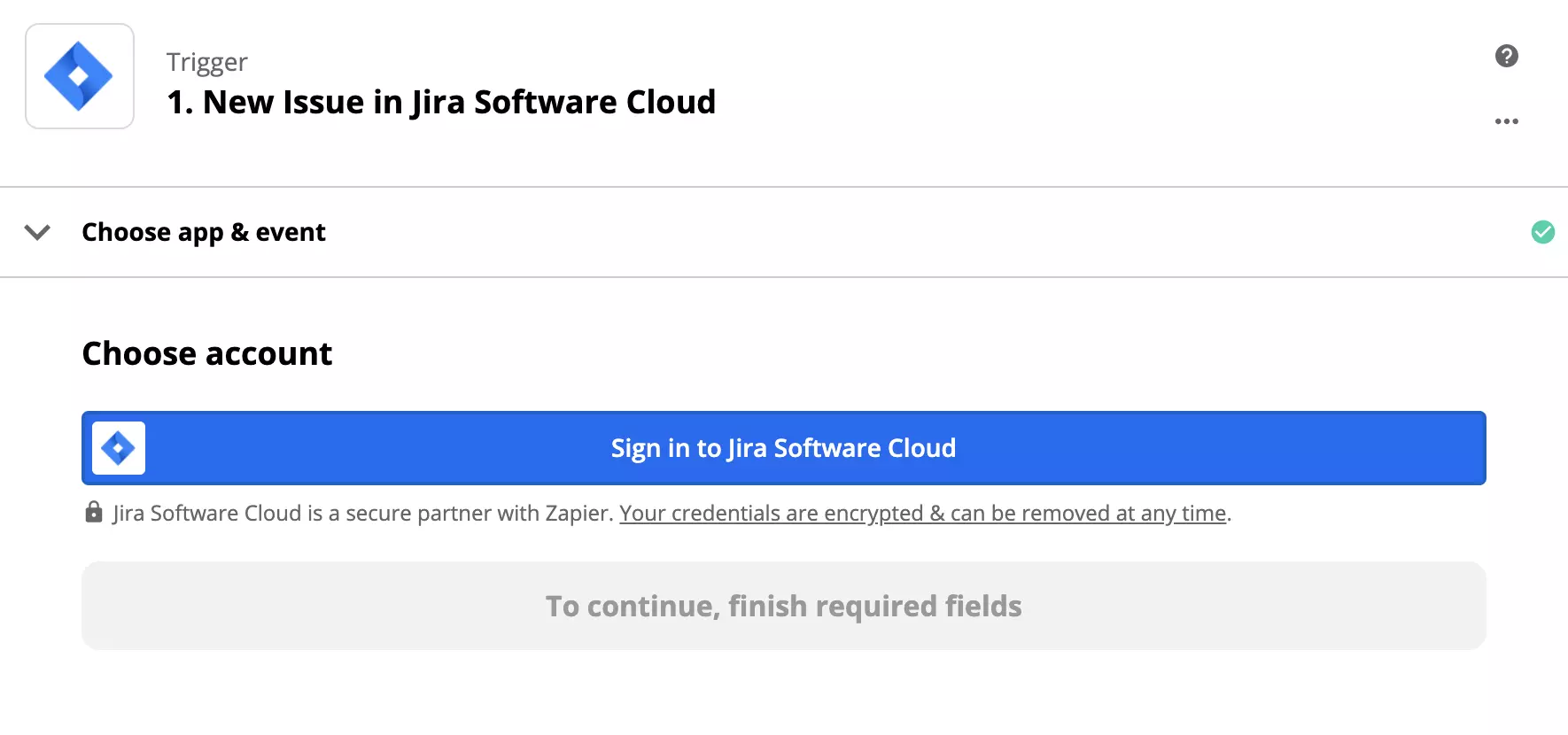
Dans cette section, vous devez configurer le déclencheur Jira Software Cloud. Connectez-vous à votre compte Atlassian/Jira et continuez avec la configuration. Vous devrez donner à Zapier les autorisations pour gérer vos données.
Cliquez sur Enregistrer et continuer lorsque vous avez terminé.
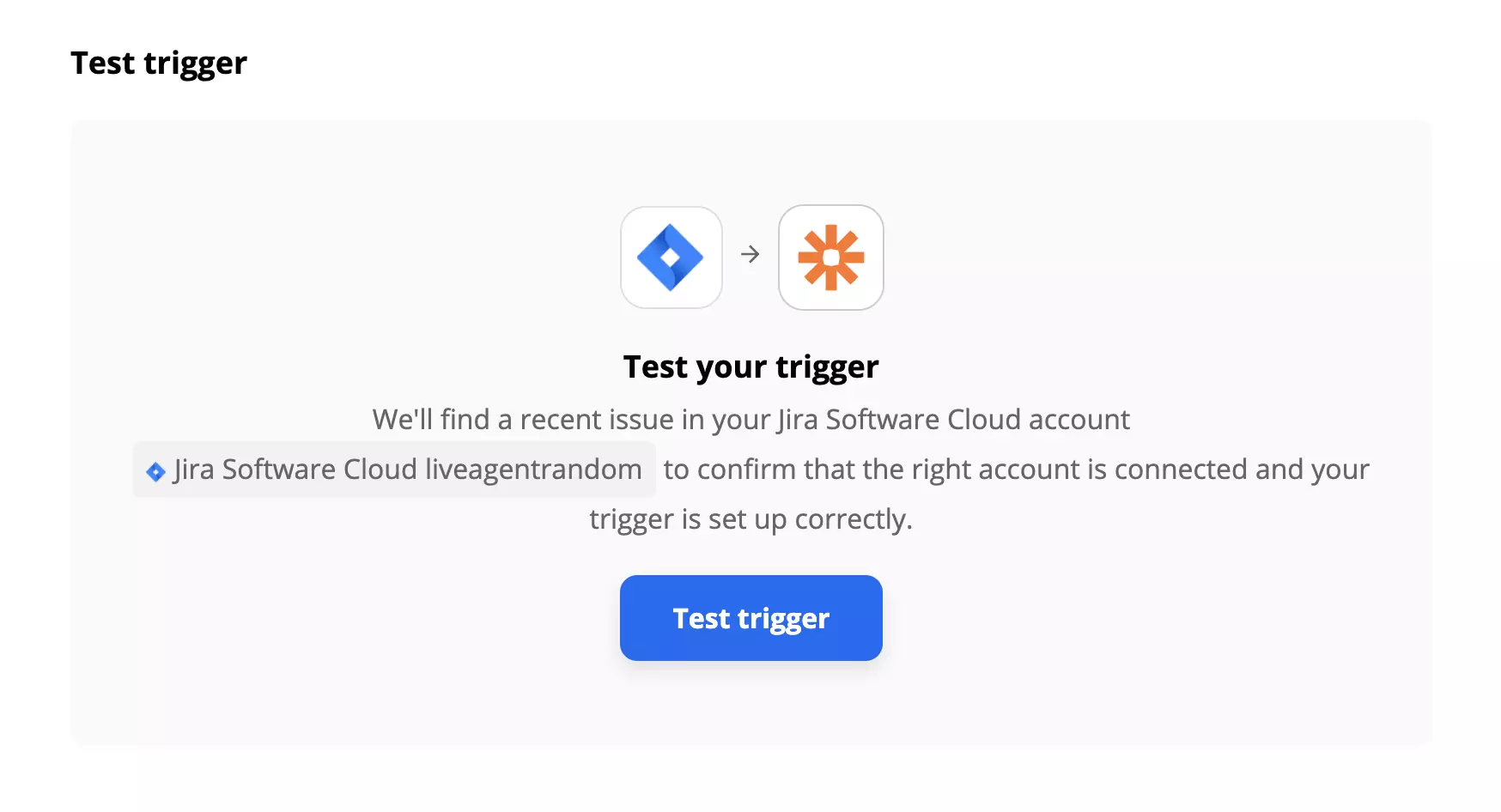
La dernière étape de la configuration du déclencheur consiste à tester le déclencheur. Vous pouvez ignorer cette étape, mais nous vous recommandons vivement de passer par le test. Cela ne prend que quelques secondes. En cas de problème, Zapier vous proposera un guide de dépannage pratique pour vous aider.
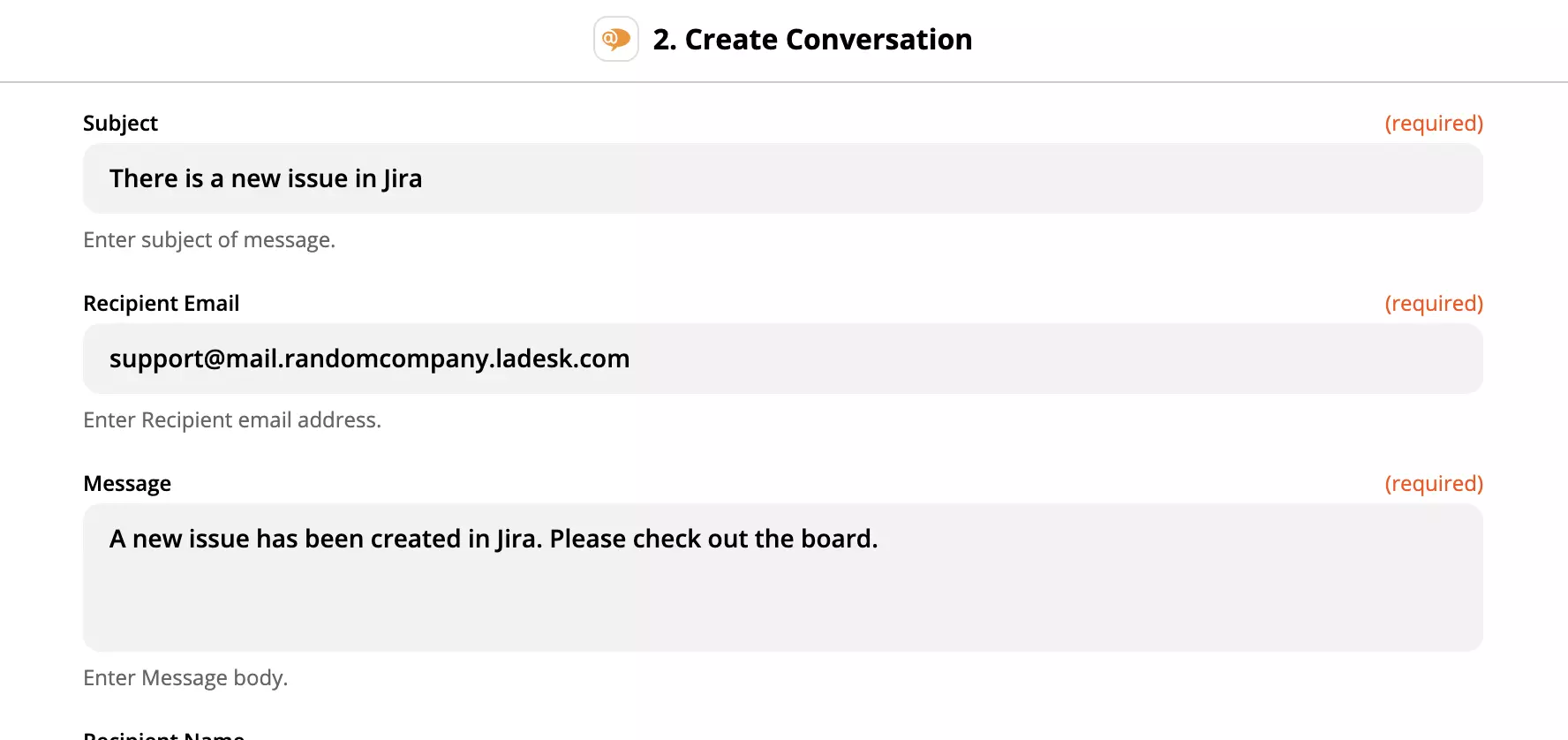
Maintenant, vous devez configurer l’action LiveAgent. Le processus est le même qu’avant, sauf que vous devez remplir quelques champs supplémentaires, dans notre cas pour spécifier la conversation qui sera créée. Remplissez l’e-mail de l’expéditeur, l’e-mail du destinataire, l’objet et le message. Si vous souhaitez spécifier davantage l’action, vous pouvez également remplir les champs non obligatoires.
Lorsque vous avez terminé, effectuez un dernier test de l’intégration.
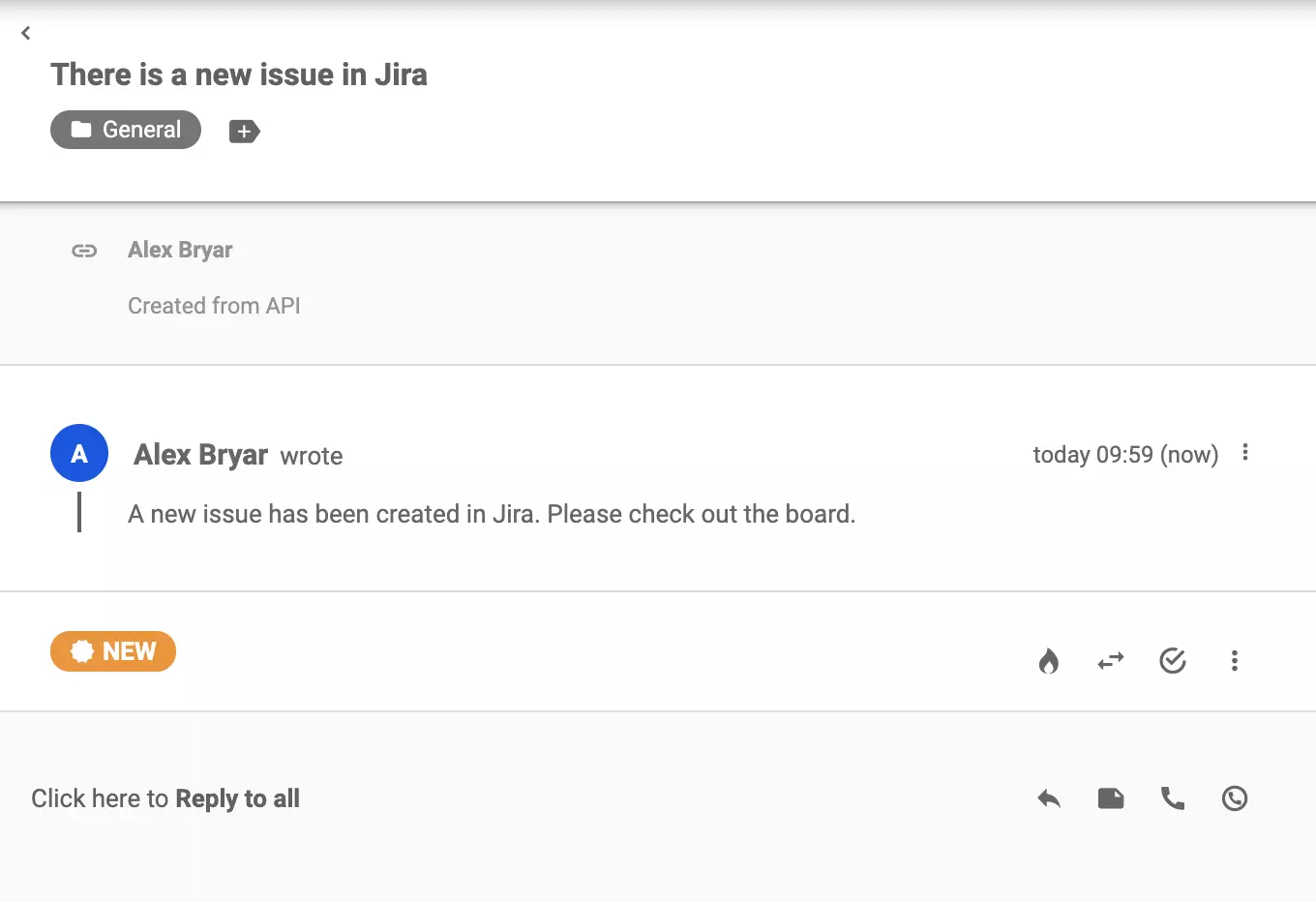
Après un test réussi, procédez à LiveAgent et regardez votre section de tickets. Chaque fois qu’un nouveau problème est créé dans Jira Software Cloud, vous recevrez un ticket avec des informations.
C’est tout ! Vous avez intégré avec succès Jira Software Cloud au système de tickets LiveAgent.
Questions fréquemment posées
Jira est un logiciel de suivi des bogues, des problèmes et des projets. Aujourd'hui, il s'est transformé en l'un des outils de gestion du travail les plus puissants disponibles sur le marché et est utilisé par des équipes du monde entier qui se concentrent sur la gestion des produits, la gestion de projets, l'agile, le développement logiciel, le suivi des bogues et la gestion des tâches.
Les avantages sont : personnalisable, plugins utiles, convivial, augmente l'efficacité du flux de travail.
Explorez les 15 meilleures alternatives à Jira pour 2025 afin d'améliorer la gestion de projet, de rationaliser les flux de travail et d'améliorer la collaborat...
Migrer de Jira vers LiveAgent - Transfert de données gratuit
LiveAgent offre une migration gratuite des données Jira vers LiveAgent. Transférez toutes vos données en utilisant simplement notre plugin de migration ou laiss...
Asana est un outil de collaboration d'équipe et de gestion du travail. Intégrez-le à LiveAgent via Zapier pour gérer des projets, attribuer des tâches, fixer de...
3 min de lecture
Consentement aux Cookies Nous utilisons des cookies pour améliorer votre expérience de navigation et analyser notre trafic. See our privacy policy.
Ces cookies sont nécessaires pour le fonctionnement du site web et ne peuvent pas être désactivés.
Cookies d'Analyse
Ces cookies nous aident à comprendre comment les visiteurs interagissent avec notre site web.
Cookies Marketing
Ces cookies sont utilisés pour mesurer l'efficacité de nos campagnes publicitaires et pour soutenir une publicité pertinente sur des plateformes tierces.
Cookies Fonctionnels
Ces cookies sont utilisés pour mémoriser vos préférences et améliorer votre expérience.