
Valentine's Day promotion background
14.Feb - 13.Mar 2026

Valentine deal

AI UNLOCKED
For new and existing customers for 3 months

Zoho Mail

Intégration Zoho Mail

Zoho Mail est un fournisseur de service de messagerie principalement utilisé par les entreprises pour gérer les e-mails des clients. Il est utilisé pour envoyer et recevoir des e-mails, les gérer et se connecter avec d’autres applications Zoho. Il prend également en charge les options d’automatisation.

Comment pouvez-vous l’utiliser ?

Vous pouvez connecter Zoho Mail, Gmail, Outlook ou des boîtes de réception d’autres fournisseurs en un seul endroit. Avoir les comptes de messagerie des agents dans un seul système de ticketing peut faire des merveilles pour la productivité des agents. Cela peut améliorer les interactions avec les clients et augmenter la satisfaction des clients. Sachez tout ce qui se passe à partir de votre tableau de bord. Vous pouvez également créer des brouillons ou envoyer des messages, créer des étiquettes et des tâches, et bien plus encore.

Vos agents peuvent gérer les e-mails de plusieurs comptes dans votre système de ticketing. De cette façon, vous n’avez pas besoin de basculer entre plusieurs onglets avec différents fournisseurs pour suivre les événements et les tickets clients. C’est l’une des meilleures façons d’utiliser le logiciel de ticketing helpdesk. Vous pouvez également utiliser et profiter de plus d’intégrations et de fonctionnalités pour améliorer votre flux de travail.

Thumbnail for LiveAgent Product Tour

Quels sont les avantages de l’intégration de votre e-mail avec LiveAgent ?

  • Envoyer et recevoir des tickets de support client dans LiveAgent
  • Pas besoin de basculer entre les applications
  • Logiciel de chat, outils d’automatisation et intégrations populaires dans votre tableau de bord
  • Tous les comptes de messagerie en un seul endroit

Comment intégrer Zoho Mail à LiveAgent

Le moyen le plus simple de récupérer les e-mails de Zoho est d’intégrer votre adresse e-mail Zoho Mail partagée à LiveAgent. Voici comment vous pouvez le faire :
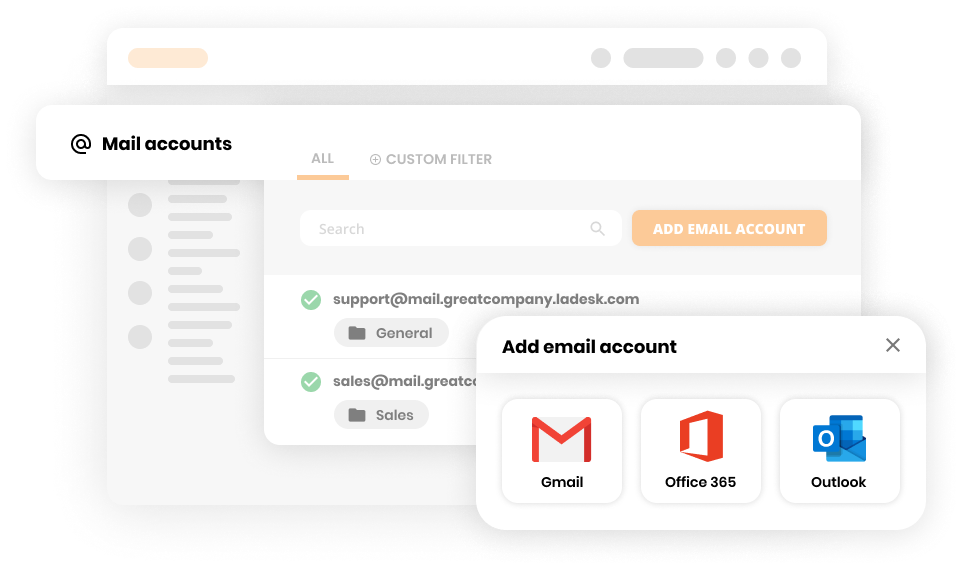
  1. Connectez-vous à LiveAgent et allez à Configuration > E-mail > Comptes de messagerie. Cliquez sur le bouton orange Ajouter un compte de messagerie en haut.
Connexion des comptes de messagerie
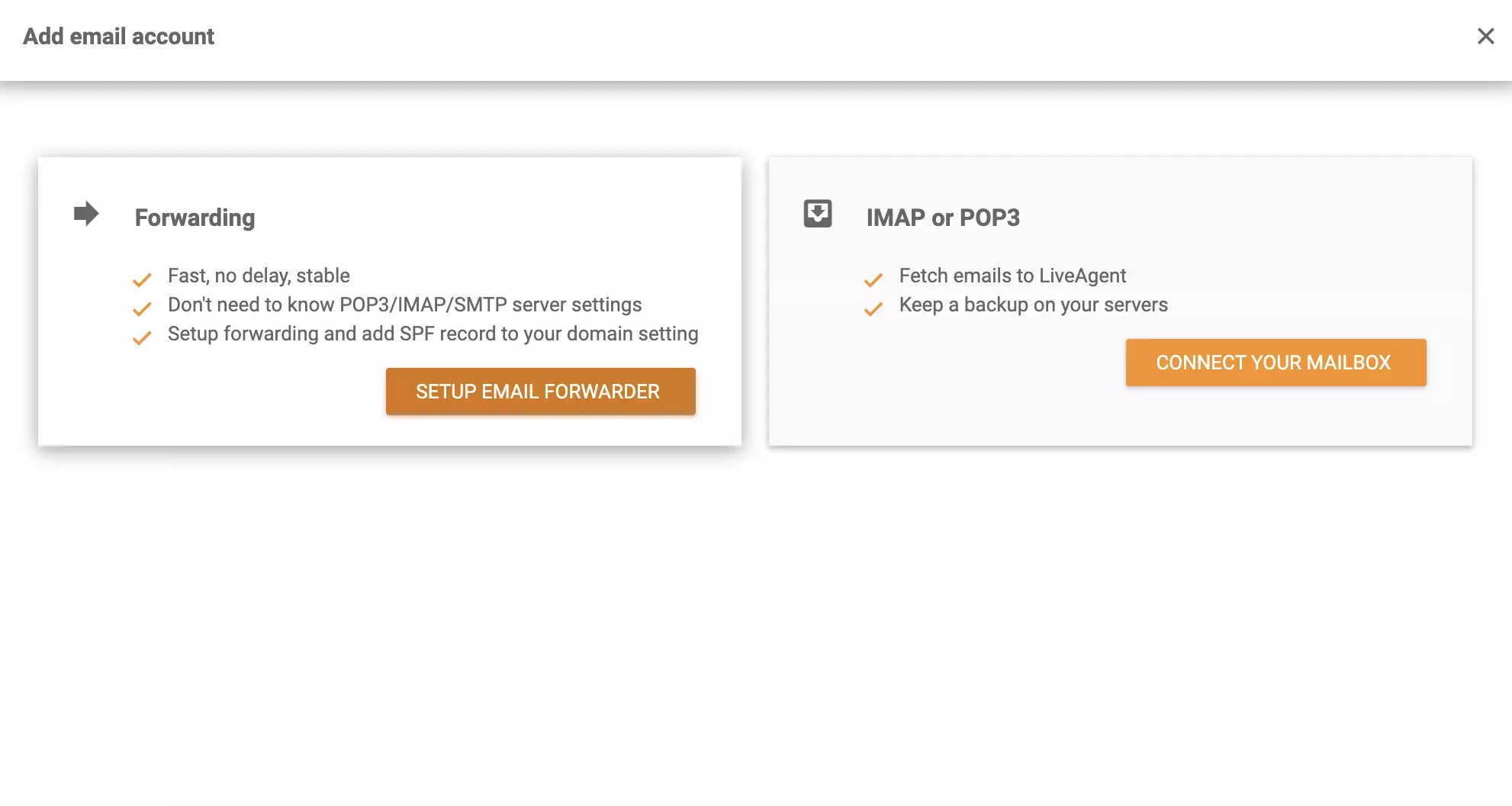
  1. Sélectionnez un fournisseur de messagerie que vous utilisez pour votre Zoho Mail. Si vous ne voyez pas votre fournisseur, sélectionnez Autre. Sélectionnez le département dans lequel vous souhaitez acheminer tous les e-mails Zoho entrants. Si vous avez sélectionné d’autres fournisseurs de messagerie, vous avez la possibilité de choisir entre Transfert et IMAP ou POP3. Complétez le processus et n’oubliez pas de cliquer sur Enregistrer.
Choisissez entre Transfert et IMAP ou POP3 pour votre intégration Zoho Mail

C’est tout ! Votre compte Zoho Mail devrait être connecté à LiveAgent et vous devriez commencer à recevoir vos e-mails dans votre système de ticketing.

Comment intégrer Zoho Mail à LiveAgent via Zapier

Vous pouvez utiliser Zapier pour intégrer Zoho Mail à LiveAgent. Assurez-vous d’avoir un compte Zapier et vous pouvez commencer.
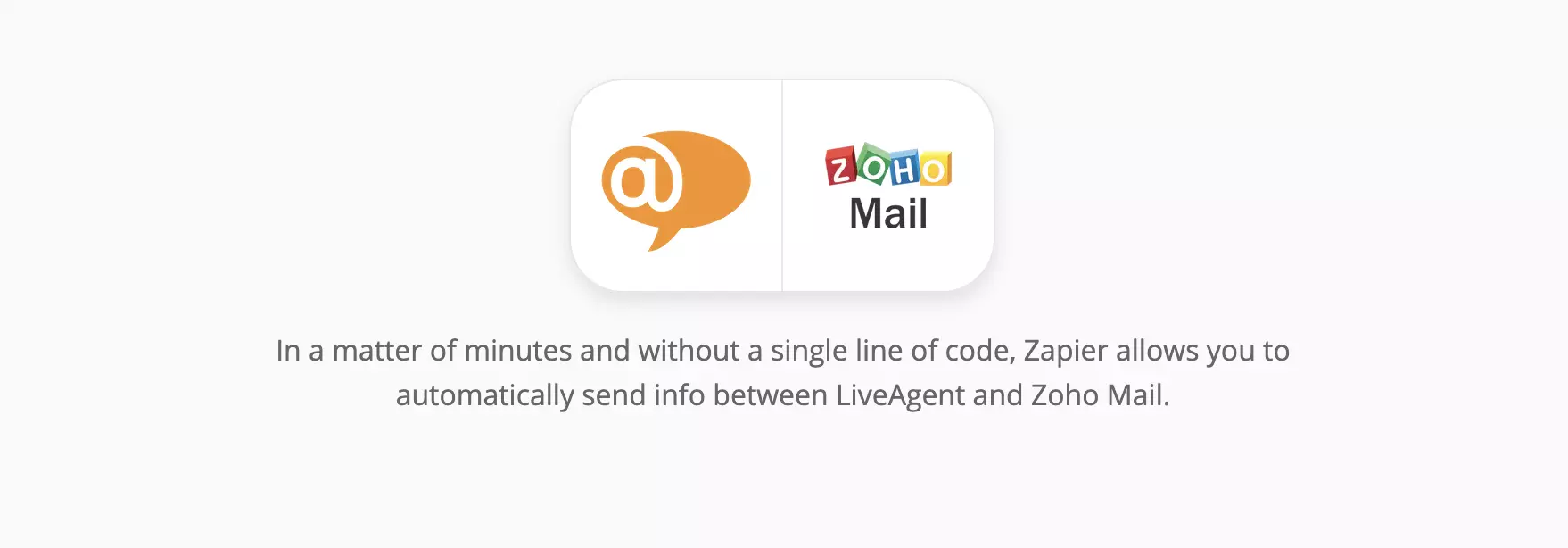
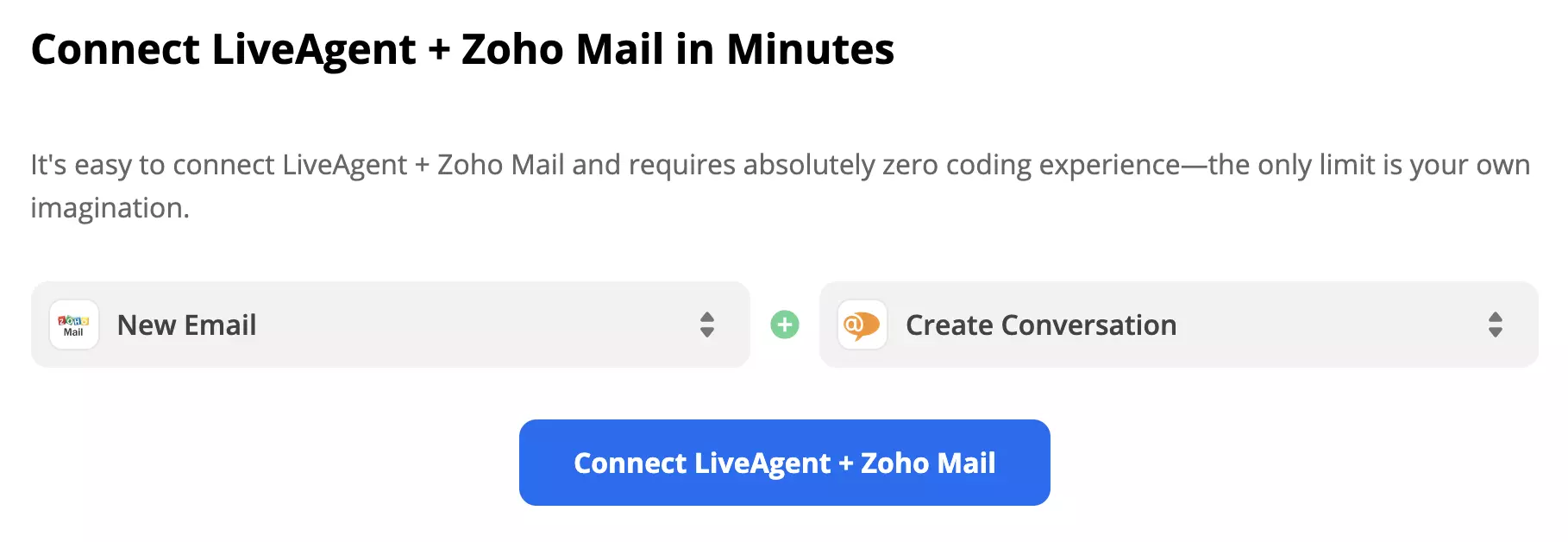
Page d'intégration LiveAgent et Zoho Mail sur Zapier
  1. Allez à la page Intégrations LiveAgent + Zoho Mail, faites défiler vers le bas et choisissez un déclencheur et une action. La sélection d’une action et d’un déclencheur connectera LiveAgent à Zoho et créera une intégration unique adaptée à votre entreprise. Il y a plusieurs déclencheurs et actions parmi lesquels choisir. Une fois que vous avez sélectionné vos actions et déclencheurs, cliquez sur le bouton de connexion bleu.
Déclencheur Nouvel e-mail sélectionné pour Zoho Mail et action Créer une conversation pour LiveAgent
  1. Ensuite, connectez-vous à votre compte Zoho Mail et autorisez Zapier à accéder à votre compte. Enfin et surtout, vous devrez effectuer un test de déclencheur pour vérifier que l’intégration fonctionne correctement.

  2. Parce que nous avons choisi une action ’ Créer une conversation ‘, nous devons remplir l’objet, le corps du message, l’expéditeur et les adresses e-mail des destinataires, ainsi que quelques champs non obligatoires au cas où nous voudrions spécifier un peu plus l’action. La dernière étape est le test de l’intégration. Zapier effectuera l’action sélectionnée activée par le déclencheur que vous avez choisi.

Un test réussi signifie que l’intégration fonctionne et que vous pouvez l’activer. Activez le Zap si vous êtes satisfait de votre intégration personnalisée.

Questions fréquemment posées

Qu'est-ce que l'intégration Zoho Mail dans LiveAgent ?

Zoho est une plateforme/service de messagerie gratuit, et LiveAgent est une solution complète de helpdesk. En intégrant Zoho à LiveAgent, vous pouvez recevoir automatiquement les e-mails dans votre boîte de réception universelle sans basculer entre les applications.

Quels sont les avantages de l'utilisation de l'intégration Zoho Mail avec LiveAgent ?

Vous recevez et envoyez des e-mails à partir d'une boîte de réception universelle et bénéficiez d'une efficacité de flux de travail améliorée.

Les formulaires Zoho sont-ils inclus dans Zoho One ?

Zoho Forms est effectivement inclus dans la suite Zoho One. Zoho One est une suite complète d'applications métier basées sur le cloud et Zoho Forms est l'une des nombreuses applications incluses dans le package. Cela signifie que les utilisateurs de Zoho One ont accès à Zoho Forms dans le cadre de leur abonnement, ce qui leur permet de créer et de gérer des formulaires en ligne à diverses fins telles que la génération de prospects, les commentaires des clients et l'enregistrement aux événements.

Combien de jours Zoho est-il gratuit ?

Zoho propose un plan gratuit avec des fonctionnalités limitées, mais la durée de la période d'essai gratuit peut varier selon le produit ou la promotion spécifique. Il est préférable de consulter le site Web de Zoho ou de contacter leur support client pour obtenir les informations les plus précises et à jour sur la durée du plan gratuit.

Comment me connecter à Zoho ?

Pour vous connecter à Zoho, vous devez d'abord visiter le site Web de Zoho ou le service Zoho spécifique auquel vous souhaitez accéder. Ensuite, vous cliqueriez généralement sur le bouton ' Connexion ' ou ' Se connecter ', qui vous mènera à la page de connexion où vous pourrez entrer votre nom d'utilisateur et votre mot de passe. Si vous n'avez pas de compte, vous pouvez généralement en créer un sur la même page. Après avoir entré vos identifiants, vous serez connecté à votre compte Zoho et pourrez accéder aux fonctionnalités et services qui y sont associés. Gardez à l'esprit que les étapes spécifiques peuvent varier légèrement selon le produit ou le service Zoho exact auquel vous essayez d'accéder.

Back to Intégrations Essayer gratuitement

Vous n'avez pas encore LiveAgent ?

Pas de problème ! LiveAgent offre un essai gratuit de 30 jours où vous pouvez tester l'intégration Zoho Mail !

En savoir plus

Migrer de Zoho Desk vers LiveAgent - Transfert de données gratuit

Migrer de Zoho Desk vers LiveAgent - Transfert de données gratuit

Migrez sans effort de Zoho Desk vers LiveAgent ! Bénéficiez d'un support 24/7, de fonctionnalités avancées et d'un essai gratuit - aucune carte de crédit requis...

6 min de lecture
Migration Alternatives +1
Contacts du service d'assistance Zoho

Contacts du service d'assistance Zoho

Trouvez les contacts du support client Zoho, y compris email, téléphone et réseaux sociaux. Accédez à leur base de connaissances et à leur forum communautaire p...

2 min de lecture
Software & Internet Enterprise +6
Exim
Exim

Exim

Exim est un agent de transfert de courrier flexible et gratuit pour les systèmes de type Unix. Son intégration avec LiveAgent améliore le support par email et l...

2 min de lecture

Vous serez entre de bonnes mains !

Rejoignez notre communauté de clients satisfaits et offrez un excellent support avec LiveAgent.

Post Affiliate Pro Dashboard - Campaign Manager Interface